Enregistrer, qualifier et suivre les terrains à l'étude, avant qu'ils ne deviennent des opérations de construction dans WIP.
- 1. À quoi sert le module Développement — objectif et accès
- 2. Suivre les terrains à l'étude — le Kanban dédié
- 3. La fiche d'un terrain — caractéristiques, équipe, répartition des lots…
- 4. Faire évoluer une opportunité — archiver, dupliquer, transférer en projet
À quoi sert le module Développement
Le module Développement est un portefeuille à part, dédié à la prospection foncière : il permet d'enregistrer toutes les informations liées aux terrains qu'un promoteur ou un bailleur prospecte, étudie, puis achète éventuellement. Il sert aussi à conserver une réserve foncière : les terrains identifiés mais pas encore engagés.
Ce portefeuille est volontairement séparé des projets immobiliers classiques (Promotion, Réhabilitation…), pour deux raisons : ne pas mélanger des terrains à l'étude avec des projets déjà lancés, et garder un reporting propre à chacun des deux, sans les mélanger.
Suivre les terrains à l'étude
Le module affiche un Kanban qui classe chaque terrain selon son avancement dans la réflexion d'achat : identification, négociation, jusqu'à la signature et la transmission à la maîtrise d'ouvrage.
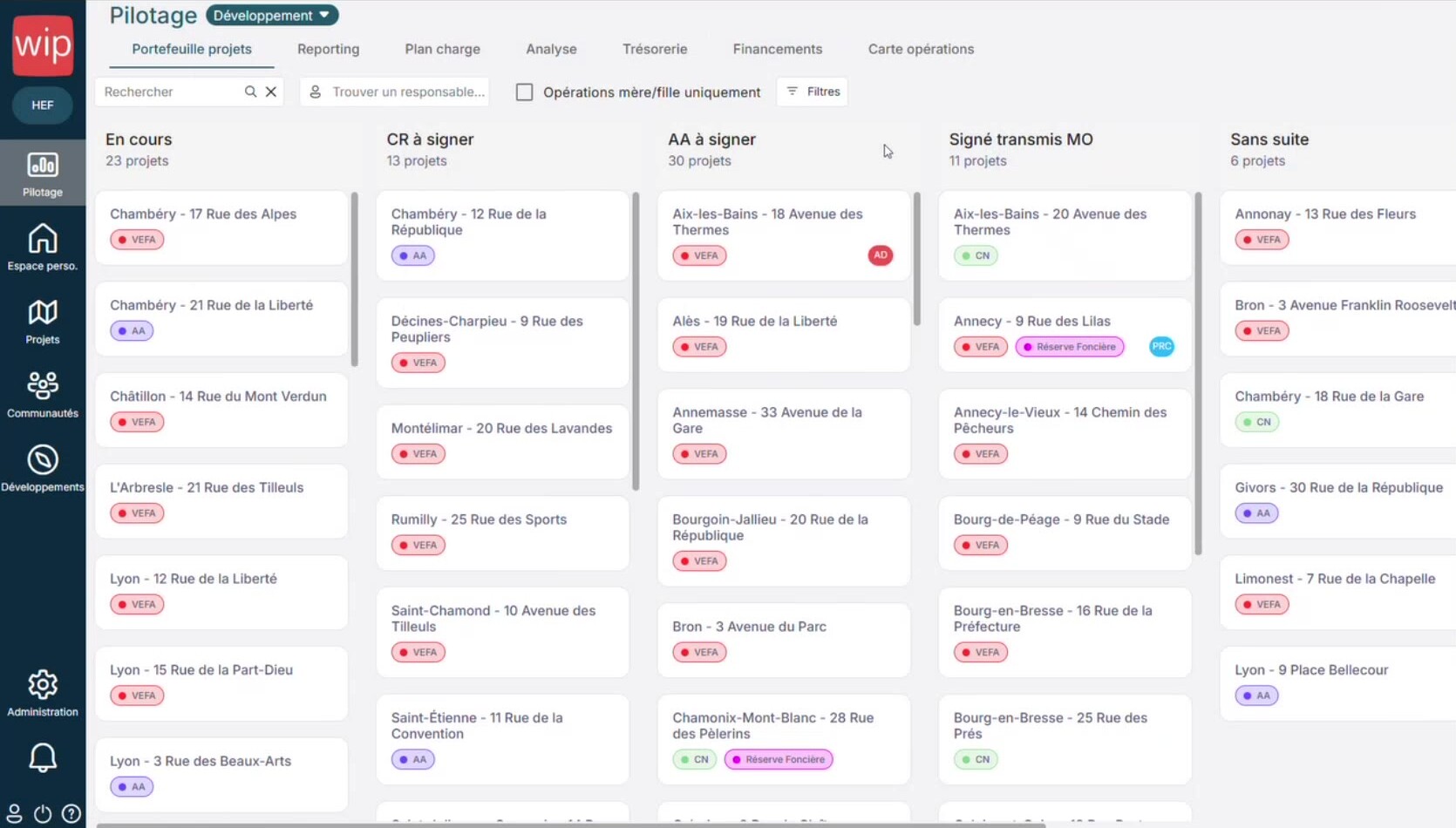
Les colonnes types sont : En cours (identification, réflexion), CR à signer (négociation, compromis), AA à signer (acte authentique), Signé transmis MO (signature actée, transmis à la maîtrise d'ouvrage), et Sans suite pour les opportunités abandonnées.
Une fois une fiche déplacée jusqu'à la signature, il devient possible de la transformer en véritable projet dans le bon portefeuille (voir section 4).
La fiche d'un terrain
Cliquer sur un terrain dans le Kanban ouvre sa fiche, construite sur le même principe qu'un projet classique (VEFA, maîtrise d'ouvrage directe…), avec des onglets adaptés à la prospection foncière.
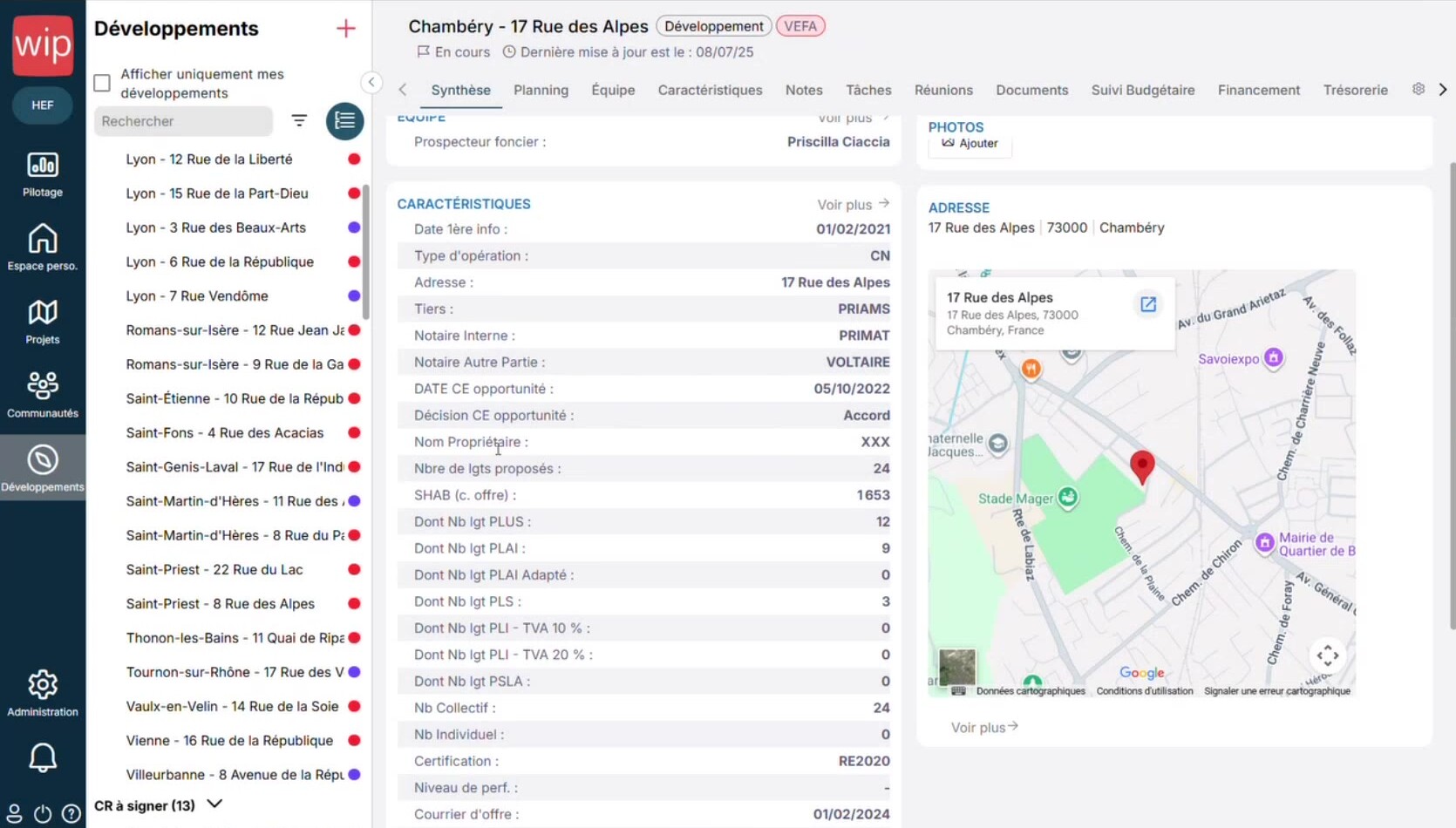
- Date de 1ère info, date de création de l'opportunité
- Nom du propriétaire, notaires
- Décision sur l'opportunité (accord / désaccord)
- Nombre de logements envisagés, prix au m²
- Entièrement personnalisables selon l'organisation
- Localisation du terrain sur une carte
- Utile même sans adresse précise (terrain agricole, lotissement à créer…)
- Rôles spécifiques : prospecteur foncier, etc.
- Planning dédié : prospection initiale, négociation…
- Simuler les types de logements finançables sur ce terrain
- Comparer le prix au m² projeté au prix du terrain proposé
- Aide à la décision d'achat
Le reste de la fiche reprend des sections utiles au suivi de l'acquisition : Notes pour les points d'étape, Tâches pour répartir les actions dans l'équipe, Réunions (avec le propriétaire, la mairie…), Documents propres à l'acquisition (notaire…), Suivi budgétaire et Financement pour les lignes de crédit mobilisées pour l'achat.
Depuis Pilotage → Reporting, un reporting spécifique au module Développement permet de suivre l'avancement des négociations (accords obtenus, offres en cours…), complètement dissocié du reporting des projets immobiliers en cours de construction.
Faire évoluer une opportunité
Une fois la prospection terminée (terrain acquis, ou négociation abandonnée), l'onglet Administration de la fiche propose trois actions.
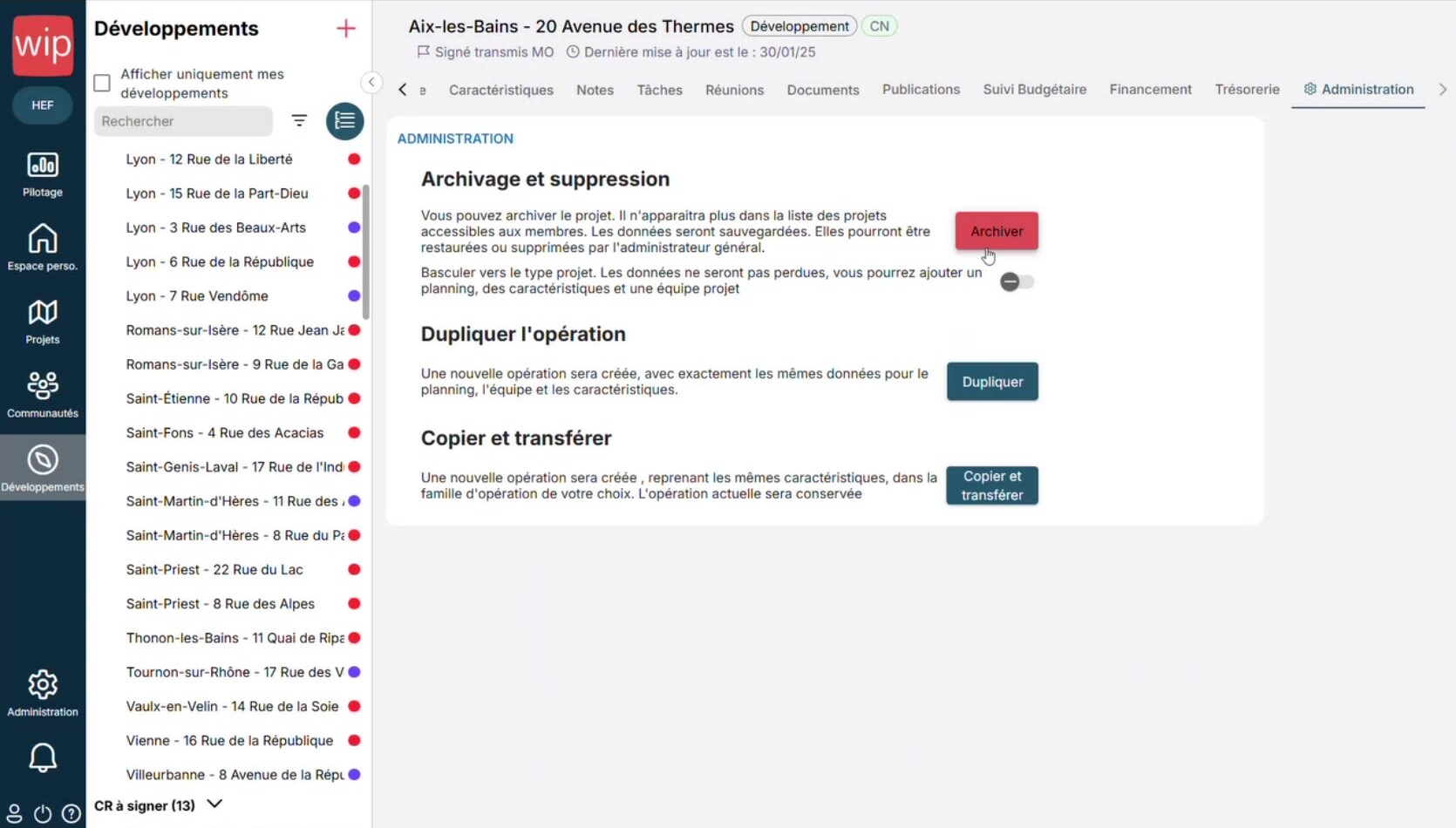
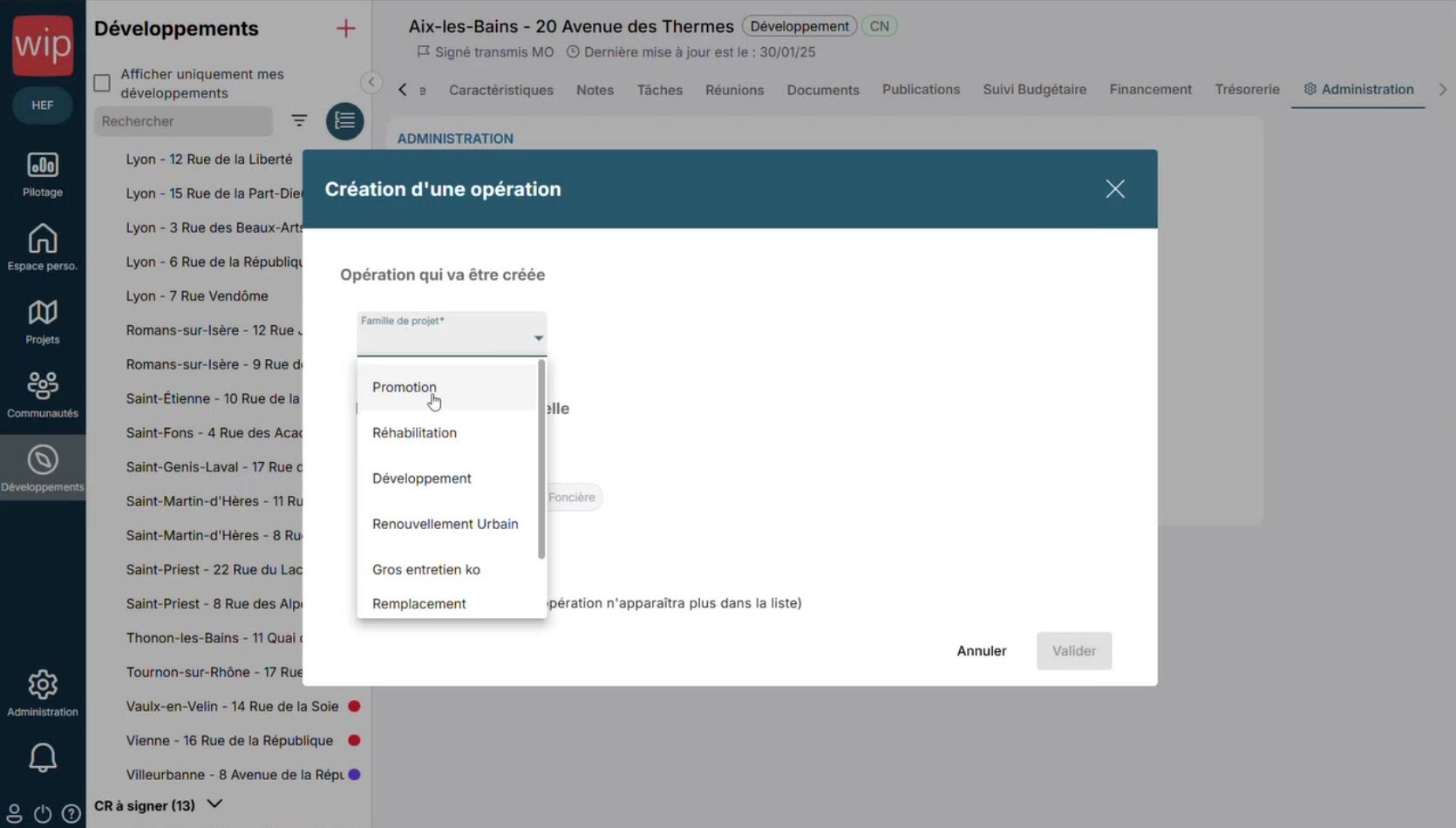
Cette continuité évite de ressaisir les informations : l'équipe projet retrouve directement, dans le bon portefeuille, toutes les données déjà renseignées par l'équipe développement pendant la prospection.
Cet article a-t-il été utile ?
C'est super !
Merci pour votre commentaire
Désolé ! Nous n'avons pas pu vous être utile
Merci pour votre commentaire
Commentaires envoyés
Nous apprécions vos efforts et nous allons corriger l'article