WIP fait évoluer son menu de navigation à gauche de l'écran. Les fonctionnalités restent les mêmes, mais leur organisation change pour être plus lisible et pour accueillir le nouveau reporting multi-famille. Ce guide passe en revue, module par module, ce qui change et ce qui reste identique.
Pourquoi ce nouveau menu ?
Le menu de gauche conserve exactement les mêmes fonctionnalités qu'auparavant : Accueil, Reporting, Développements, Projets et Communautés. Seule leur présentation évolue, pour mieux naviguer entre les modules et surtout pour s'adapter au nouveau reporting multifamille.
Tous les utilisateurs disposent des modules Accueil, Reporting et Projets. Les modules Développements et Communautés restent optionnels : s'ils n'apparaissent pas dans le menu, c'est simplement qu'ils ne sont pas activés pour votre organisation.
Les parties suivantes reprennent chaque module dans l'ordre où il apparaît dans le menu, en signalant à chaque fois ce qui est inchangé et ce qui est nouveau.
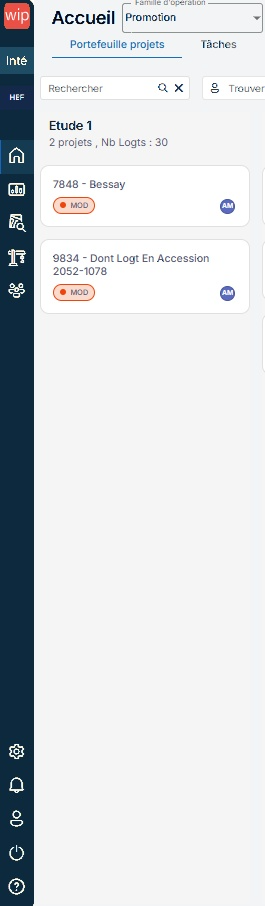
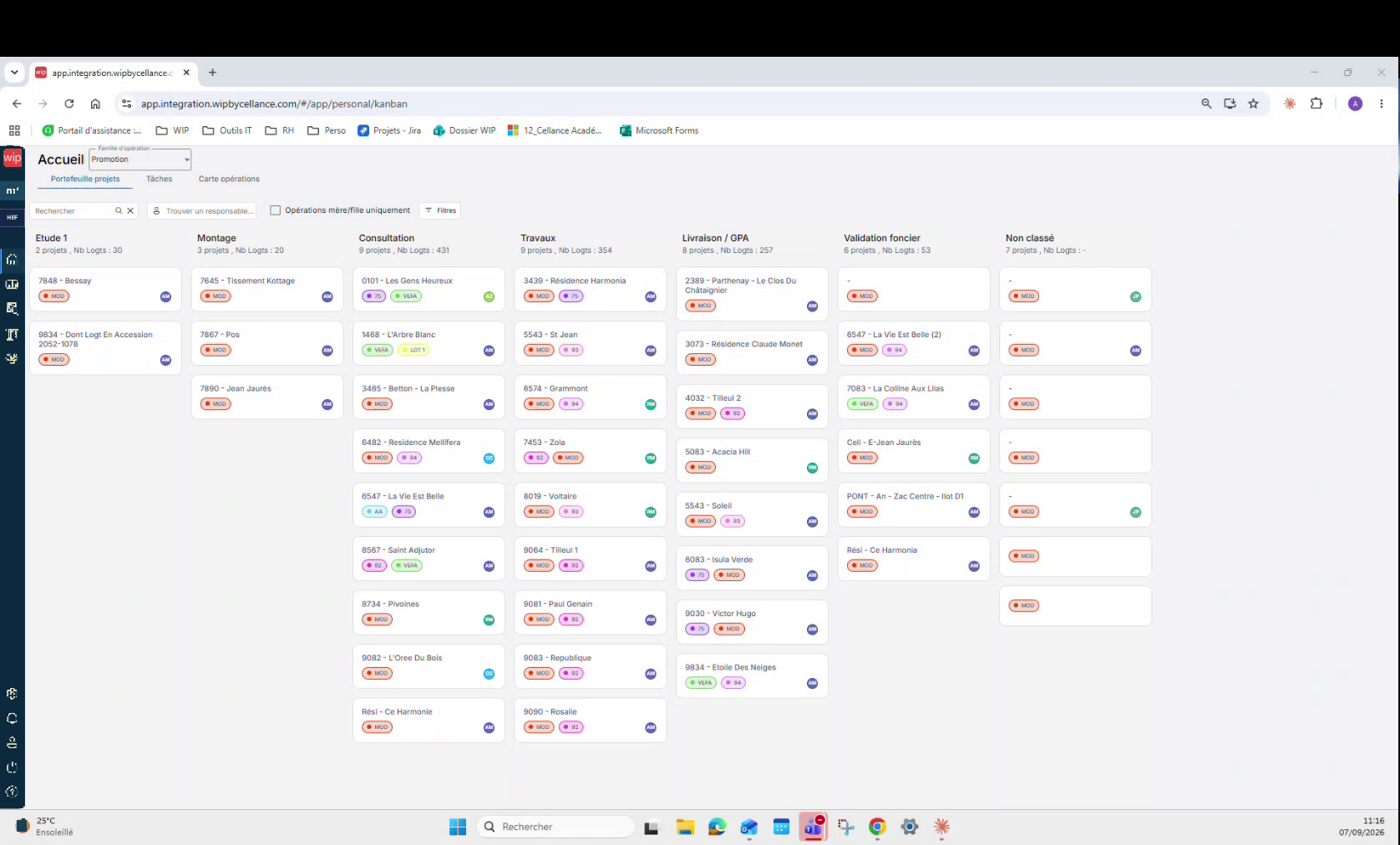
L'accueil ne change pas
L'accueil reste l'écran sur lequel on arrive, avec les opérations rangées par stade d'avancement dans le Portefeuille projets. Les filtres restent les mêmes, et l'onglet Tâches reprend exactement ce que contenait l'ancien « espace personnel ». La carte des opérations reste accessible en onglet, et il est toujours possible de changer de famille d'opération depuis le menu déroulant en haut à droite.
Le Reporting devient un module à part entière
Le Reporting n'est plus un onglet en haut de l'écran : il devient un module à part entière, accessible directement depuis le menu de gauche. Une fois dedans, un volet permet de choisir la famille d'opération et le tableau à afficher.
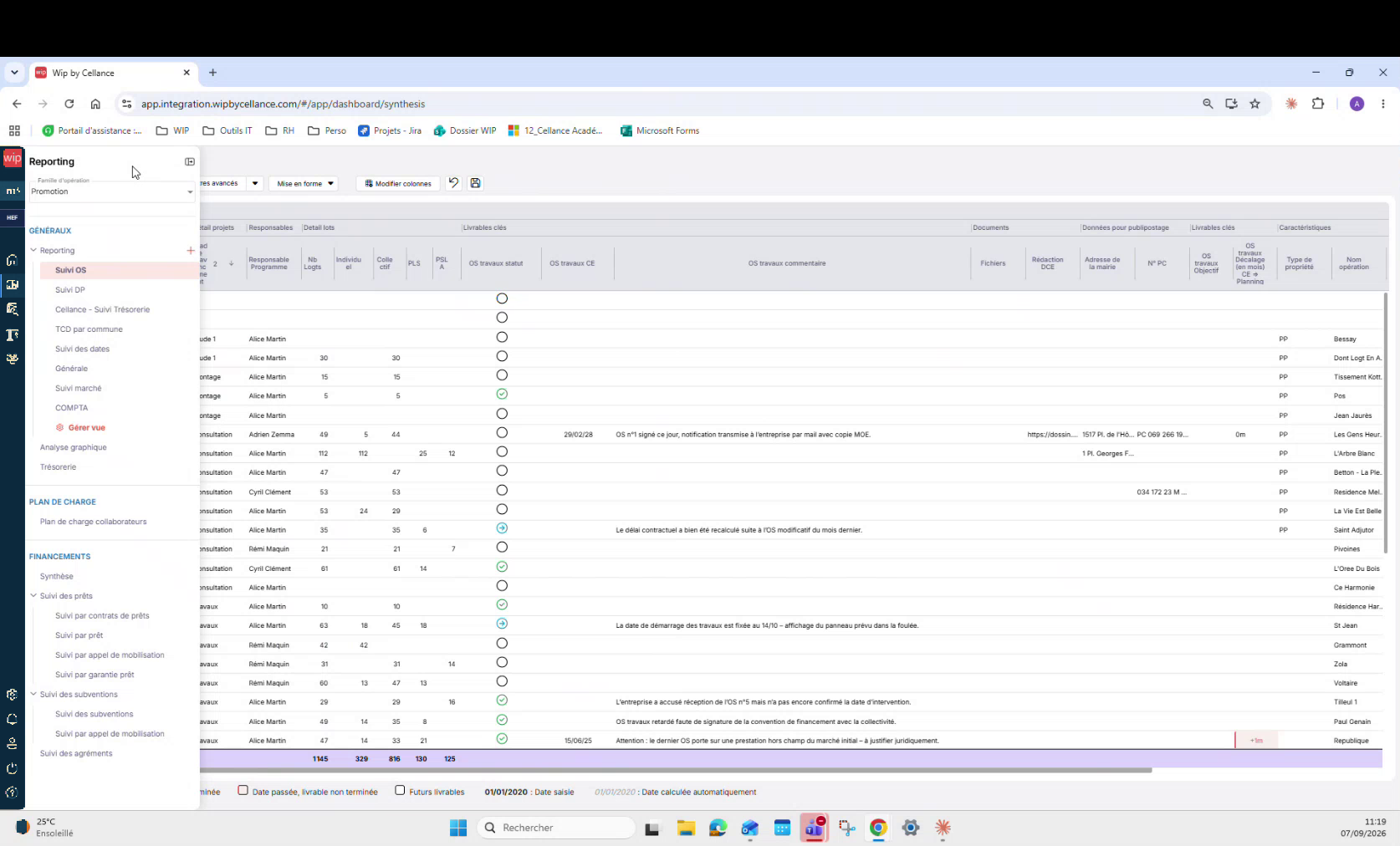
L'état épinglé ou non se garde d'un module à l'autre : si le volet est épinglé dans le Reporting, il le reste en passant dans les Développements ou les Projets.
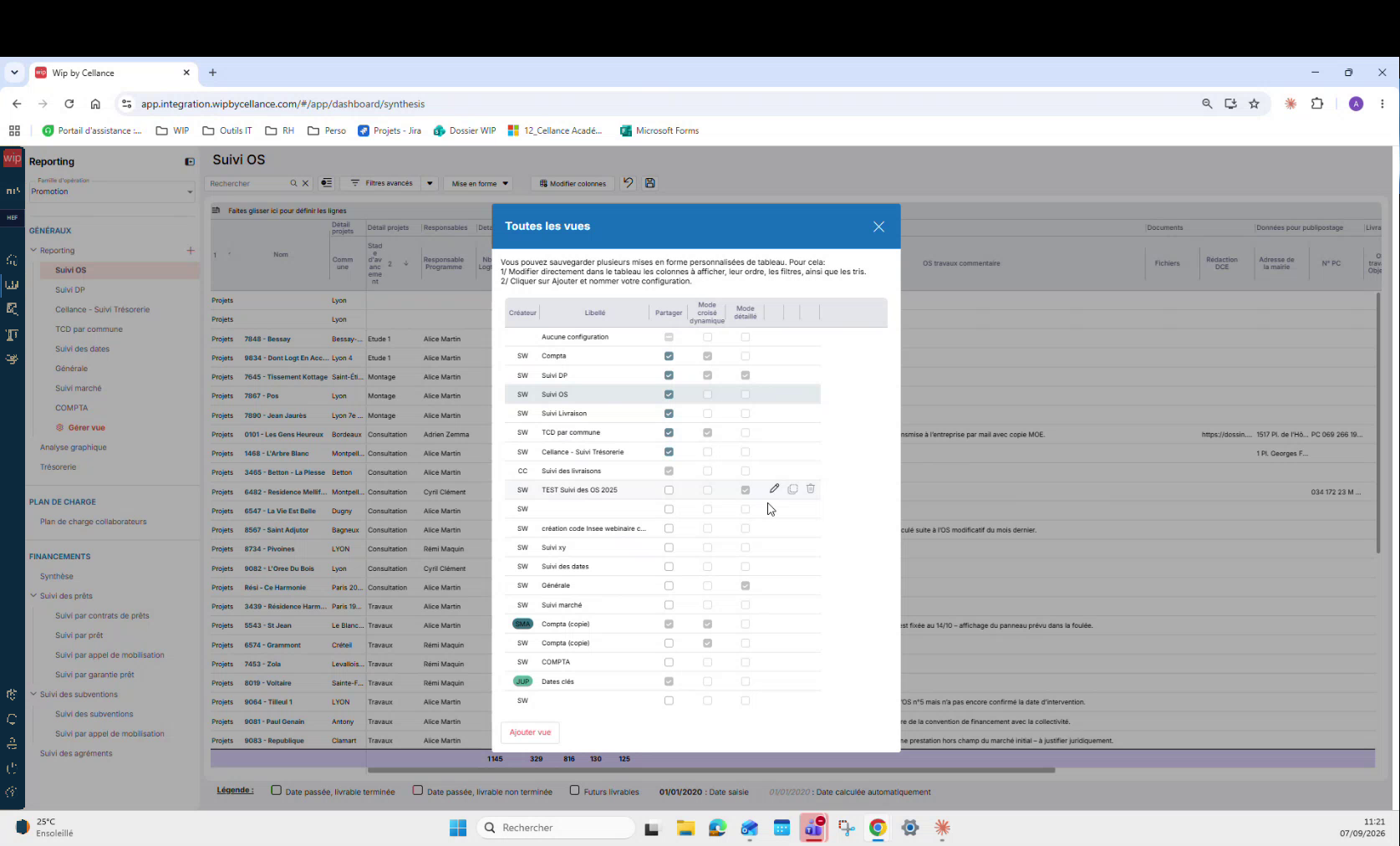
Dans cette fenêtre, cliquer sur le petit œil barré à côté d'un tableau le retire de la liste des favoris affichée dans le volet, sans le supprimer.
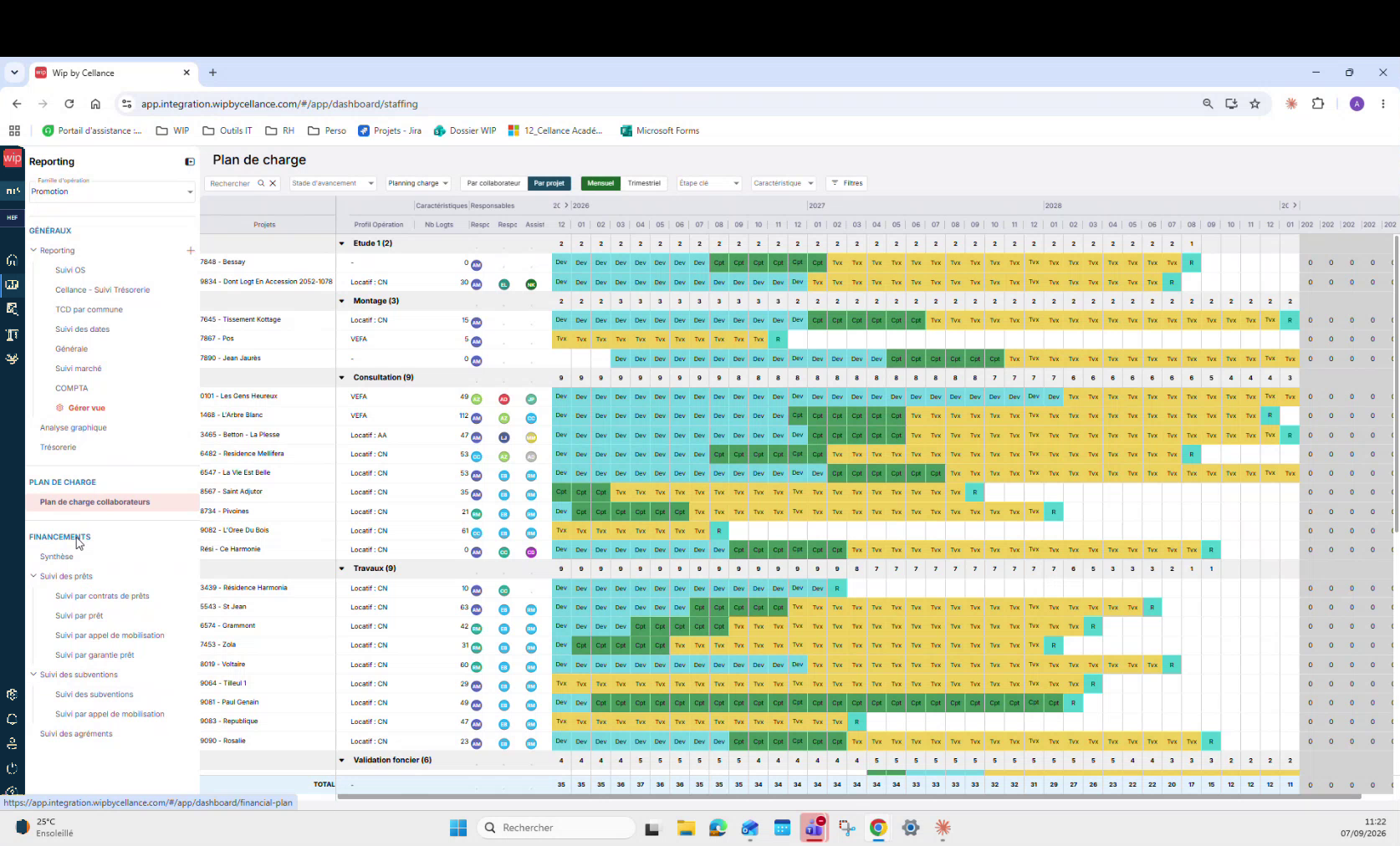
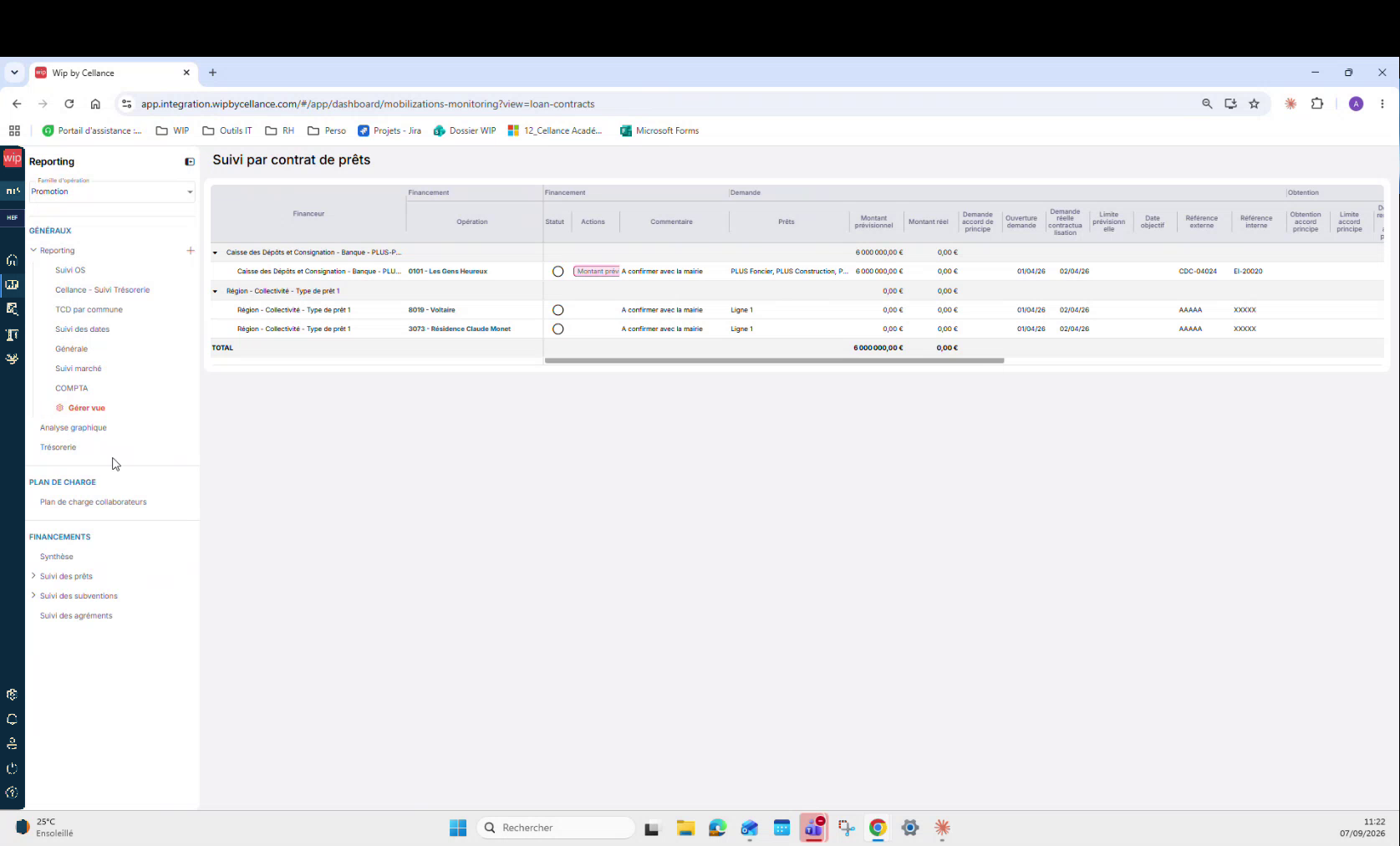
Un article dédié au reporting détaille la création et le partage des vues, ainsi que les différences entre mode simple et mode détaillé.
Développements et Projets : un fonctionnement commun
Les modules Développements et Projets reprennent le même principe de volet que le Reporting : une liste à gauche, épinglable de la même façon, et le détail de l'élément sélectionné qui s'affiche à droite.
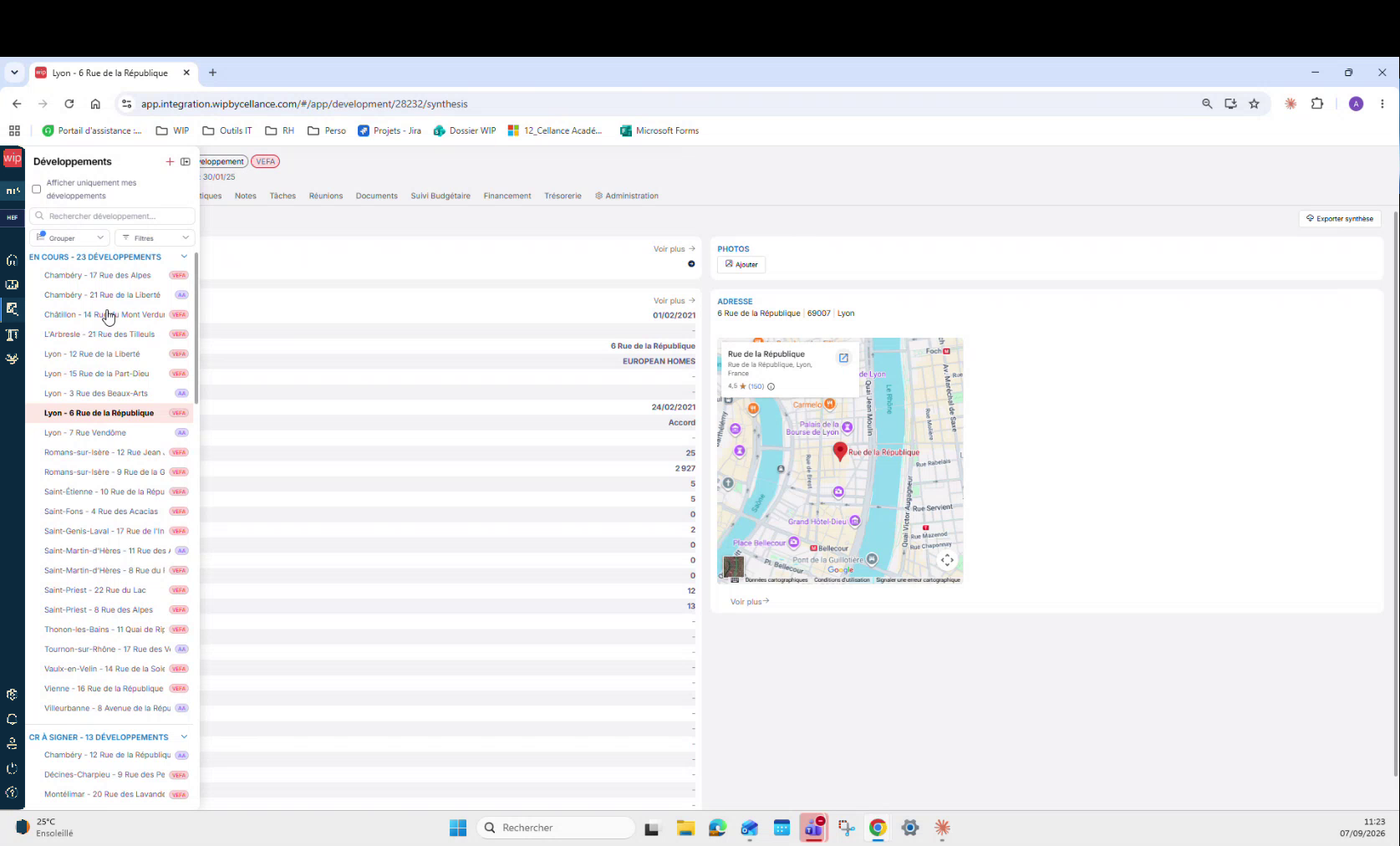
Le groupement et le filtrage fonctionnent exactement comme avant. Seule la présentation change : les petites icônes sont désormais réunies dans une liste déroulante, pour plus de lisibilité.
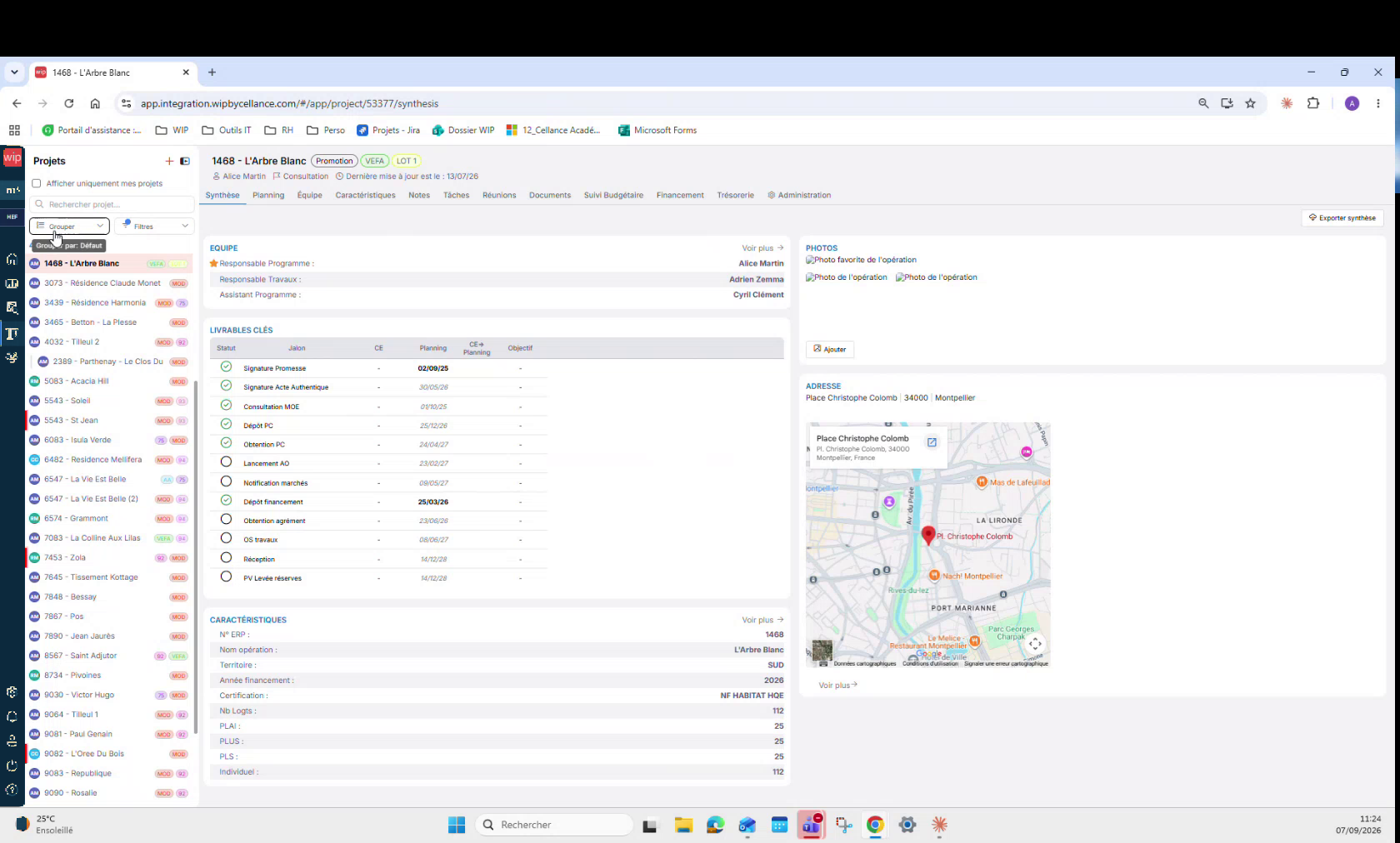
Une petite pastille bleue apparaît à côté du bouton de filtre dès qu'un filtre est actif, pour le repérer facilement même quand le volet est refermé.
Communautés
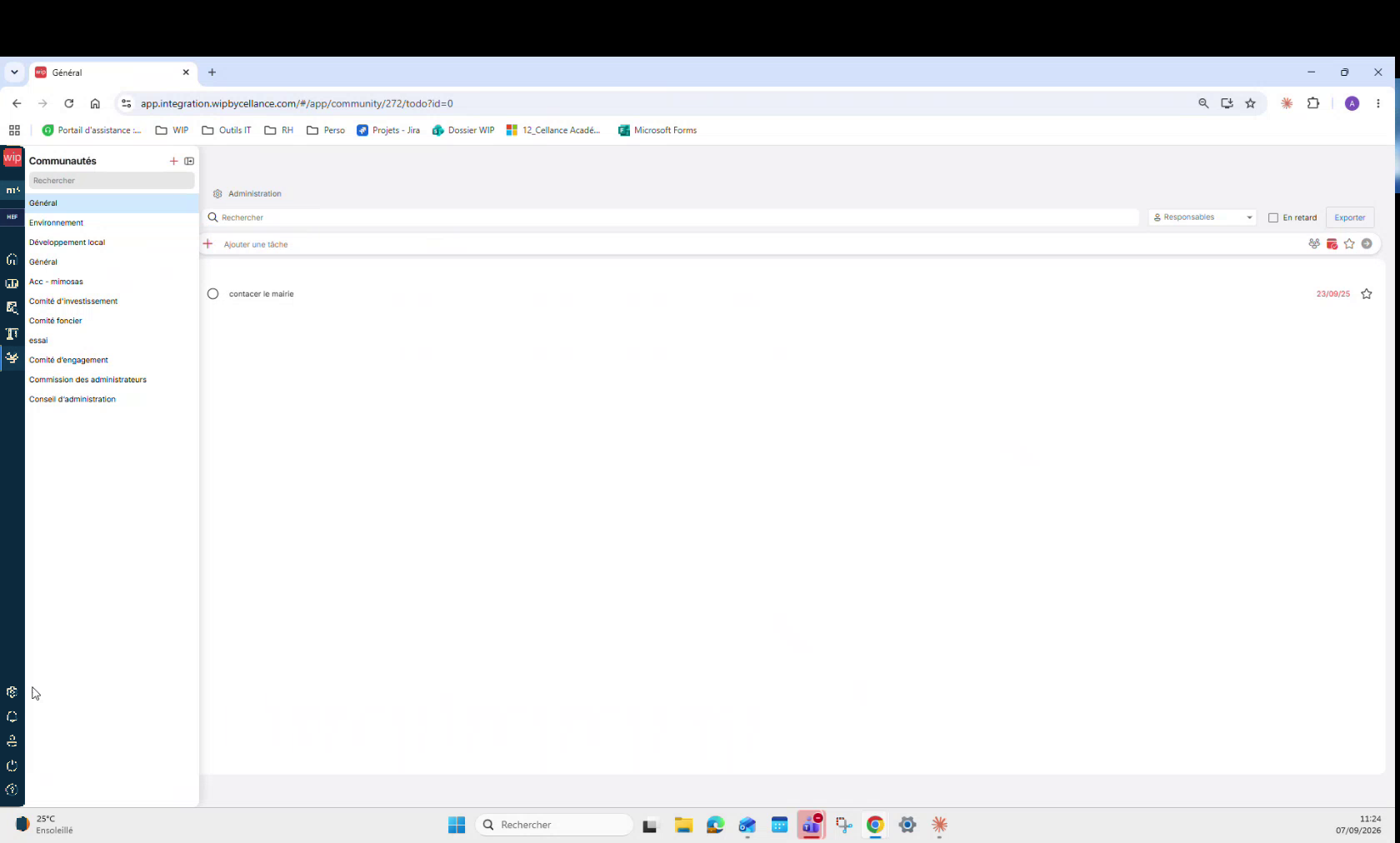
Le module Communautés (optionnel) n'a pas changé : on y retrouve le même volet, épinglable de la même façon que dans les autres modules, avec la liste des communautés à gauche et leur contenu à droite.
Notifications, profil, actualités et aide
Le menu étant plus étroit, les icônes du bas (paramétrage, notifications, profil, déconnexion, aide) sont elles aussi réduites. Il ne s'agit que d'un changement de présentation : chaque icône ouvre exactement les mêmes écrans qu'auparavant.
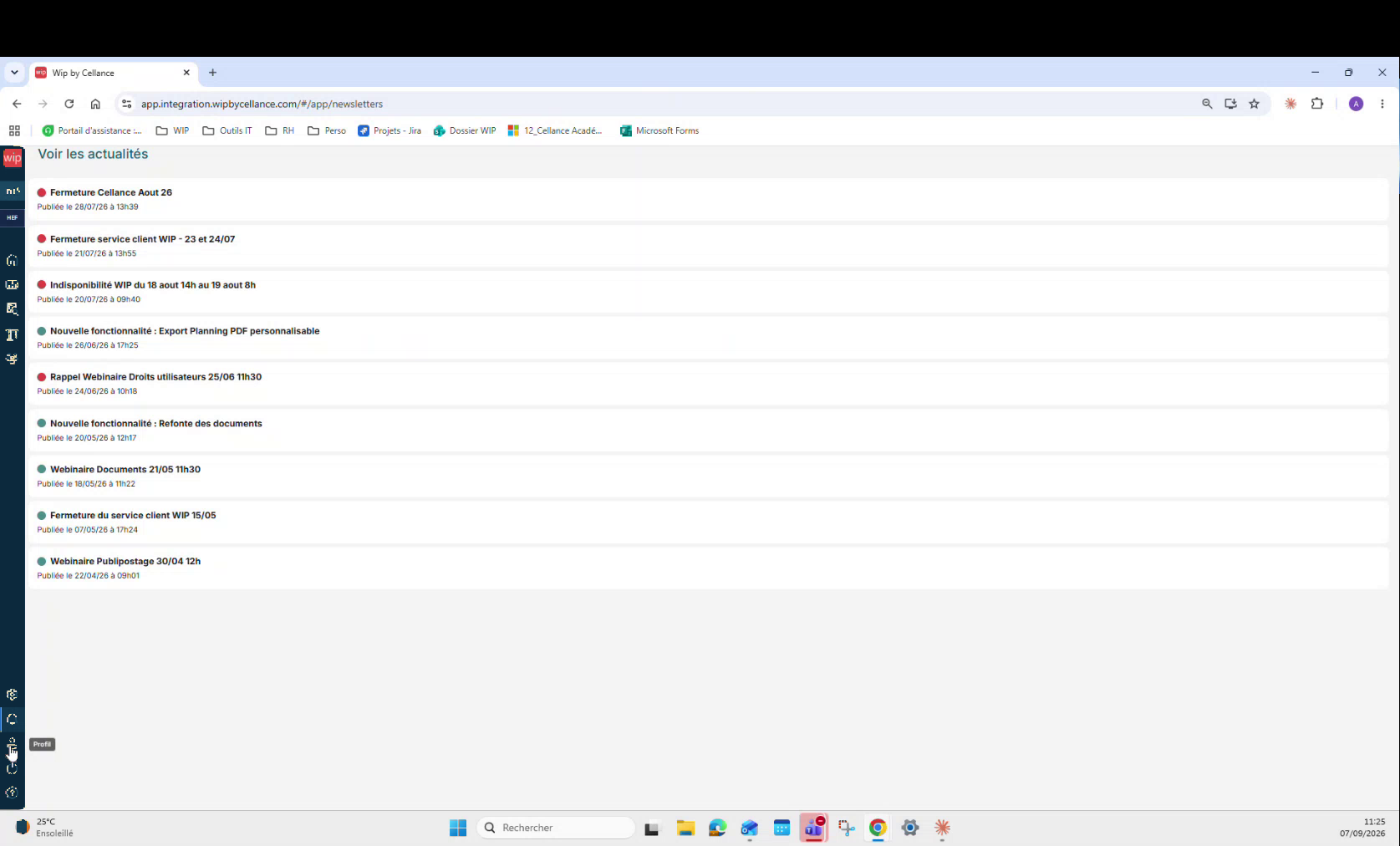
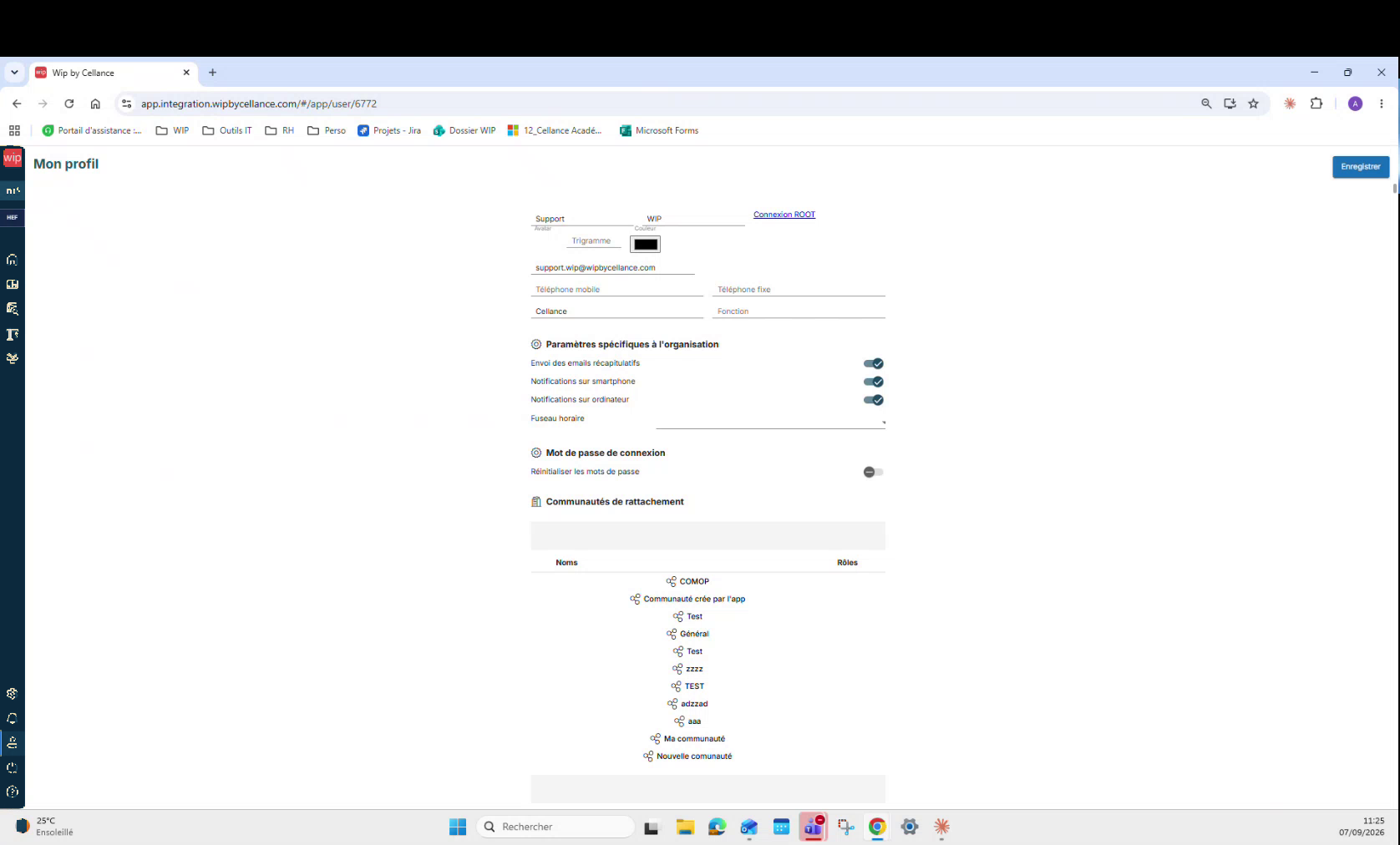
L'icône aide (le point d'interrogation, tout en bas du menu) renvoie vers la base de connaissances WIP, où plusieurs articles détaillent chacun des points présentés ici.
Des articles dédiés existent sur le reporting (création et partage de vues), le plan de charge et le module Financement. La base de connaissances WIP reste accessible depuis l'interface via le point d'interrogation en bas du menu. Pour toute question, un ticket peut être créé directement depuis l'interface.
Cet article a-t-il été utile ?
C'est super !
Merci pour votre commentaire
Désolé ! Nous n'avons pas pu vous être utile
Merci pour votre commentaire
Commentaires envoyés
Nous apprécions vos efforts et nous allons corriger l'article