Comment mettre à jour une date réelle dans le planning, et comprendre pourquoi le statut d'un livrable évolue automatiquement lorsqu'on le fait.
Dans WIP, la date et le statut d'un livrable sont liés : dès qu'une date réelle est renseignée en Fixe, le statut passe automatiquement sur Fait (pastille verte avec une coche). Il n'est donc pas nécessaire de faire les deux manipulations séparément : renseigner la date suffit dans la grande majorité des cas.
Renseigner une date réelle et mettre à jour le planning
Dans la colonne Date, une date en italique et grisée est une date prévisionnelle : elle est calculée automatiquement à partir des tâches précédentes (prédécesseurs) et n'est pas figée.
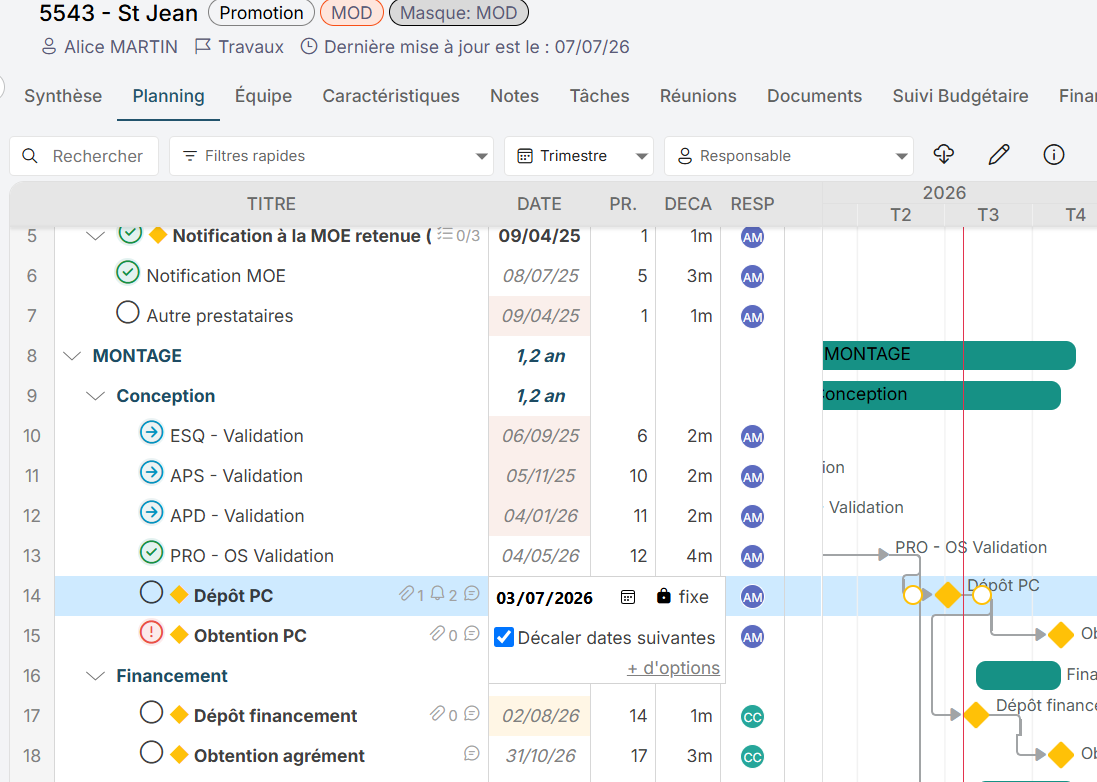
La date apparaît alors grisée et fixe, et l'ensemble des dates suivantes du planning est recalculé automatiquement à partir de ce nouveau point de référence.
Si la date reste en Auto au lieu de Fixe, elle continuera d'être recalculée automatiquement et ne restera pas figée à la date réellement constatée.
Penser à cocher Décaler dates suivantes, sans quoi le reste du planning ne se met pas à jour par rapport à cette date.
Ne pas oublier de cliquer sur Enregistrer après une modification dans la fenêtre d'édition du livrable.
Suivre et modifier le statut d'un livrable
En complément de la date, chaque livrable dispose d'un statut représenté par une pastille devant son nom. Quand une date est renseignée en Fixe, la pastille passe automatiquement en vert avec une coche, pour indiquer que le livrable est fait.
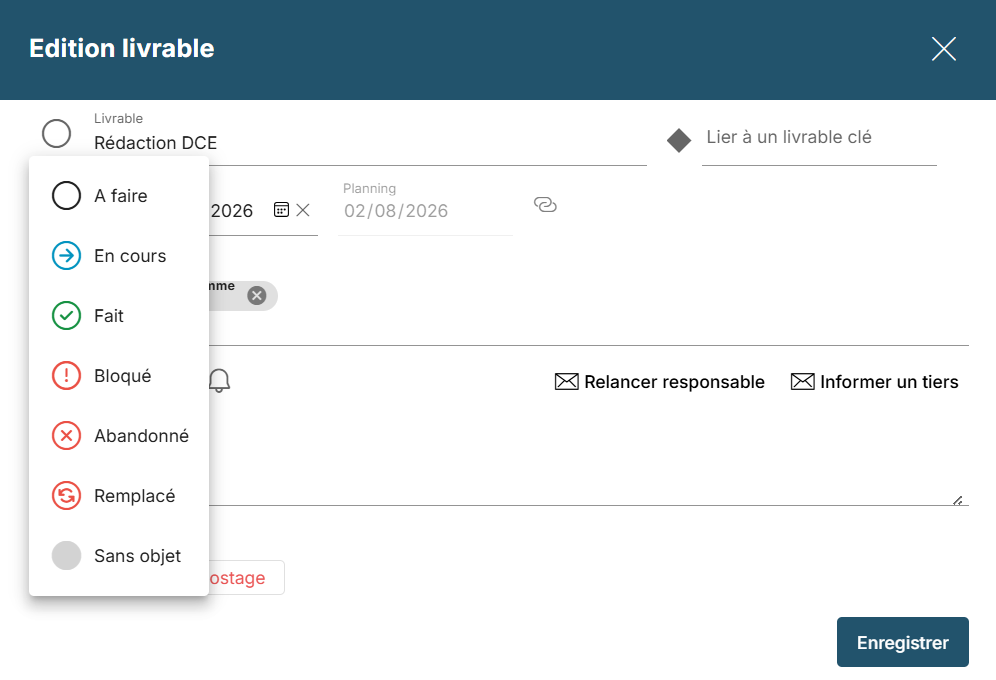
Après avoir enregistré une date, revenir sur la ligne du livrable et vérifier que la pastille est bien passée au vert : c'est la garantie que la date a bien été prise en compte et que le statut s'est mis à jour en conséquence.