Sommaire
- Objectifs de la session
- Utilisateurs et profils de droits
- Administration générale (opérations, communautés, mises à jour en masse)
- Familles d'opération : les masques
- Les livrables clés
- L'équipe opération
- La gestion documentaire (GED)
- Les caractéristiques
- La répartition des lots
- Pour la suite : sujets non traités
1. Objectifs de la session
Cet article porte sur la base du paramétrage de WIP, avec pour objectif de vous rendre autonome sur le quotidien de l'administration : gestion des utilisateurs et des droits, paramétrage des familles d'opération (masques, livrables clés, caractéristiques, répartition des lots) et gestion documentaire.
2. Utilisateurs et profils de droits
2.1 Les deux familles de droits
WIP distingue deux types de droits :
| Type de droit | Ce qu'il définit |
|---|---|
| Profil organisation | Ce que la personne peut faire à l'échelle de toute l'application : quels projets elle voit, si elle peut créer des projets, si elle a accès à l'administration. |
| Profil opération | Ce que la personne peut faire à l'intérieur d'une opération donnée (onglets visibles, droits de modification). |
Les niveaux de profil organisation
- Utilisateur normal — vue uniquement sur les projets où il est nommé.
- Utilisateur plus — peut en plus créer des projets.
- Administrateur — accès à l'administration, peut créer des utilisateurs.
- Super administrateur — peut en plus créer d'autres administrateurs et accéder à des fonctions avancées (ex. recopie). Rôle en général réservé à quelques personnes en interne — il se demande auprès des développeurs (via un ticket).
2.2 La liste des utilisateurs
Chemin : Administration → Utilisateurs
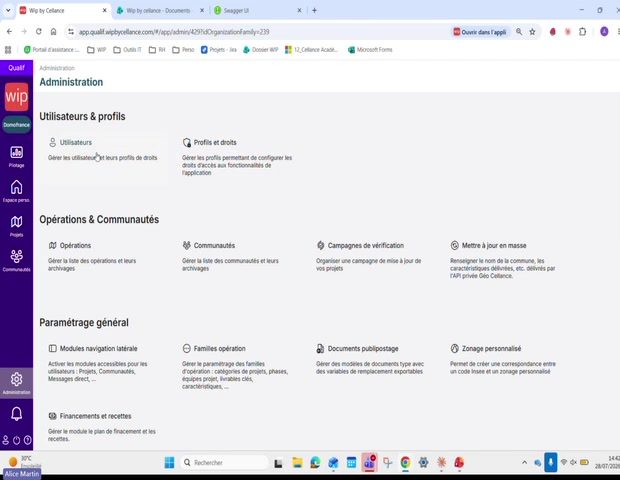
Ce tableau permet de :
- Voir la date de création de chaque compte et sa dernière connexion (utile pour vérifier qui utilise réellement l'outil, notamment après une formation).
- Renseigner une société et une fonction pour chaque personne — champs surtout utiles pour filtrer, trier, et pour de futurs tableaux de pilotage (Power BI). Ce ne sont pas les mêmes champs que le rôle dans l'équipe opération (RP, gestionnaire, etc.), qui se paramètre ailleurs.
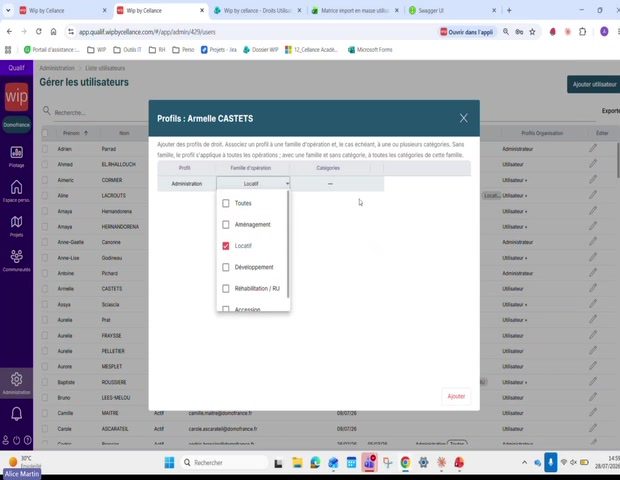
- Sélectionner plusieurs utilisateurs (case à cocher) puis, via les 3 petits points, appliquer un profil en masse (ex. « tous ces utilisateurs sont contributeurs sur la famille Locatif ») — bien plus rapide qu'un traitement un par un.
- Exporter la liste affichée à l'écran (format Excel).
2.3 Modifier un utilisateur
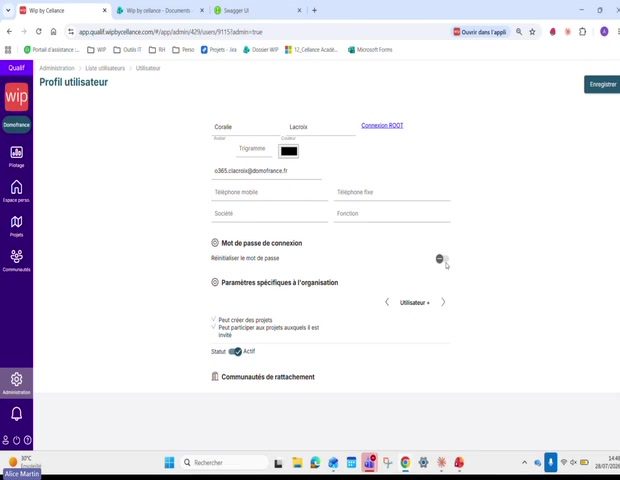
Cliquer sur le crayon en bout de ligne. On peut y modifier :
- L'adresse de connexion (attention, c'est aussi l'identifiant de connexion).
- Le mot de passe : soit en définir un provisoire, soit laisser la personne le choisir elle-même (option recommandée).
- Le niveau de droit (normal / plus / administrateur), avec un rappel des droits associés affiché directement à l'écran.
- Le trigramme et la couleur associée à la personne (visible notamment dans le planning). Le trigramme est limité à 3 lettres.
Départ d'un collaborateur : désactiver, ne pas supprimer
Si une personne quitte la société, il est recommandé de la désactiver plutôt que de la supprimer : elle perd l'accès à WIP, mais on conserve la trace de son passage et de ses actions passées.
2.4 Créer un utilisateur
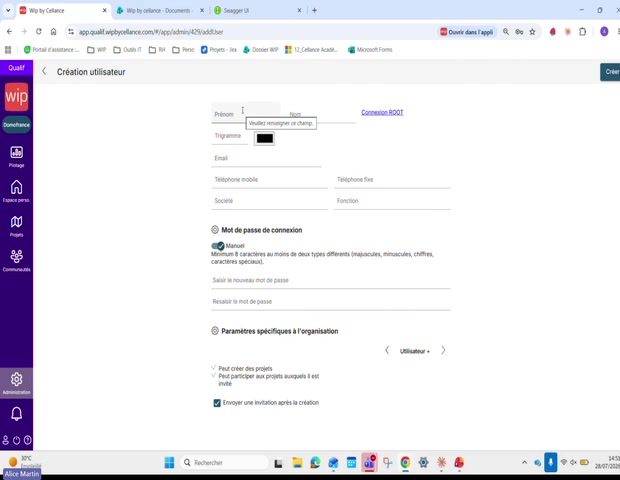
- Cliquer sur le bouton Ajouter utilisateur.
- Renseigner a minima : nom, prénom, e-mail (les autres champs sont facultatifs).
- Décider si un mot de passe automatique doit être généré.
- Décocher « Envoyer une invitation » si vous ne souhaitez pas que la personne soit informée immédiatement (utile pour créer des comptes à l'avance).
Puis, pour donner accès à une opération, cliquer directement dans la case Profil opération de l'utilisateur pour lui affecter un profil (voir 2.5) et choisir la famille d'opération concernée (ex. Développement doit avoir accès à toutes les familles, mais pas les autres — selon ce qui a été défini en atelier « règles communes »).
F5) et d'actualiser la page.2.5 Les profils de droits (rôles génériques)
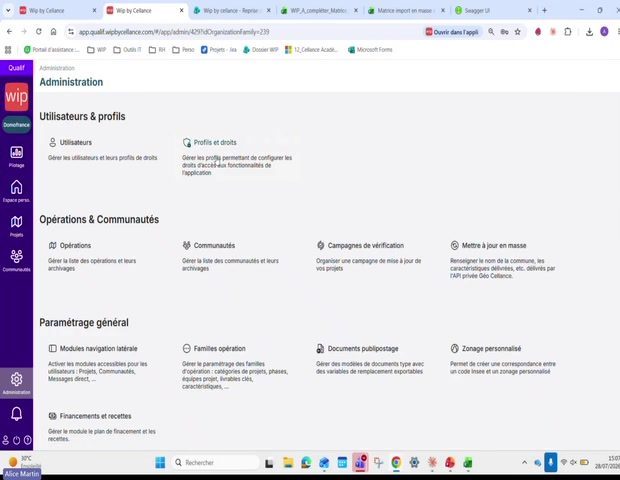
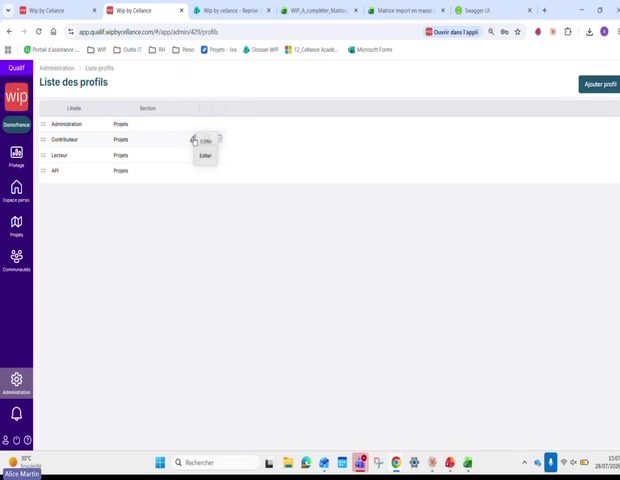
Chemin : Administration → Profils et droits. WIP propose 3 profils principaux (hors profil technique API) :
| Profil | Accès dans une opération |
|---|---|
| Administrateur | Accès à tout : tous les onglets, toutes les dates, toutes les informations. |
| Contributeur | Accès modulable onglet par onglet (voir ci-dessous). |
| Lecteur | Consultation uniquement, généralement sans accès au financement ni à l'administration. |
Pour chaque profil, on peut définir finement, onglet par onglet :
- L'accès en vision et/ou en édition (ex. voir les financements sans pouvoir les modifier).
- L'accès par groupe de caractéristiques (ex. modifier l'adresse mais pas le stade d'avancement).
- L'accès au plan de charge, à l'onglet Équipe, aux documents (la modification de documents n'est pas filtrable document par document — c'est un droit global), au planning (dates, décalages, structure du masque).
2.6 Import en masse des utilisateurs (aperçu)
Chaque fichier d'import WIP contient un onglet « Cellance Param » qui indique au script d'import où trouver les données (ligne des en-têtes, ligne de début et de fin des données). Ce paramétrage est préparé par Cellance.
3. Administration générale
3.1 Liste des opérations
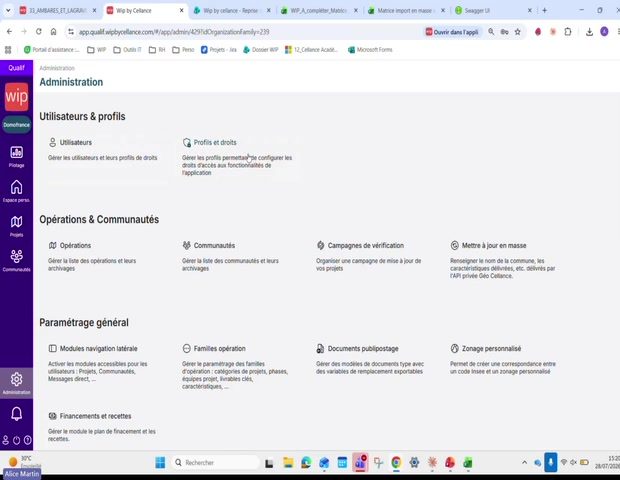
Chemin : Administration → Opérations. Permet une vue d'ensemble de toutes les opérations (famille, catégorie, date de création) et un premier contrôle de cohérence après un import. Possibilité d'exporter la liste.
3.2 Campagne de vérification
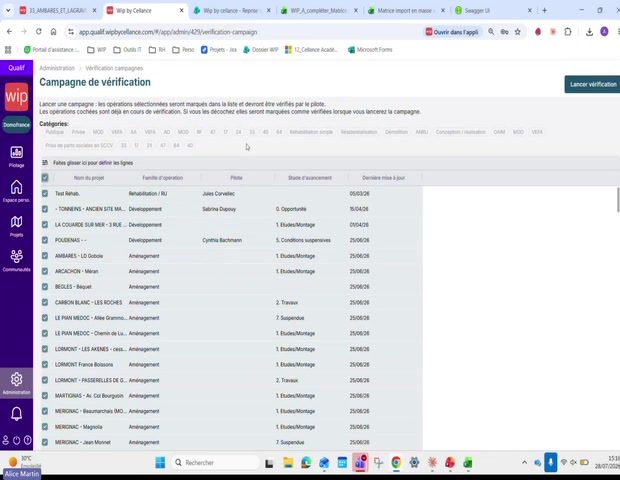
Fonction permettant de demander aux chargés d'opération de vérifier leur planning : les opérations sélectionnées (filtrables par catégorie) sont marquées « à vérifier », ce qui affiche une barre rouge dans le planning de l'opération concernée. La personne peut ensuite marquer l'opération comme vérifiée depuis son planning (bouton dédié). Il n'existe pas de contrôle automatique de cohérence — la vérification reste manuelle.
3.3 Mise à jour en masse (outils de débogage)
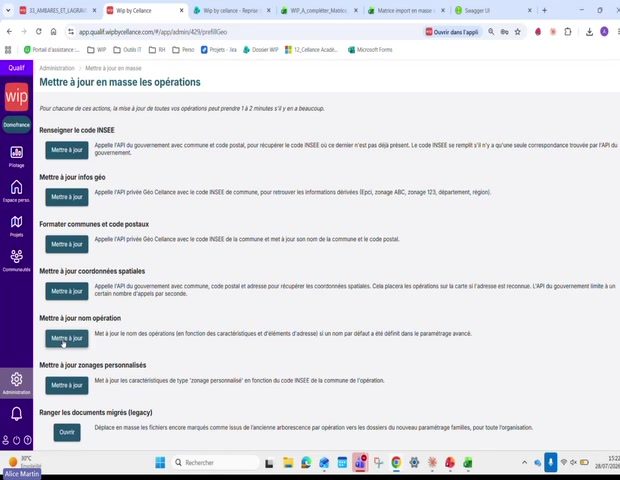
Chemin : Administration → Mettre à jour en masse. Plusieurs boutons permettent de corriger des anomalies d'affichage, par exemple :
- Mise à jour des infos géographiques : à partir du code INSEE, remet à jour le nom de commune, le code postal, et parfois des informations complémentaires (EPCI, zonages, département).
- Mise à jour des zonages personnalisés : utile si un zonage (agence, secteur, etc. — une caractéristique de type « zonage personnalisé ») ne s'affiche plus correctement.
3.4 Zonage personnalisé
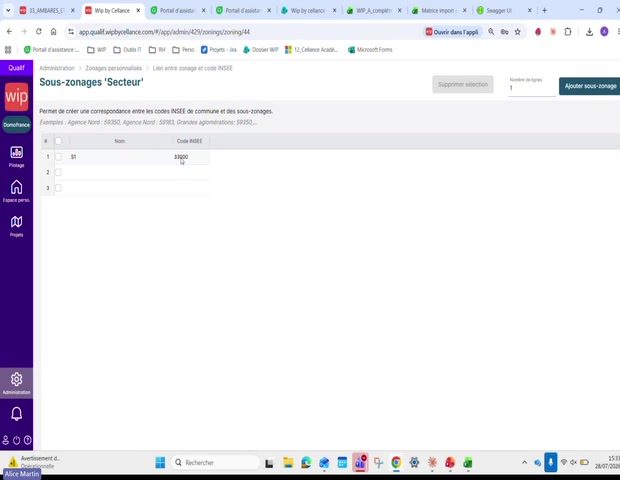
Chemin : Administration → Paramétrage général → Zonage personnalisé. Permet d'associer une information libre (agence, secteur…) à chaque code INSEE. On peut ajouter plusieurs lignes d'un coup et coller directement une liste préparée dans Excel (copier-coller, y compris sur plusieurs lignes en une seule fois).
4. Familles d'opération : les masques
C'est la partie du paramétrage la plus amenée à évoluer régulièrement : masques, livrables clés, caractéristiques, répartition des lots. Chemin : Administration → Paramétrage famille d'opération, puis bien choisir la famille d'opération concernée dans le menu déroulant (⚠️ vérifiez toujours cette sélection avant de modifier quoi que ce soit — le fil d'Ariane rappelle en permanence la famille active).
4.1 Le masque : qu'est-ce que c'est ?
Le masque définit la trame du planning d'une famille d'opération : les livrables (tâches), leur ordre, leurs prédécesseurs, leurs décalages et leurs responsables par défaut. Chaque famille d'opération peut avoir plusieurs masques (ex. un masque MOD, un masque VEFA…).
4.2 Créer / dupliquer un masque
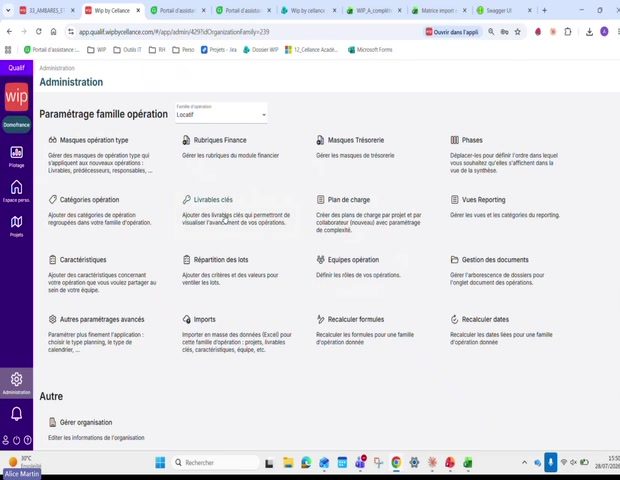
- Aller dans
Masquespour la famille d'opération choisie. - Ajouter un masque crée un masque totalement vide (sans livrable prérempli).
- Dupliquer un masque existant permet de créer une copie complète — pratique pour tester une nouvelle version sans perturber le masque en cours d'utilisation.
- Renommer le masque en double-cliquant sur son nom (⚠️ un simple clic ou triple-clic ne fonctionne pas toujours). Bonne pratique : intégrer la date de dernière modification dans le nom, pour se repérer.
4.3 Réappliquer un masque en masse
Le bouton Réappliquer en masse force la mise à jour de toutes les opérations utilisant ce masque (ex. un livrable ajouté doit apparaître partout). On choisit :
- Le périmètre concerné (toutes les opérations ayant ce masque, ou seulement celles d'une catégorie donnée, ex. VEFA).
- Les éléments à mettre à jour : documents, sous-tâches, décalages, responsables, rappels — sauf, par exemple, les commentaires si on ne veut pas les écraser.
4.4 Modifier le contenu d'un masque
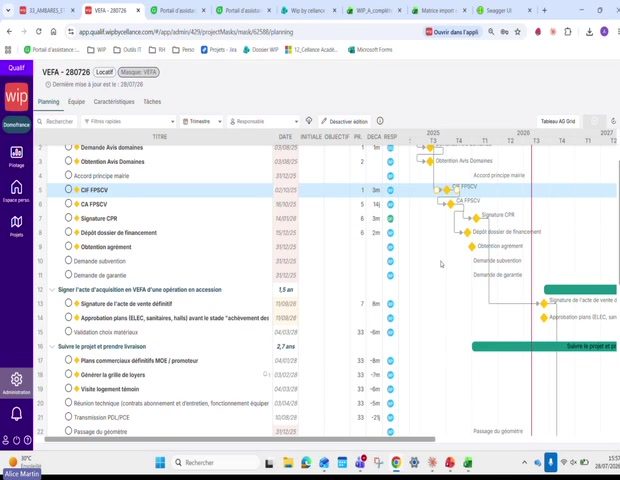
- Entrer dans le masque (crayon ou double-clic).
- Activer le déplacement des tâches et l'édition des libellés (icône crayon) — sans cette activation, des messages d'erreur empêchent toute modification.
- Ajouter un livrable, ou un groupement (un regroupement purement visuel de plusieurs livrables, sans impact fonctionnel).
- Dupliquer un livrable existant si un nouveau livrable a les mêmes caractéristiques (même prédécesseur, même décalage, même responsable) — pratique pour des livrables répétitifs type « bilan » ou « attestation ».
- Glisser-déposer un livrable pour changer son ordre dans le planning.
Pour chaque livrable, on peut renseigner :
- Prédécesseur : la tâche dont dépend le calcul du délai (⚠️ un livrable ne peut pas dépendre de lui-même, ni d'un groupement).
- Décalage : en jours (J), semaines (S), mois (M) ou années (A) — toujours en nombre entier (« 1,5 mois » n'existe pas, mais « 6 semaines » oui). Sans décalage renseigné, la date du prédécesseur est reprise par défaut, ce qui laisse WIP recalculer automatiquement le délai si l'on saisit une date réelle dans une opération.
- Responsable : soit un rôle de l'équipe (recommandé — ex. « RP », « GO »), soit un utilisateur nommé (déconseillé si le masque est réutilisé sur plusieurs opérations, car cela figerait la même personne partout). On peut mettre plusieurs responsables, au prix d'une responsabilité moins claire — à réserver aux cas où c'est justifié.
- Via les 3 petits points en bout de ligne : statut « sans objet » pour les tâches facultatives (la ligne apparaît grisée/barrée mais reste réactivable), commentaire (consigne pour l'utilisateur), sous-tâches (check-list), rappels (notification X jours avant le début de la tâche), et lien vers un livrable clé.
5. Les livrables clés
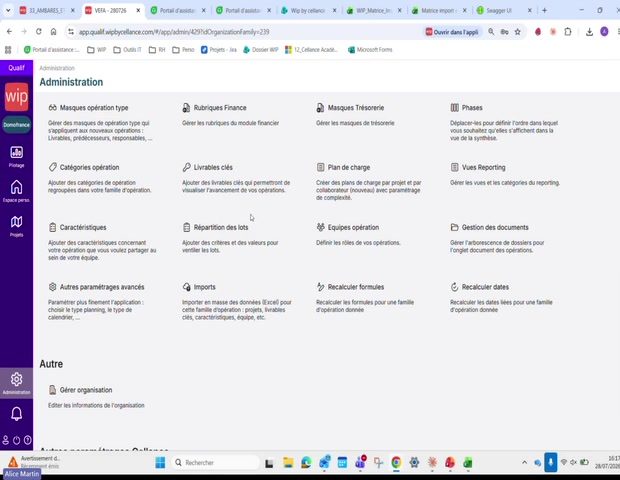
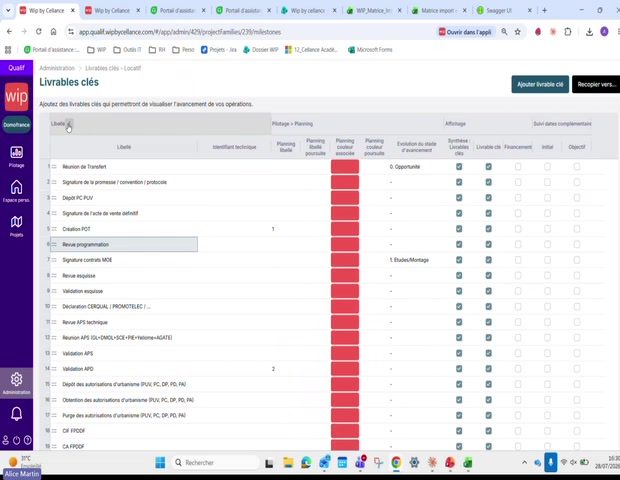
Chemin : Familles d'opération → Livrables clés. Un livrable clé est un jalon important du planning, utilisé pour :
- Faire remonter des dates dans les tableaux de reporting.
- Faire le lien avec le financement (ex. dépôt de dossier de financement, obtention d'agrément).
- Déclencher un changement de stade d'avancement de l'opération (ex. passage d'« Opportunité » à « Étude » lorsqu'une date clé est validée dans le passé) — une fenêtre de confirmation s'affiche avant tout changement de stade.
- Cliquer sur Ajouter un livrable clé (bouton en haut à droite), lui donner un libellé.
- Retourner dans le masque pour l'associer à la bonne ligne du planning (case à cocher).
- ⚠️ Respecter l'ordre d'affichage des livrables clés dans la liste : cet ordre est repris tel quel dans la synthèse du projet.
Autres réglages disponibles pour un livrable clé :
- Date initiale vs date réelle, pour visualiser le delta (fonctionnalité amenée à évoluer).
- Affichage ou non dans la synthèse du projet.
- Affichage avec le petit repère visuel (losange) ou non — utile pour créer des livrables « techniques » servant uniquement à harmoniser le plan de charge entre des masques très différents (ex. cas d'un autre client, Logiseo, avec des masques hétérogènes mais des phases communes).
Lien avec le libellé technique
Un « libellé technique » (identifiant stable, distinct du libellé affiché) est en cours de déploiement à la fois sur les livrables clés et sur les caractéristiques, afin de sécuriser les liens entre GED, planning et caractéristiques même si le libellé affiché change.
6. L'équipe opération
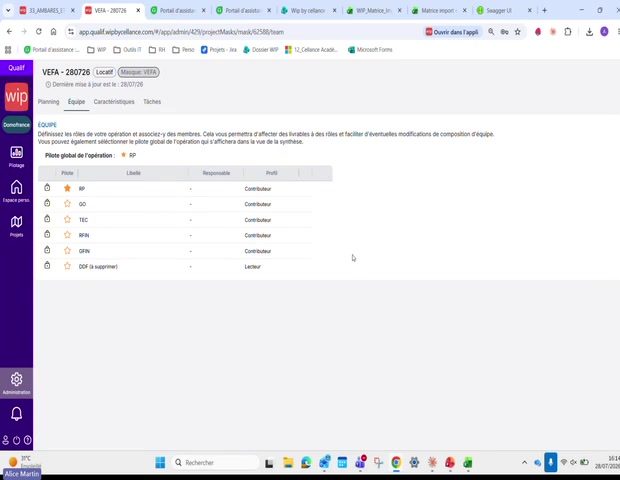
Chemin : Familles d'opération → Équipe. Cet onglet permet de définir les rôles génériques d'une opération (RP, GO, chargé de financement…) et, pour chaque rôle, le niveau de droit associé (lecteur / contributeur / autre) lorsqu'une personne est nommée sur ce rôle dans une opération donnée.
Pour ajouter un rôle : Ajouter un rôle, renseigner son libellé (soigné, car il sert ensuite à construire les fichiers d'import), puis définir ses droits, s'il doit être affiché dans la synthèse du projet et s'il doit être pris en compte dans le plan de charge. Possibilité de trier les projets selon ces rôles.
7. La gestion documentaire (GED)
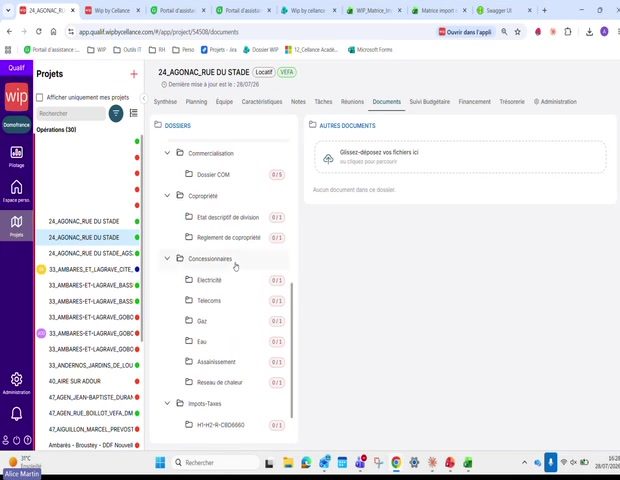
Chemin : Administration → Gestion des documents. Cette section concerne uniquement l'arborescence attendue (le plan de classement), pas les documents eux-mêmes déposés dans les opérations.
- Pour chaque document attendu, associer via les 3 petits points → Modifier :
- Le libellé technique (identifiant utilisé pour le lien avec la GED).
- Le livrable clé auquel le document est rattaché.
- La ou les catégories concernées (ex. visible en MOD et en VEFA, mais pas en Acquisition-Amélioration).
- Toujours Enregistrer après modification.
? Modification d'un document attendu (livrable clé, catégorie) - Créer plusieurs sous-dossiers ou documents attendus d'un coup (choisir le nombre de lignes à créer), puis coller directement une liste préparée dans Excel (libellés, libellés techniques). La catégorie reste à sélectionner via liste déroulante, ligne par ligne.
- Utiliser le petit carré en coin de cellule (comme sur Excel) pour étirer une valeur (ex. un même livrable clé) sur plusieurs lignes à la suite.
8. Les caractéristiques
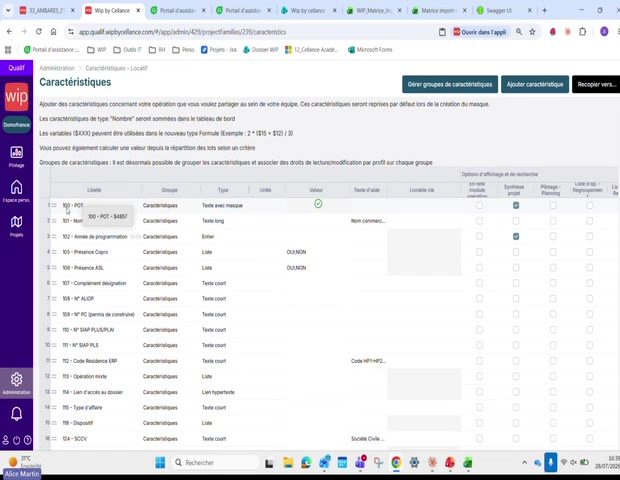
Chemin : Familles d'opération → Caractéristiques. C'est ici que se paramètrent tous les champs d'information saisissables dans une opération (hors planning et financement).
8.1 Structure d'une caractéristique
- Libellé : le nom affiché — attention, une modification doit être répercutée partout (impact sur les imports et la cohérence du reporting).
- Groupe : détermine les droits d'accès par profil (cf. § 2.5). Un groupe « Archive » existe pour désactiver une caractéristique obsolète sans la supprimer (la suppression d'une caractéristique fait perdre la donnée définitivement) — généralement réservé aux administrateurs ou à un profil DSI.
- Type : entier, décimal, pourcentage, texte, texte long, texte avec masque (ex. un champ obligatoirement composé de 6 caractères, comme un « pot » chez Domofrance), date, liste déroulante, formule.
8.2 Le texte avec masque
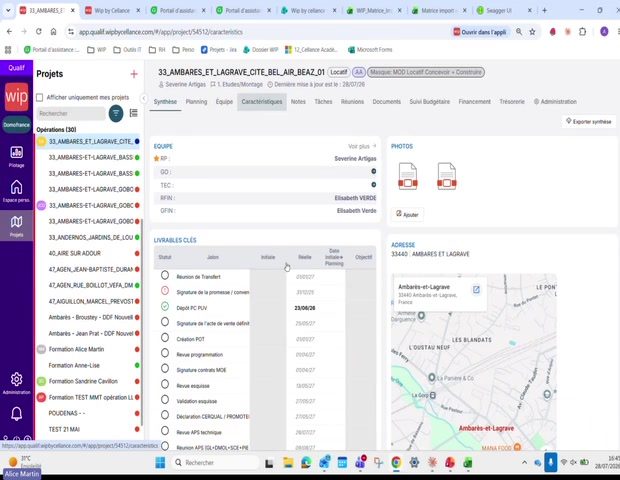
Permet d'imposer un format strict. Exemple utilisé en session : un champ « année de programmation » limité à 4 chiffres exactement (plutôt qu'un type « entier », qui aurait été sommé à tort dans le reporting). La syntaxe du masque utilise un langage de type expression régulière (ex. entre crochets, le type de caractères autorisés, suivi du nombre de caractères attendus).
8.3 Les listes déroulantes
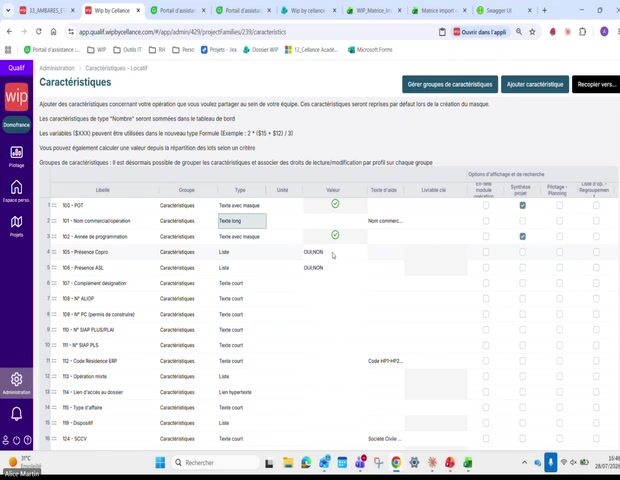
- Les valeurs se saisissent séparées par un point-virgule, sans espace après le point-virgule (un espace superflu serait repris tel quel dans la valeur et pourrait créer des incohérences de correspondance).
- Pour une longue liste, préparer les valeurs dans Excel puis les coller directement dans le champ.
- Pour rester ergonomique, éviter les listes trop longues (au-delà d'une vingtaine d'éléments, la liste devient peu pratique à l'usage).
8.4 Les formules
- Formule simple : fonctionne comme dans Excel (additions, parenthèses...), à la différence près qu'on n'écrit pas le signe « = » devant.
- Formule de répartition des lots : va chercher les données dans le tableau de répartition des lots (§9) et permet de compter des logements selon un ou plusieurs critères combinés (ex. nombre de logements financés en LLS), ou une somme (surfaces, etc.).
8.5 Autres réglages d'une caractéristique
- Texte d'aide : message indicatif affiché à l'utilisateur pour bien orienter la saisie.
- Lien à un livrable clé : la caractéristique s'affiche alors directement dans l'encart du livrable concerné (lecture seule, sans modification possible depuis cet emplacement).
- Affichage dans l'en-tête de l'opération et dans la synthèse du projet.
- Regroupement (« grouper par ») dans les filtres et vues (ex. grouper par EPCI, par département).
- Options de recherche : rendre une caractéristique cherchable dans la barre de recherche même si elle n'apparaît pas dans le nom de l'opération (ex. un numéro SIAP).
Le bouton Recopier vers permet de dupliquer un groupe de caractéristiques vers une autre famille/catégorie. La gestion des groupes de caractéristiques (ordre d'affichage, y compris pour le groupe Archive) se fait via Gérer les groupes de caractéristiques.
9. La répartition des lots
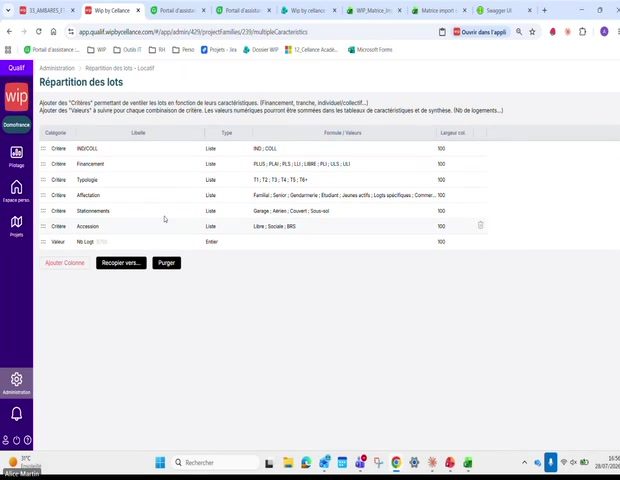
Chemin : lié aux caractéristiques, tableau dédié par opération. Permet de détailler la composition d'un programme lot par lot (ou par regroupement de lots) selon des critères qualitatifs (financement, typologie, individuel/collectif…) et des valeurs associées (nombre de logements, surfaces…).
- Ajouter plusieurs lignes d'un coup et coller une liste préparée dans Excel.
- Possibilité de purger l'ensemble de la répartition saisie, ou de la recopier vers une autre opération/famille — pratique pour créer un socle commun (ex. une configuration validée sur le Locatif, reprise ailleurs).
- Exportable en Excel pour comparaison entre opérations ou entre environnements.
? Un conseil pour la suite
N'hésitez pas à solliciter un point rapide de 30 minutes en cas de doute — c'est souvent plus efficace qu'un échange par e-mail pour ce type de sujet.
Cet article a-t-il été utile ?
C'est super !
Merci pour votre commentaire
Désolé ! Nous n'avons pas pu vous être utile
Merci pour votre commentaire
Commentaires envoyés
Nous apprécions vos efforts et nous allons corriger l'article