WIP organise l'information selon deux échelles : une vue d'ensemble sur toute l'organisation, et une vue détaillée propre à chaque opération. Ce guide fait le tour des deux.
Les onglets « macro » donnent une vision globale, tous projets confondus. Les onglets « micro » concernent une seule opération, avec le détail de ses informations.
- Le menu de gauche — Pilotage, Espace perso, Projets
- Les onglets de vue macro — dans Pilotage, la vision globale de l'organisation
- Les onglets de vue micro — le détail d'une opération
Le menu de gauche
Avant les onglets eux-mêmes, trois entrées du menu de gauche structurent la navigation dans WIP.
Communauté et Développement complètent parfois ce menu, selon les organisations.
Les onglets de vue macro
Accessibles depuis Pilotage, ces onglets donnent une vision transversale de l'organisation plutôt qu'une opération en particulier.
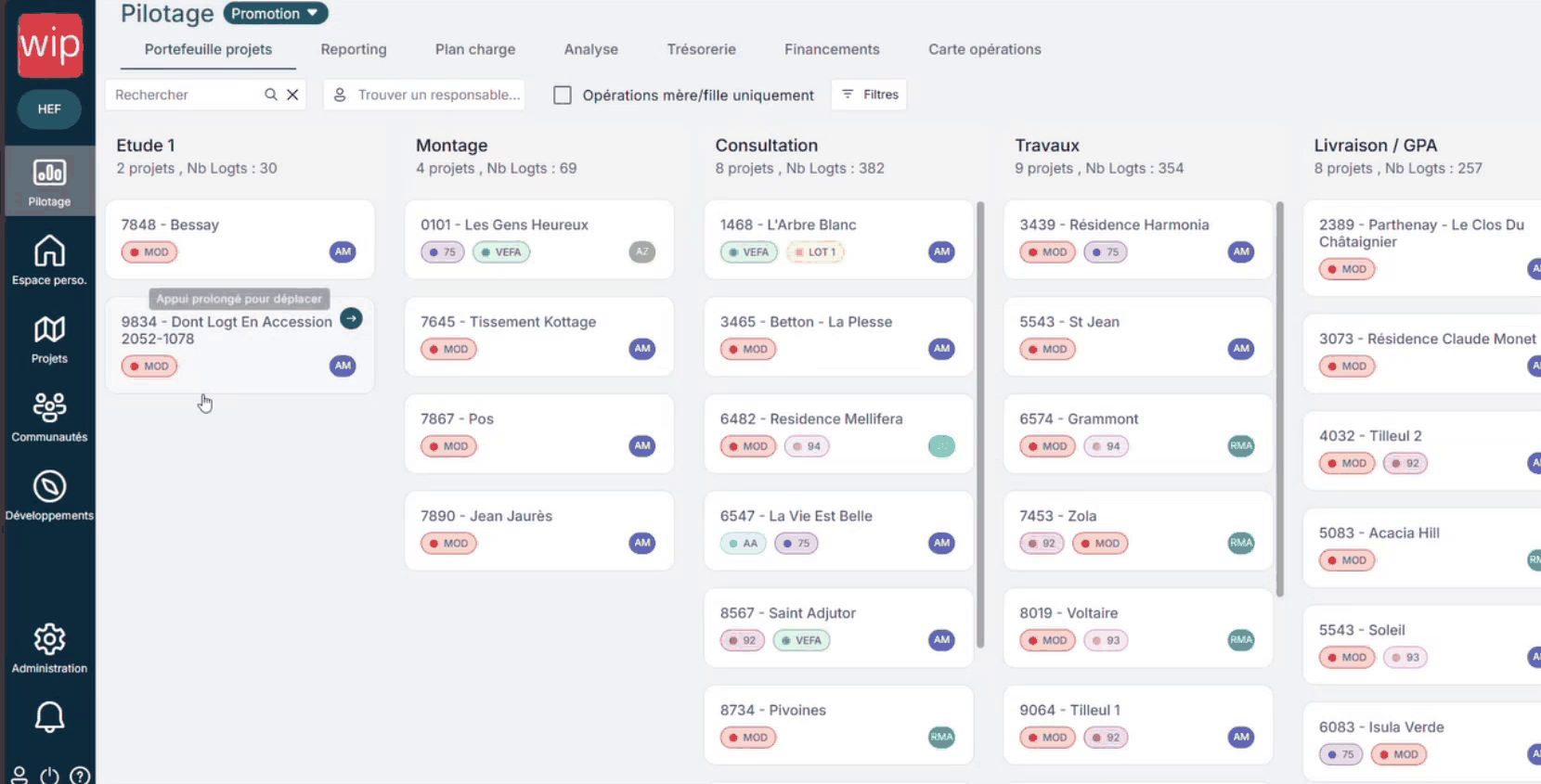
Vue Kanban de toutes les opérations, classées par stade d'avancement (colonnes personnalisables). Filtres par responsable, opérations mère/fille, ou par catégorie.
Des extractions à la carte pour vos analyses ou présentations : filtres simples et avancés, choix des colonnes, création de vues enregistrées, groupements et export en un clic droit — un fonctionnement proche d'Excel.
La répartition de la charge de travail par collaborateur ou par projet, avec un code couleur paramétré dans l'Administration.
Une vue d'ensemble des tâches et livrables clés réalisés ou planifiés (ex. : 188 dépôts de PC réalisés, 230 planifiés), filtrable par période.
Le suivi de trésorerie consolidé sur les opérations.
Le suivi des financements des opérations.
Une carte de France positionnant chaque opération selon son adresse, filtrable comme les autres vues.
Trésorerie et Financements, dans Pilotage, sont encore en cours de développement à ce stade.
Les onglets de vue micro
En ouvrant une opération depuis Projets, une nouvelle barre d'onglets apparaît en haut de l'écran : elle donne accès à tout ce qui concerne cette opération précise.
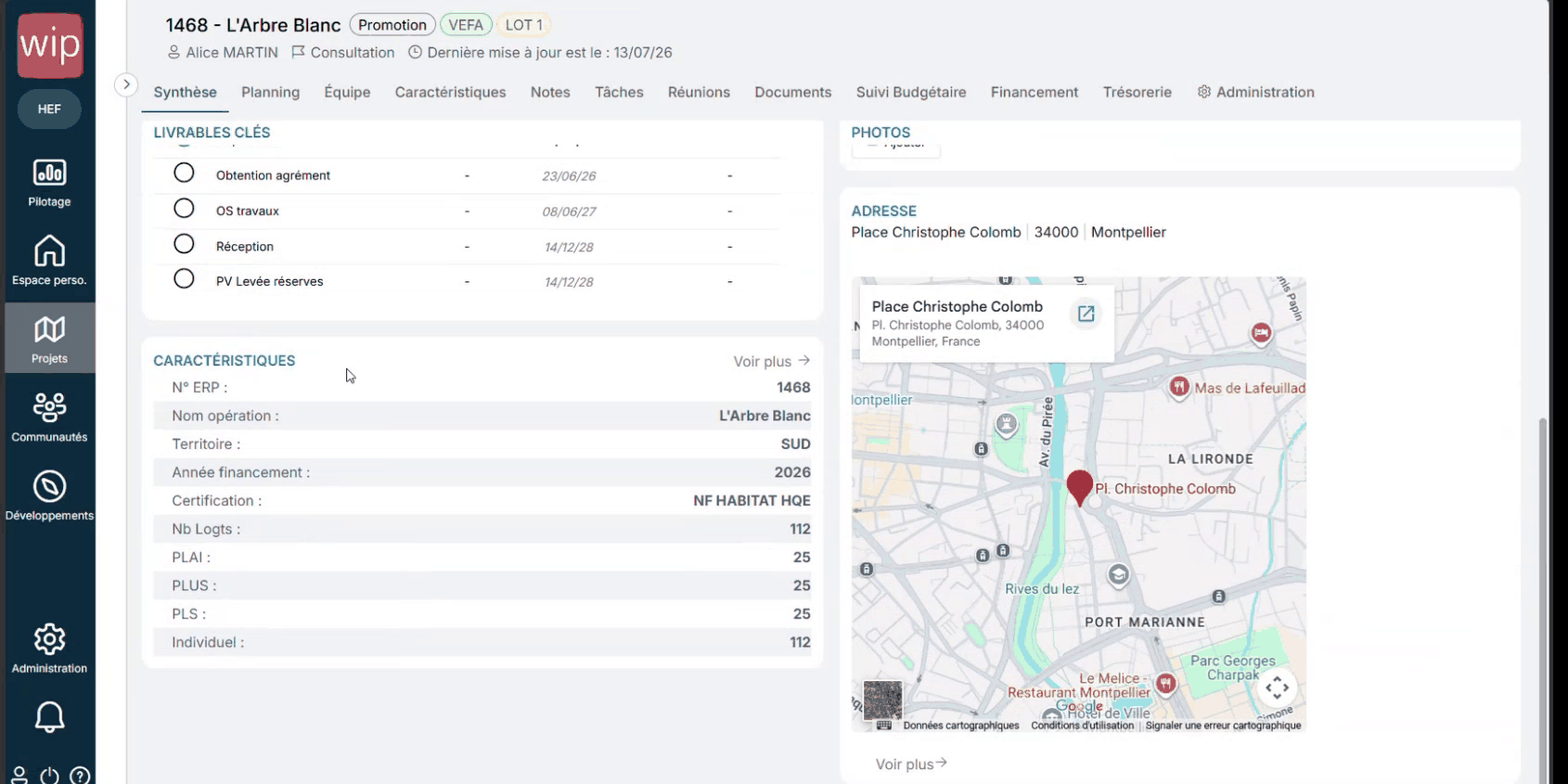
Le premier onglet ouvert sur une opération : il récapitule automatiquement l'équipe, les livrables clés (avec les écarts éventuels), les caractéristiques principales, des photos et l'adresse.
Le déroulé de l'opération selon le masque choisi (VEFA, MOD…), avec filtres rapides, tri par responsable et exports. Voir nos autres articles dédiés au Planning pour aller plus loin.
Tous les rôles et personnes intervenant sur l'opération. Le pilote de l'opération est repéré par une petite étoile.
Toutes les informations de l'opération : généralités (nom, identifiant, adresse…), catégories, stade d'avancement, parentalité, et des groupements personnalisables (caractéristiques géographiques, détail des lots, documents…). La répartition des lots (nombre de logements selon différents critères) y remonte automatiquement dans les caractéristiques correspondantes.
Une prise de notes classique, façon traitement de texte, pour les comptes rendus ou notes de réunion internes — exportable comme les autres onglets.
Toutes les tâches de l'opération, réparties par personne et filtrables par responsable. Elles reprennent automatiquement ce qui est renseigné dans le Planning.
La planification et la visualisation de toutes les réunions liées à l'opération.
Un plan de classement en dossiers, avec la notion de documents attendus : chaque type de document paramétré (acte authentique, dépôt PC…) peut recevoir directement sa pièce jointe.
Trois onglets optionnels complètent la barre : Suivi Budgétaire (budget engagé, facturé, disponible, recettes et dépenses), Financement (subventions, prêts, fonds propres) et Trésorerie (suivi global de trésorerie). L'onglet Administration, réservé aux administrateurs, fait l'objet de son propre article de la base de connaissances.
La base de connaissances WIP est accessible depuis l'interface via le point d'interrogation en bas à gauche. Pour toute question, créer un ticket directement depuis l'interface.