Tâches | Centraliser et suivre les tâches d'une opération (consultation, création, activation) | Admin & Users

Créé par Support WIP, Modifié le  Jeu, 17 Sept. à 4:40 H par  Support WIP

Ce guide présente le nouvel onglet Tâches, qui regroupe automatiquement toutes les actions à mener sur une opération (réunions, sous-tâches de planning, etc.), ainsi que son équivalent dans l'espace personnel et la manière de l'activer pour vos utilisateurs.

Cas d'usage : je souhaite utiliser WIP pour suivre mes TODOs indépendamment du planning. 
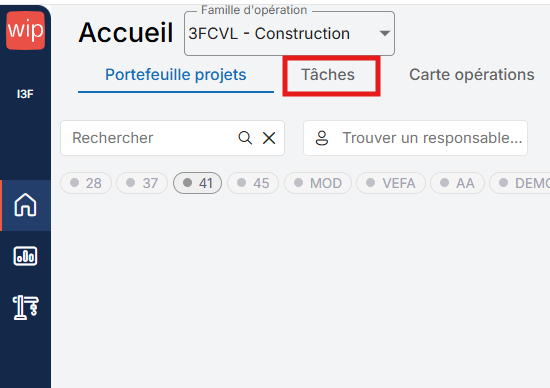
Au programme
  • Partie 1 — À quoi sert l'onglet Tâches
  • Partie 2 — Consulter, trier et rechercher les tâches d'une opération
  • Partie 3 — Ajouter une tâche et suivre son détail
  • Partie 4 — Retrouver ses tâches personnelles, tous projets confondus
  • Partie 5 — Activer l'onglet Tâches sur une opération
1

À quoi sert l'onglet Tâches

Sur une opération, en complément de l'onglet Planning, l'onglet Tâches offre une vue resserrée sur tout ce qu'il reste à faire. Il regroupe automatiquement, au même endroit, tout ce qui doit être fait dans l'opération : une tâche attribuée à quelqu'un pendant une réunion, une sous-tâche issue du planning, etc. — sans avoir besoin d'aller chercher l'information à plusieurs endroits.

✦Ce que ça change

Plutôt que de retrouver les tâches éparpillées entre les comptes rendus de réunion et le planning, l'onglet Tâches les rassemble automatiquement dans une seule liste, classée par échéance et par catégorie.

Bon à savoir

Les catégories affichées (par exemple Montage de l'opération, Phase conception, Suivi des travaux, Réception et clôture, Tâches transversales...) sont personnalisables selon les thématiques propres à votre organisation.
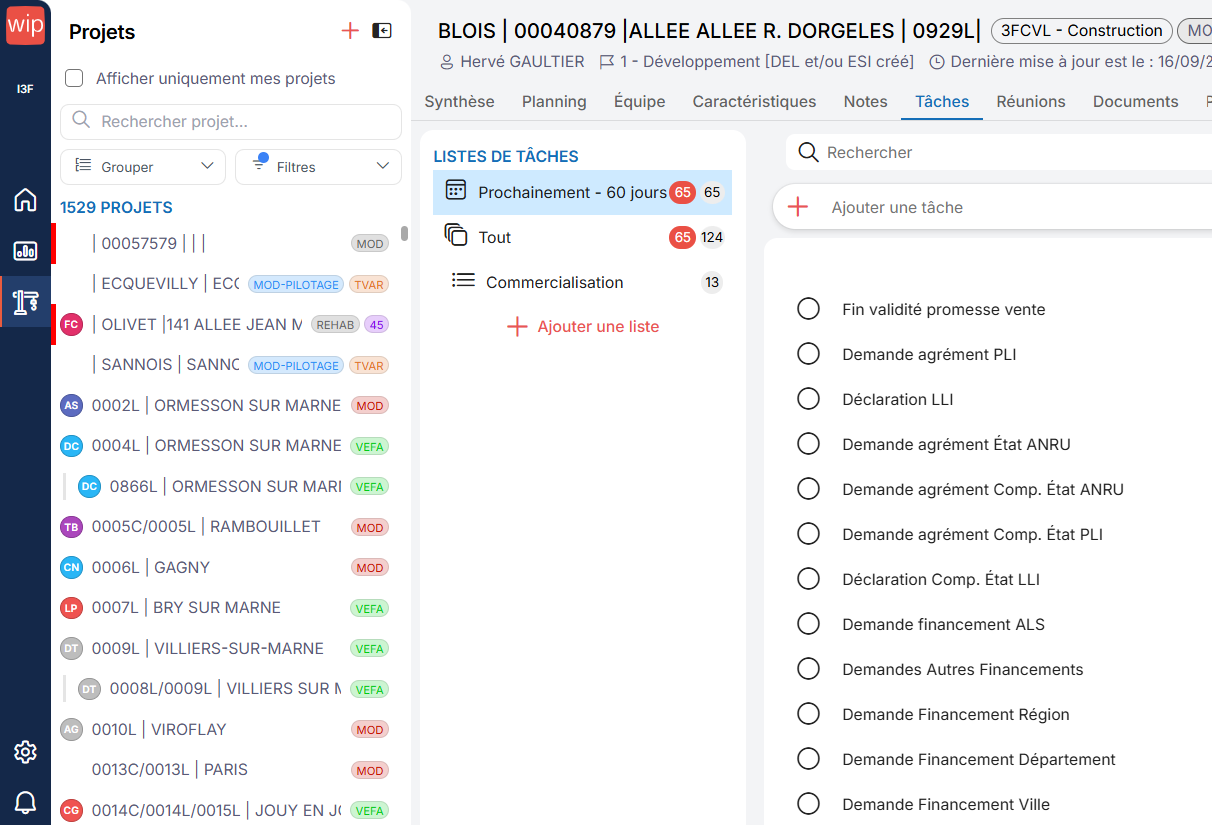
L'onglet Tâches d'une opération, avec ses listes et catégories

2

Consulter, trier et rechercher les tâches d'une opération

Depuis une opération, ouvrir l'onglet Tâches. Deux listes prédéfinies sont proposées par défaut, complétées par les catégories personnalisées de l'organisation.
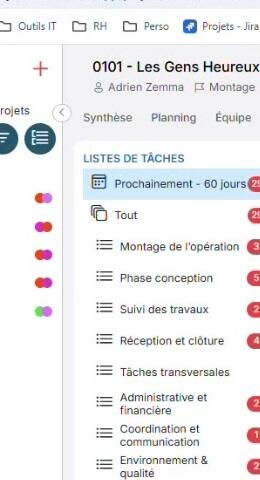

Choisir une liste

Prochainement – 60 jours : les tâches à échéance dans les 60 prochains jours.

Tout : l'ensemble des tâches de l'opération, tous délais confondus.

En dessous, les catégories thématiques personnalisées (ex. Montage de l'opération, Phase conception, Suivi des travaux...) permettent d'affiner encore la vue.

Listes de tâches et catégories personnalisées
Barre de recherche et filtres Responsables / En retard
À gauche, les listes et catégories ; à droite, la barre de recherche et les filtres
Trier et filtrer

Utiliser le filtre Responsables pour n'afficher que les tâches d'une personne (par exemple, filtrer sur un chargé d'opération donné).

Cocher En retard pour isoler les tâches dont l'échéance est dépassée.

Rechercher une tâche précise

Utiliser la barre de recherche en haut de l'onglet.

Point de vigilance

La recherche est un filtre textuel qui ne porte que sur le nom de la tâche — elle ne recherche pas dans les commentaires ou les documents joints.


3

Ajouter une tâche et suivre son détail

L'onglet Tâches permet aussi de créer une tâche de toutes pièces, ou d'ouvrir le détail d'une tâche existante pour en suivre l'avancement.
Ajouter une tâche

Cliquer sur Ajouter une tâche en haut de la liste — pratique pour noter quelque chose à ne pas oublier, sans attendre une réunion ou une échéance de planning.

Ouvrir le détail d'une tâche

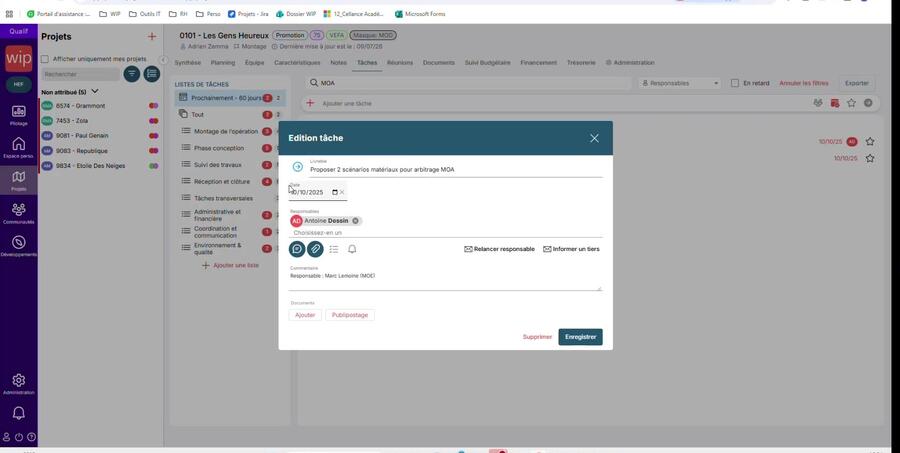
Cliquer sur une tâche pour ouvrir la fenêtre Édition tâche. On y retrouve le libellé (livrable), la date d'échéance, le ou les responsables, ainsi qu'un champ commentaire pour préciser où en est la tâche (par exemple si elle est bloquée).

Fenêtre d'édition d'une tâche : livrable, échéance, responsable, relance
La fenêtre Édition tâche, avec le responsable, l'échéance et les actions de relance
Relancer un responsable ou informer un tiers

Depuis la fiche de la tâche, utiliser Relancer responsable pour solliciter la personne en charge et faire le point sur l'avancement, ou Informer un tiers pour prévenir une personne qui n'est pas responsable de la tâche.

Joindre un document

Comme sur le planning, il est possible d'ajouter des documents directement depuis la fiche de la tâche.


4

Retrouver ses tâches personnelles, tous projets confondus

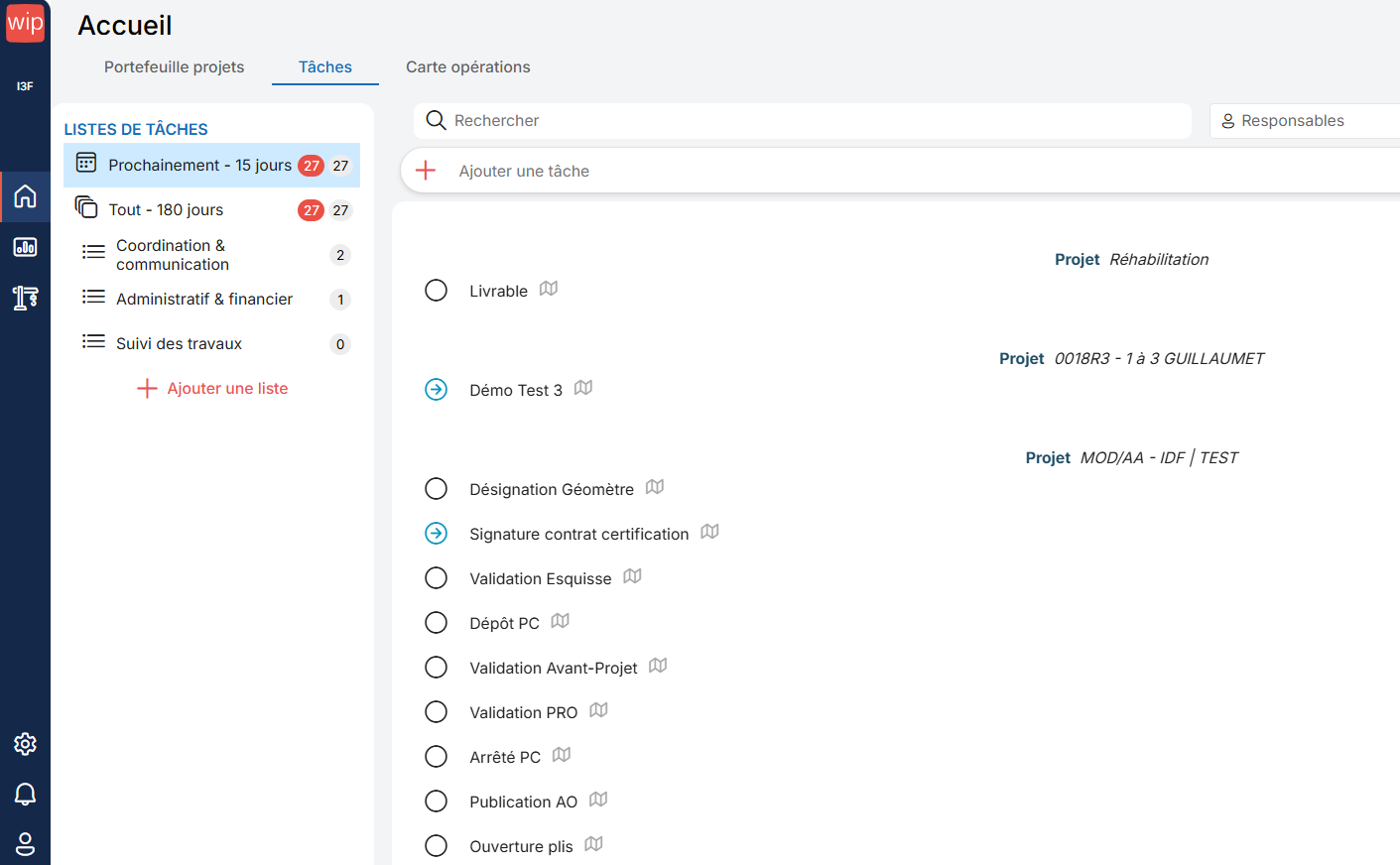
Le même onglet Tâches existe dans l'Espace personnel. La logique est identique, mais la vue est centrée sur l'utilisateur connecté : les tâches y sont regroupées par opération plutôt que par catégorie.
Filtres avancés

En plus du tri par responsable et par retard, des filtres avancés permettent d'afficher uniquement les tâches sur plusieurs opérations à la fois, les livrables clés, les tâches importantes, ou encore d'inclure les tâches déjà clôturées.

Dans l'Espace personnel, les tâches sont regroupées par opération
Bon à savoir

C'est l'endroit à recommander à un bailleur qui vous demande comment voir en un coup d'œil toutes ses tâches, toutes opérations confondues, sans avoir à ouvrir chaque opération une par une.


5

Activer l'onglet Tâches sur une opération

L'accès à l'onglet Tâches se paramètre par profil, comme les autres onglets d'une opération. Si un bailleur ne voit pas l'onglet, c'est généralement qu'il n'a pas encore été activé sur son profil.
Ouvrir la gestion des profils

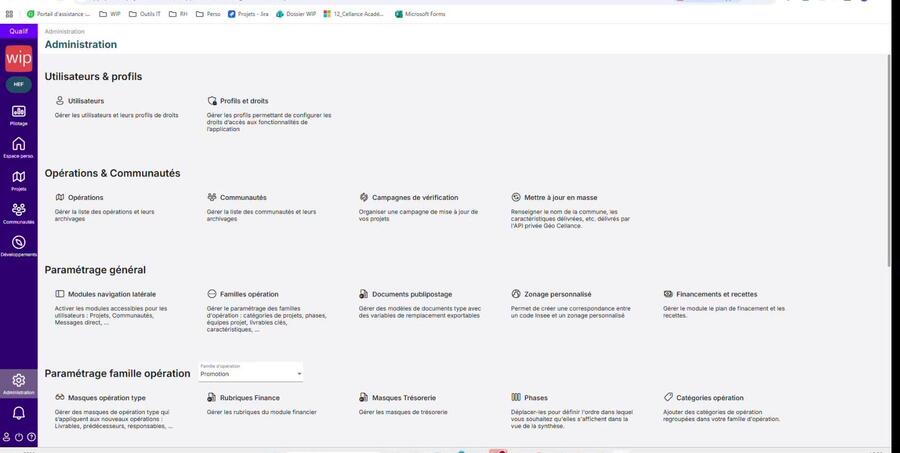
Aller dans Administration → Profils et droits, dans le bloc « Utilisateurs & profils ».

Page Administration, bloc Utilisateurs & profils avec l'accès à Profils et droits
Le bloc « Utilisateurs & profils » dans Administration
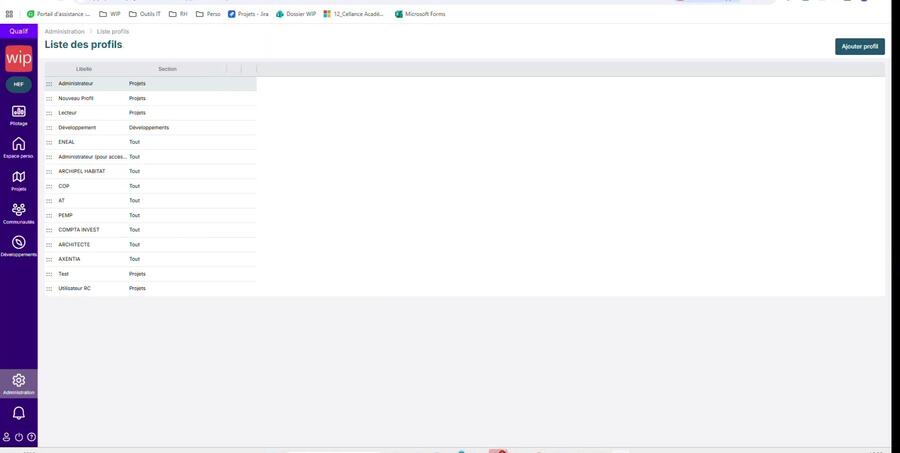
Liste des profils WIP
La liste des profils existants — cliquer sur un profil pour l'éditer
Éditer le profil concerné

Dans la liste des profils, cliquer sur le profil à modifier (icône crayon), puis cocher la case Accès à l'onglet tâches.

Valider

Ne pas oublier de valider la modification pour qu'elle s'applique.

À éviter

Si un bailleur signale que l'onglet Tâches n'apparaît pas alors qu'il devrait y avoir accès, vérifier en priorité que la case a bien été cochée et la modification validée sur le bon profil.


Ressources complémentaires

La base de connaissances WIP est accessible depuis l'interface via le point d'interrogation en bas à gauche. Pour toute question sur l'onglet Tâches, créer un ticket directement depuis l'interface.

Cet article a-t-il été utile ?

C'est super !

Merci pour votre commentaire

Désolé ! Nous n'avons pas pu vous être utile

Merci pour votre commentaire

Dites-nous comment nous pouvons améliorer cet article !

Sélectionner au moins l'une des raisons
La vérification CAPTCHA est requise.

Commentaires envoyés

Nous apprécions vos efforts et nous allons corriger l'article