Comment construire un document Word qui ira chercher automatiquement les informations d'une opération dans WIP, grâce au système de balises.
- Vous devez avoir un statut administrateur.
- Le document se prépare dans Word, avant d'être importé dans WIP (voir l'article "Gérer les documents de publipostage").
Le principe des balises
Une balise s'écrit entre accolades, par exemple {nom} ou {pilote.nomComplet}. Elle se place directement dans le document Word, à l'endroit précis où vous souhaitez que l'information de WIP apparaisse une fois le document généré.
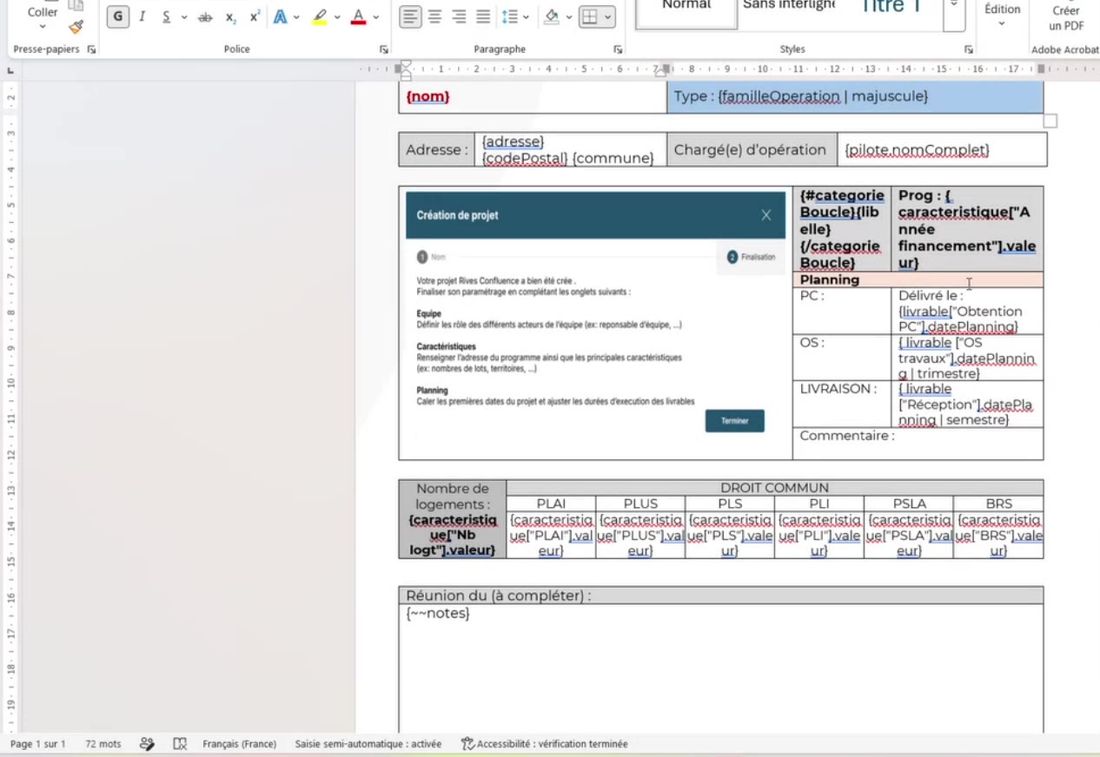
Par exemple, si vous voulez que le nom complet du pilote de l'opération apparaisse automatiquement, vous placez la balise {pilote.nomComplet} à cet endroit du document.
La règle d'or : libellés strictement identiques à WIP
Les balises vont chercher les informations directement dans WIP. Pour cela, les libellés utilisés (noms de caractéristiques, de livrables, de rôles...) doivent être strictement identiques à ce qui est écrit dans WIP.
Si dans WIP la caractéristique s'appelle "NB Logts" et que vous écrivez "Nombre de logements" dans votre balise, cela ne fonctionnera pas : il faut écrire exactement NB Logts.
Les grandes catégories de balises
{nom}{adresse} {codePostal} {commune}{stadeAvancement}{familleOperation}{description}{pilote.nomComplet}{pilote.email}{pilote.telephoneFixe}{equipe["Responsable Programme"].nomComplet}Va chercher directement le nom de la personne occupant ce rôle précis.
{#equipeBoucle}{role} : {nomComplet}{/equipeBoucle}Liste automatiquement tous les rôles et noms de l'équipe, sans avoir à tous les citer un par un.
{caracteristique["Niveau énergétique"].valeur}Récupère le libellé ou la valeur d'une caractéristique précise.
{#caracteristiqueBoucle}{libelle} : {valeur}{/caracteristiqueBoucle}Liste toutes les caractéristiques renseignées automatiquement.
{livrable["Dépôt de PC"].datePlanning}{livrable["Dépôt de PC"].statut}Va chercher la date, le statut ou le commentaire d'un livrable précis dans le planning.
{#livrableBoucle}{libelle} : {datePlanning} {statut}{/livrableBoucle}Peut être filtrée pour exclure certains statuts (ex. "Sans objet", "Bloqué").
{categorie["VEFA"]}{#categorieBoucle}{libelle}{/categorieBoucle}{~~notes}Insère le contenu de l'onglet Notes de l'opération.
L'accès direct cible une information précise et unique (ex. le responsable de programme). La boucle liste automatiquement tous les éléments d'une même catégorie (ex. tous les membres de l'équipe, toutes les caractéristiques renseignées), sans limite de nombre.
Insérer une image (ex. photo favorite)
C'est cette balise, placée dans le texte de remplacement de l'image, qui permet à WIP de remplacer l'image par la photo favorite réelle de l'opération.
Les filtres : mettre en forme les données
Un filtre s'ajoute après une barre verticale |, à la suite d'une balise, pour transformer l'affichage de la donnée récupérée.
{...datePlanning | annee}{...datePlanning | mois}{...datePlanning | moisEnLettre}{...datePlanning | jour}{...datePlanning | trimestre}{...datePlanning | semestre}{...datePlanning | anneesEcouleesDepuisDate}{stadeAvancement | majuscule}{familleOperation | minuscule}{...valeur | nombre}{...valeur | chiffresApresLaVirgule : 2}{...telephoneFixe | numeroTelephone}Questions fréquentes
Vérifiez que le libellé utilisé est strictement identique à celui de WIP (majuscules, accents, espaces compris). C'est la cause la plus fréquente d'erreur. Un copier-coller depuis WIP évite ce problème.
L'accès direct cible un élément précis et unique (ex. un rôle donné). La boucle liste automatiquement tous les éléments existants d'une catégorie, sans avoir à les citer un par un.
Dans le fichier joint à cet article, qui répertorie l'ensemble des balises utilisables (informations générales, pilote, équipe, caractéristiques, dates clés, catégories, notes, filtres).
Pour toute question complémentaire, n'hésitez pas à contacter le support Cellance en créant un ticket directement depuis l'interface WIP.