Comment ajouter un document consultable par toute l'équipe, ou une check-list de sous-tâches à vérifier avant de valider un livrable.
- Le livrable doit déjà exister dans le planning de l'opération.
- Vous devez disposer d'un accès en modification sur l'opération concernée.
Ouvrir l'édition d'un livrable
Toutes les actions présentées dans cet article partent du même écran : la fenêtre Édition livrable. Elle regroupe le commentaire, le document, les sous-tâches, les rappels, ainsi que les boutons Relancer responsable et Informer un tiers.
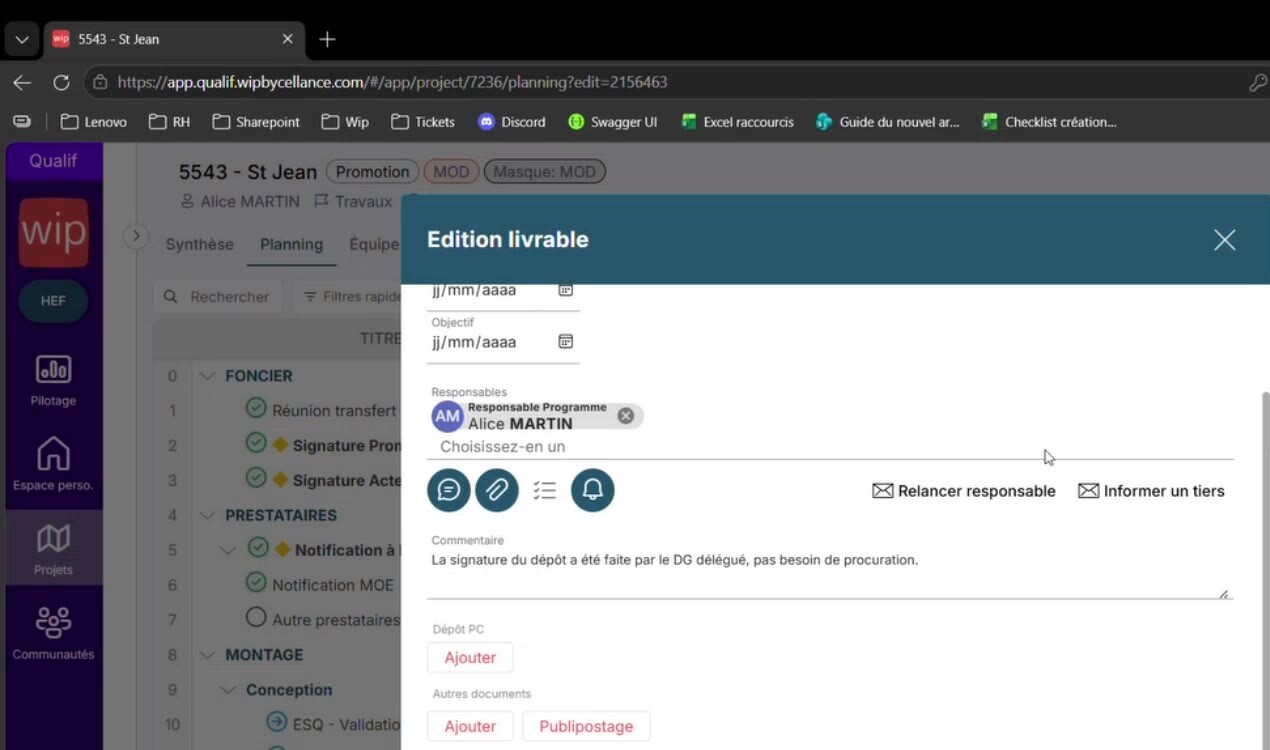
Cliquez sur Enregistrer en bas à droite après toute modification.
Revenez ensuite sur la ligne du livrable pour vérifier que le logo attendu (trombone, check-list, cloche…) est bien apparu : c'est la confirmation que l'information a été prise en compte.
Ajouter un document à un livrable
Utilisez cette fonctionnalité pour rendre un document consultable par toutes les personnes ayant accès au planning.
Sur la ligne du livrable, l'icône trombone s'affiche désormais avec un chiffre indiquant le nombre de documents ajoutés.
Un document déjà ajouté peut être téléchargé (exporté) ou supprimé directement depuis cette même section.
Créer une check-list de sous-tâches
Utilisez les sous-tâches lorsque, avant de valider un livrable, certaines actions doivent être vérifiées mais ne nécessitent pas de suivi à part entière (pas de date, pas de responsable dédié).
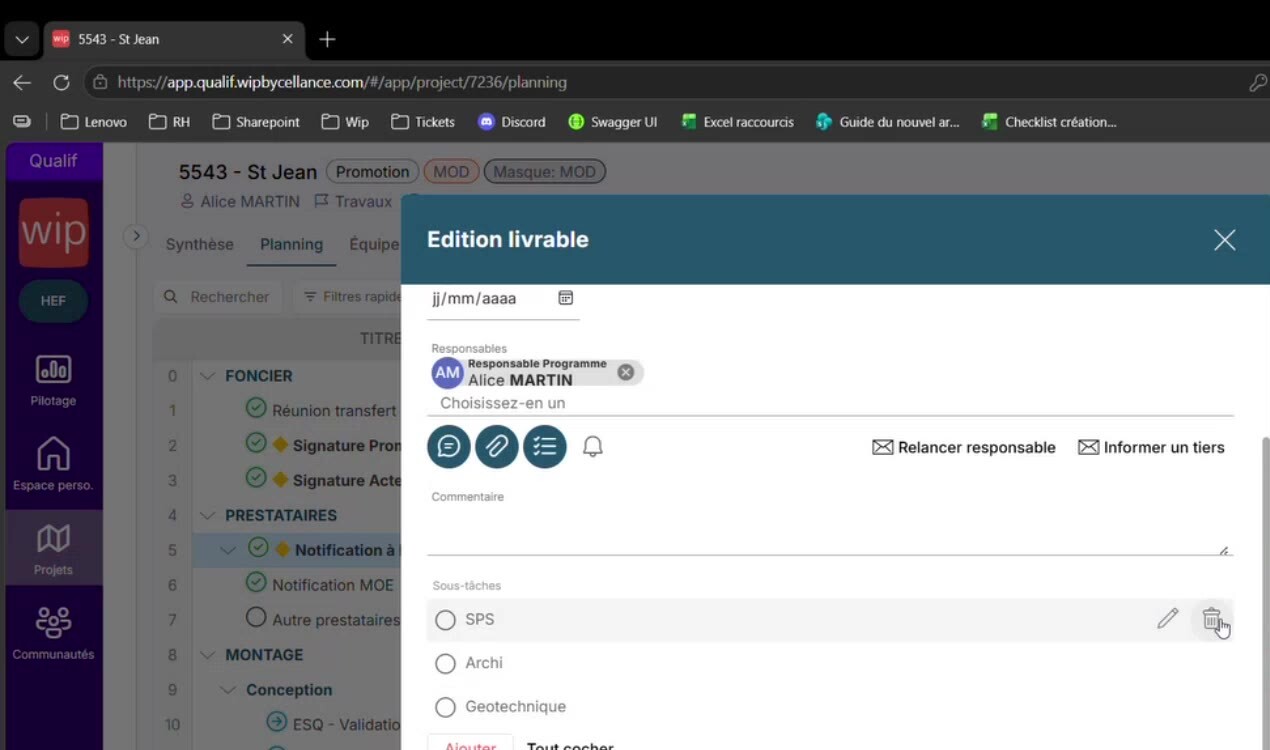
Chaque sous-tâche peut ensuite être cochée une fois réalisée, et supprimée grâce à la petite poubelle qui apparaît au survol. Sur le planning, l'icône check-list affiche le nombre de sous-tâches validées sur le total (par exemple "0 sur 2").
Questions fréquentes
Vérifiez que votre souris est bien positionnée sur la ligne concernée : les 3 points n'apparaissent qu'au survol et ne sont pas toujours visibles au premier coup d'œil.
Supprimez le document existant depuis la section Documents, puis ajoutez le nouveau fichier en suivant les mêmes étapes.
Non, les sous-tâches sont une simple check-list interne au livrable. Si un suivi à part entière est nécessaire (date, responsable), il est préférable de créer un livrable dédié.
Si vous rencontrez une difficulté qui n'est pas couverte par cet article, n'hésitez pas à contacter le support Cellance en créant un ticket directement depuis l'interface WIP.