Comment faire circuler l'information autour d'un livrable : commentaire, rappel automatique par e-mail, relance immédiate du responsable, ou information d'un tiers.
- Le livrable concerné doit déjà exister dans le planning de l'opération.
- Pour les rappels automatiques et la relance immédiate, un responsable doit être renseigné sur la ligne du livrable.
Ajouter un commentaire sur un livrable
Utilisez le commentaire pour informer les collègues d'un blocage, d'une attente, ou préciser un élément de contexte sur un livrable, de façon visible pour tous.
Le logo commentaire s'affiche ensuite sur la ligne du livrable, confirmant que l'information est bien enregistrée et visible par les collègues ayant accès au planning.
Programmer un rappel automatique par e-mail
Utilisez le rappel automatique pour alerter le responsable qu'une action est à faire, un certain nombre de jours avant ou après une échéance (par exemple 15 jours avant la date de début).
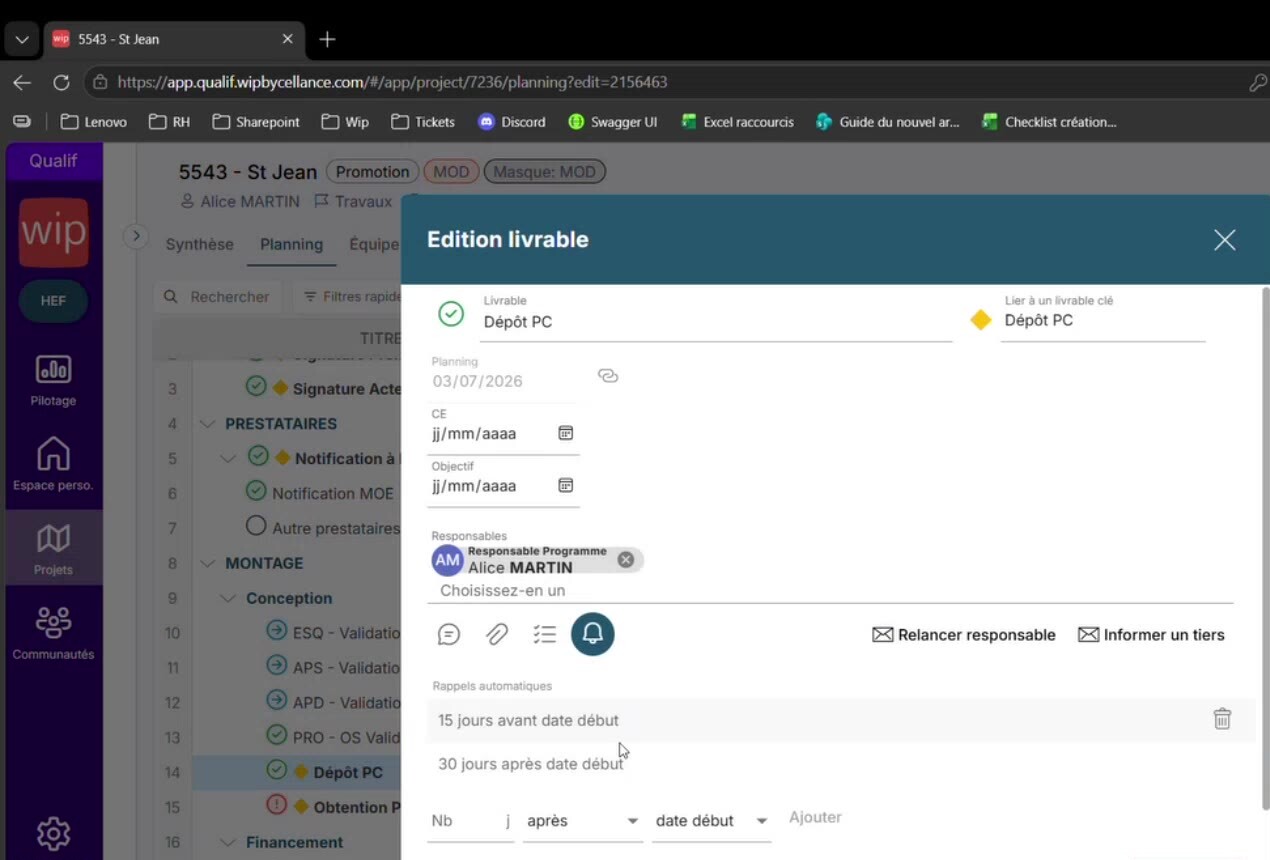
L'opération peut être répétée pour cumuler plusieurs rappels sur le même livrable. Sur la ligne du livrable, l'icône cloche apparaît alors avec le nombre de rappels programmés.
Un responsable doit être renseigné sur la ligne du livrable. Sans responsable, le rappel se paramètre mais ne part jamais.
? Les rappels sont des e-mails automatiques à contenu fixe, non personnalisables. Pour un message personnalisé, utilisez plutôt Relancer responsable (section suivante).
Relancer immédiatement le responsable d'une tâche
Utilisez cette fonctionnalité lorsqu'une tâche est en retard et qu'un message personnalisé doit être envoyé sans attendre au responsable du livrable.
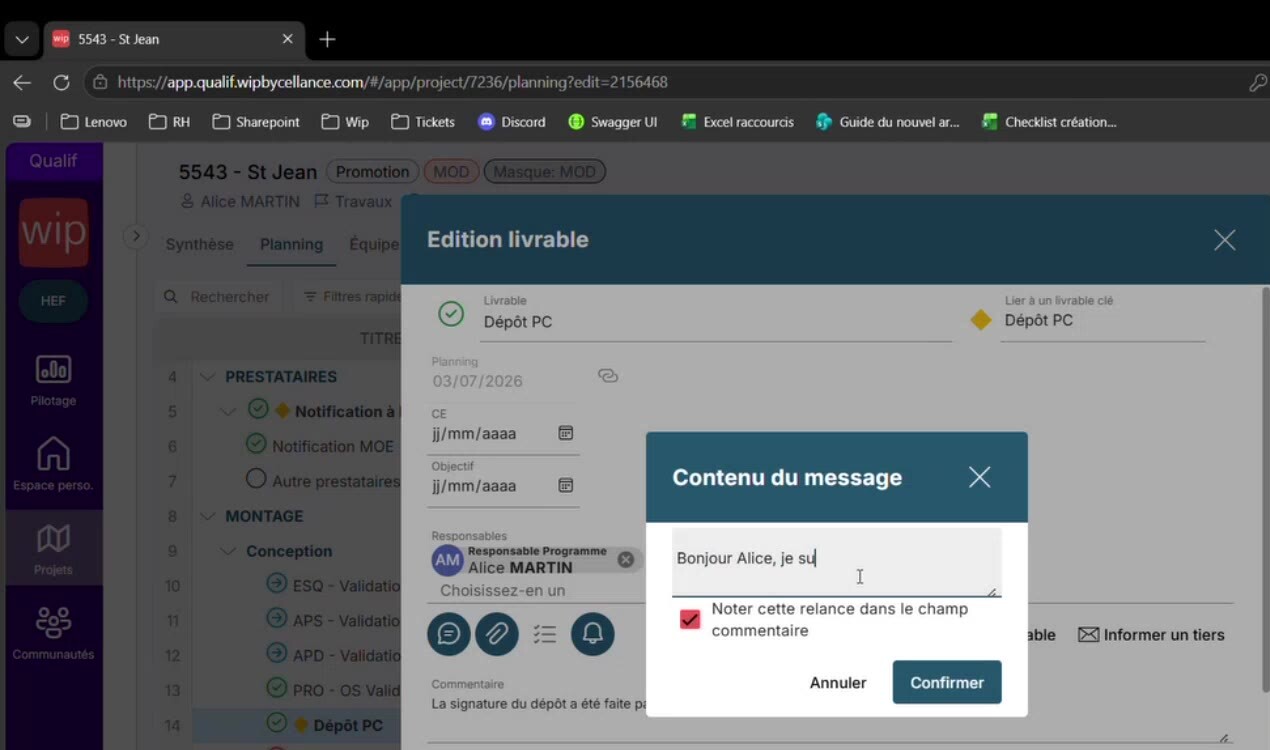
L'e-mail part instantanément. Le commentaire reprend automatiquement la date d'envoi et le contenu du message, pour garder une trace de l'échange.
Comme pour les rappels, un responsable doit être renseigné sur la ligne du livrable. Sans responsable, le bouton reste grisé et ne peut pas être utilisé.
Informer une autre personne de l'organisation
Utilisez cette fonctionnalité lorsque le responsable habituel est absent, ou qu'une autre personne (un supérieur, un collègue d'une autre équipe) doit avoir de la visibilité sur ce livrable sans en être responsable.
La ou les personnes sélectionnées reçoivent un e-mail immédiatement, qu'un responsable soit renseigné ou non sur le livrable : Informer un tiers fonctionne avec n'importe quelle personne de l'organisation, contrairement aux rappels et à la relance qui nécessitent un responsable.
Questions fréquentes
E-mail à contenu fixe, programmé à l'avance, envoyé automatiquement à une date donnée. Nécessite un responsable.
Message personnalisé, rédigé et envoyé sur-le-champ. Nécessite un responsable.
Aucun responsable n'est renseigné sur la ligne du livrable. Ajoutez un responsable dans l'onglet Équipe ou sur la date concernée, puis réessayez.
Changez le statut du livrable en Bloqué en cliquant sur la pastille jusqu'au point d'exclamation rouge, ajoutez un commentaire expliquant la raison du blocage, puis enregistrez. Utilisez ensuite Relancer responsable pour un message personnalisé sur ce blocage précis, et Informer un tiers si besoin de donner de la visibilité à une autre personne. Le planning est alors mis à jour et l'ensemble des personnes concernées est informé, dans un esprit collaboratif et traçable.
Si vous rencontrez une difficulté qui n'est pas couverte par cet article, n'hésitez pas à contacter le support Cellance en créant un ticket directement depuis l'interface WIP.