Comment modifier le nom, le statut et le responsable d'un livrable, et l'enrichir avec un commentaire, un document, des sous-tâches ou des rappels automatiques.
Avant de commencer
  • Vous devez avoir un statut administrateur.
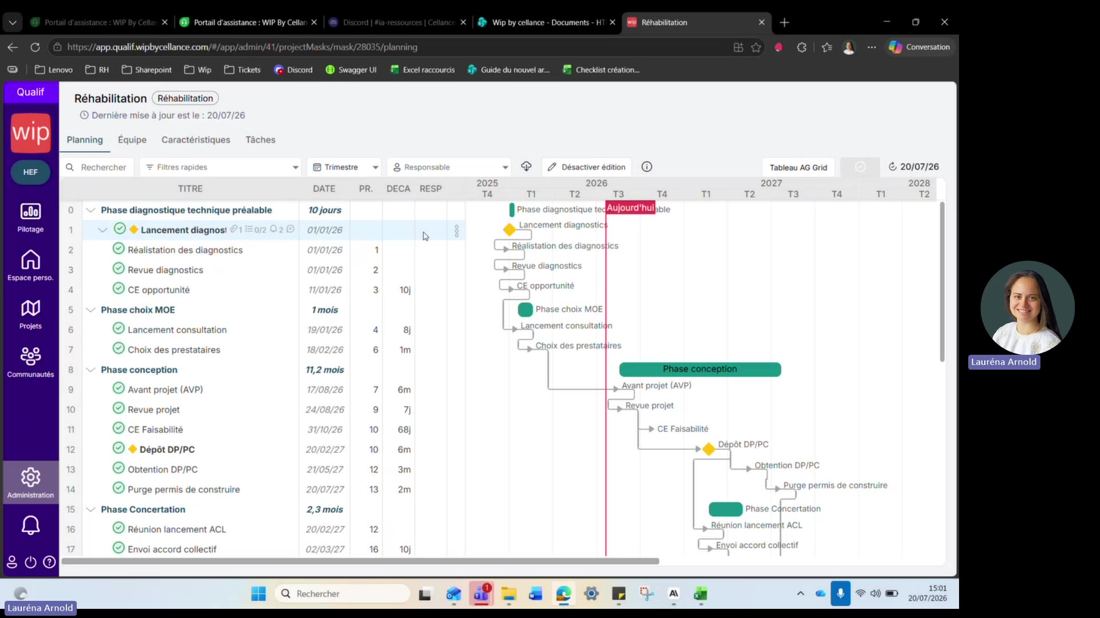
  • Depuis les 3 petits points d'une ligne, cliquez sur Modifier pour ouvrir la fiche d'édition du livrable.
1

Modifier le nom, le statut et le responsable

Les champs de base de la fiche d'édition
Modifier le nom et le statut
  1. Dans la fiche du livrable, modifiez le nom si nécessaire.
  2. Cliquez sur le statut pour choisir parmi : en cours, fait, bloqué, abandonné, remplacé, sans objet.
Fiche d'édition du livrable avec le champ statut
La fiche d'édition d'un livrable, avec le choix du statut.
Choisir un responsable prédéfini

Deux façons de faire, au choix :

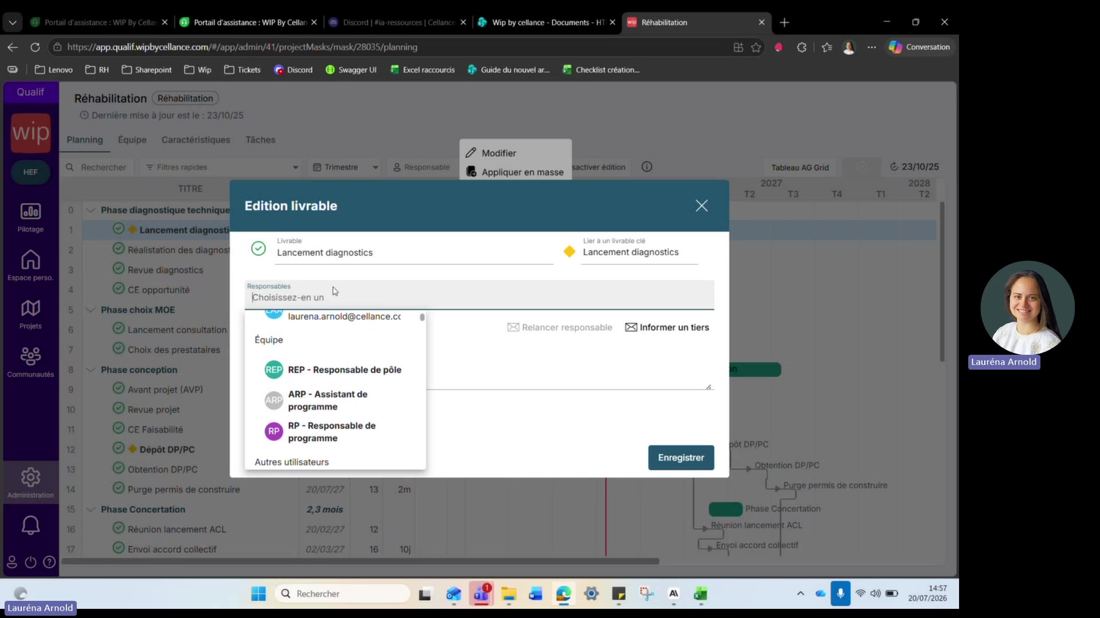
  1. Dans la fiche du livrable, cliquez sur le champ responsable et sélectionnez la personne correspondant au métier souhaité (par exemple responsable de programme).
  2. Ou directement depuis le planning : cliquez sur la colonne responsable de la ligne concernée, puis choisissez la personne dans la fenêtre qui s'affiche.
? Astuce

Le statut est surtout utile au niveau d'une opération réelle. Au niveau du masque, il est moins nécessaire de le renseigner précisément puisqu'il sera de toute façon actualisé opération par opération.


2

Ajouter un commentaire

Tracer une information sur le livrable
Saisir un commentaire
  1. Cliquez sur l'icône commentaire (elle devient bleue).
  2. Saisissez votre texte dans l'encart qui apparaît.
  3. Cliquez sur Enregistrer.
Encart commentaire dans la fiche du livrable
L'encart commentaire, associé à un livrable.

Un logo commentaire apparaît ensuite en bout de ligne, confirmant l'enregistrement.


3

Ajouter un document

Rendre un document consultable pour ce livrable
Ajouter le document
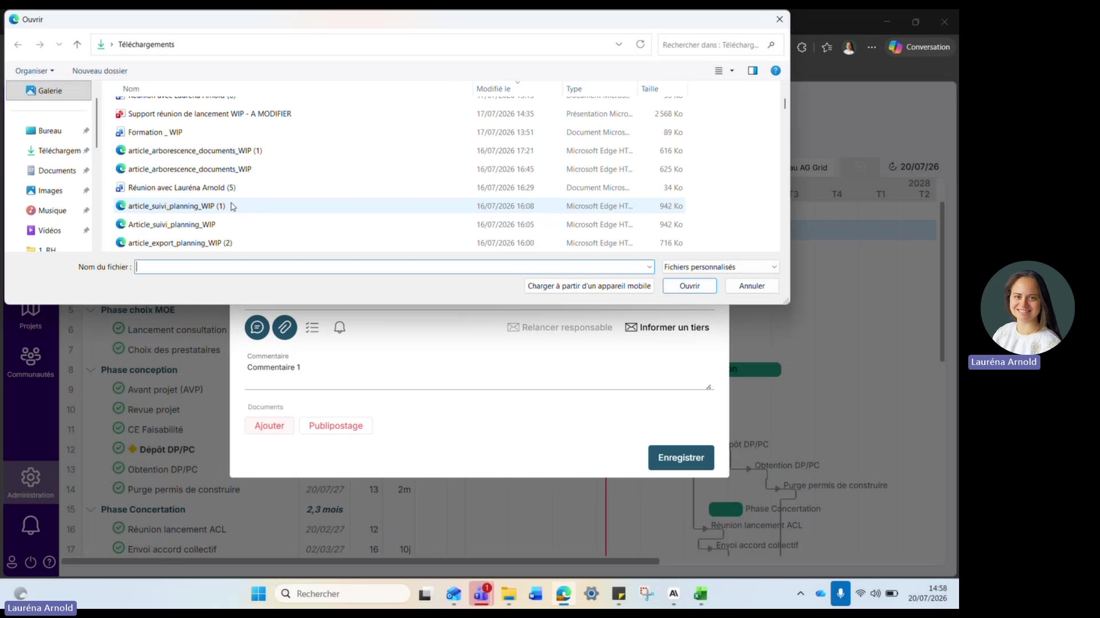
  1. Cliquez sur l'icône épingle pour ouvrir l'onglet Document.
  2. Choisissez Ajouter ou Publipostage selon le besoin.
  3. Sélectionnez le document, puis cliquez sur Enregistrer.

L'icône épingle apparaît alors en bout de ligne pour confirmer l'enregistrement.

Bon à savoir

Renseigner un document directement dans un masque est peu courant ; cela se fait plutôt dans les opérations elles-mêmes. Pour prédéfinir un plan de classement de documents au niveau de l'administration, consultez l'article dédié à la gestion des documents.


4

Ajouter des sous-tâches

Suivre une check-list interne au livrable
Créer une check-list
  1. Cliquez sur l'icône sous-tâches, puis sur Ajouter.
  2. Saisissez le nom de la sous-tâche et, si besoin, un commentaire et une date.
  3. Répétez l'opération pour ajouter plusieurs sous-tâches, puis cliquez sur Enregistrer.

En bout de ligne, l'icône affiche le nombre de sous-tâches validées sur le total (par exemple "0 sur 2").


5

Programmer des rappels automatiques

Alerter automatiquement le responsable par e-mail
Paramétrer un rappel
  1. Cliquez sur l'icône rappels (cloche), puis sur Ajouter dans l'encart Rappel automatique.
  2. Choisissez le nombre de jours et si le rappel doit être envoyé avant ou après la date.
  3. Validez avec Ajouter ; répétez si besoin pour cumuler plusieurs rappels.
  4. Cliquez sur Enregistrer.
Deux rappels automatiques programmés dans la fiche du livrable
Deux rappels programmés sur un même livrable, visibles sous forme de lignes.

L'icône cloche affiche ensuite le nombre de rappels enregistrés pour ce livrable.

⚠️ Attention

Pour qu'un rappel fonctionne, un responsable doit impérativement être renseigné sur la ligne du livrable. Il est possible de paramétrer un rappel sans responsable renseigné, mais il ne sera jamais envoyé : le rappel est un e-mail automatique adressé au responsable de la ligne.


?

Questions fréquentes

Pourquoi mon rappel automatique ne part pas ?

Vérifiez qu'un responsable est bien renseigné sur la ligne du livrable : c'est indispensable pour que le rappel soit envoyé.

Puis-je prédéfinir un document directement dans le masque ?

C'est possible mais peu recommandé : cette action se fait plus naturellement dans les opérations elles-mêmes. Pour prédéfinir un classement de documents au niveau du masque, référez-vous à l'article sur la gestion des documents.

Besoin d'aide ?

Pour toute question complémentaire, n'hésitez pas à contacter le support Cellance en créant un ticket directement depuis l'interface WIP.