Depuis l'onglet Planning d'une opération, WIP permet d'exporter le planning en 3 formats. Chacun répond à un besoin différent :
Excel
Pour retravailler les données ou les filtrer.
PDF
Pour un document propre et personnalisé à partager (en-tête et mise en page maîtrisée).
Exemple : présentation à la mairie
Image
Pour une capture rapide à insérer dans un support (mail, présentation).
Le bouton d'export se trouve dans l'onglet Planning d'une opération, en haut du tableau, à côté de l'icône crayon (édition) et de l'icône "i" (informations) : c'est l'icône en forme de nuage avec une flèche.
Ouvrir le menu d'export
Cliquer sur l'icône nuage. Un menu s'ouvre avec 3 options : Export Excel, Export PDF et Export Image.
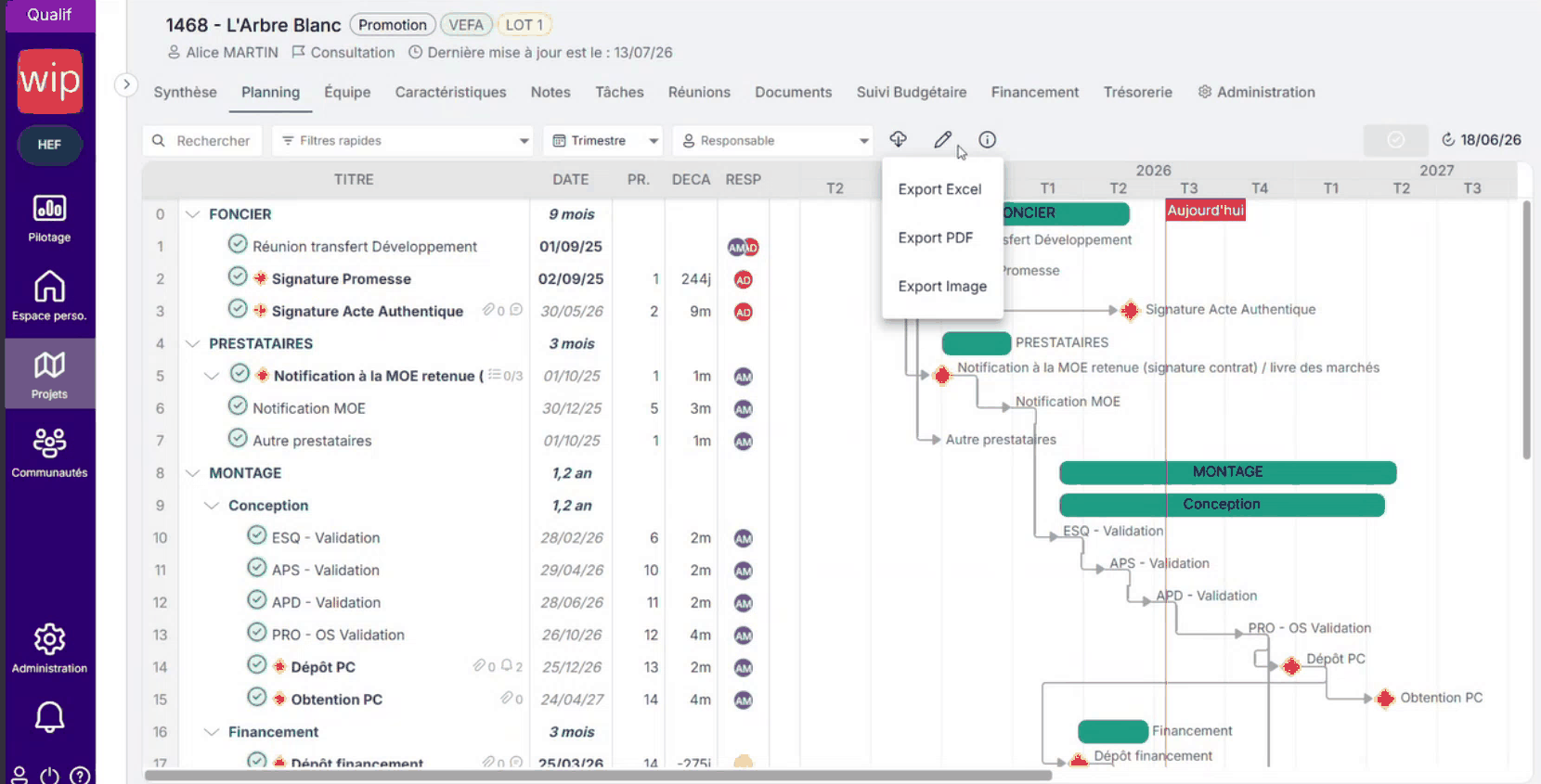
Le bouton nuage ouvre le menu avec les 3 formats d'export disponibles
Cliquer sur "Export Excel"
Aucune fenêtre de paramétrage ne s'affiche : le téléchargement se fait automatiquement dans le dossier Téléchargements de l'ordinateur. Le fichier reprend telles quelles les lignes et colonnes visibles dans le planning (titre, dates, priorité, décalage, responsables) ainsi que le Gantt sous forme de barres colorées.
L'export PDF ouvre une fenêtre "Paramétrage du PDF" qui permet de personnaliser l'en-tête, les colonnes et la mise en page avant de télécharger.
À retenir avant de commencer
Par défaut, le nom du projet est toujours affiché en en-tête, au-dessus du Gantt, quel que soit ce qui est saisi dans le champ "sous-titre". Ce champ ne fait qu'ajouter un texte complémentaire en dessous du nom du projet.
Personnaliser le sous-titre d'export
Dans le champ "Texte du sous-titre", saisir un texte libre (ex. : "Export de Cellance"). Il est possible d'insérer des variables en cliquant sur les étiquettes proposées (Adresse, Famille, Stade d'avancement, Date de dernière modification…).
Cliquer sur "Voir plus" pour afficher toutes les variables disponibles : caractéristiques du projet (N° ERP, Type de propriété, Territoire, Certification, DPE, Zonage, PLAI/PLUS/PLS…) et caractéristiques de crédit.
Choisir les colonnes à exporter
Les colonnes Titre, Date, Responsable et Statut sont toujours incluses. Cocher en plus, si besoin, Prédécesseur et/ou Décalage.
Choisir la mise en page
Dans "Autres paramètres", choisir Une seule page (tout le planning tient sur une page, format resserré) ou Plusieurs pages (le planning est découpé, avec choix du format papier A4 ou A3).
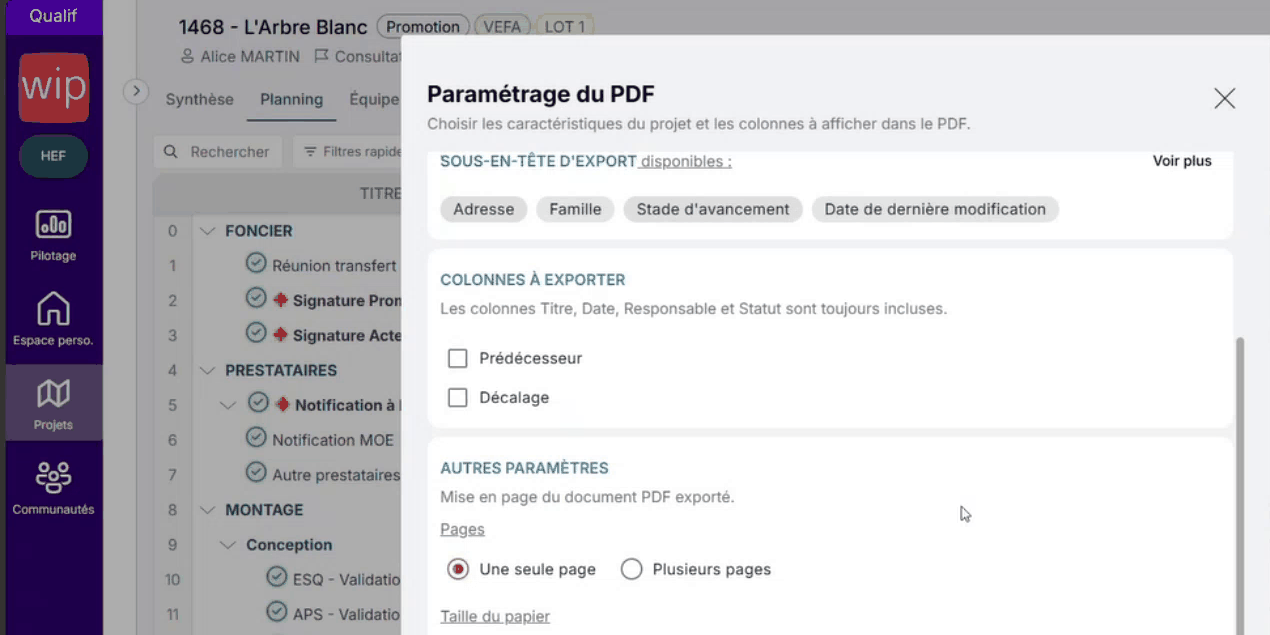
Sélection des colonnes optionnelles et de la mise en page dans la fenêtre de paramétrage
Valider l'export
Cliquer sur "Exporter". Le téléchargement se fait automatiquement dans le dossier Téléchargements.
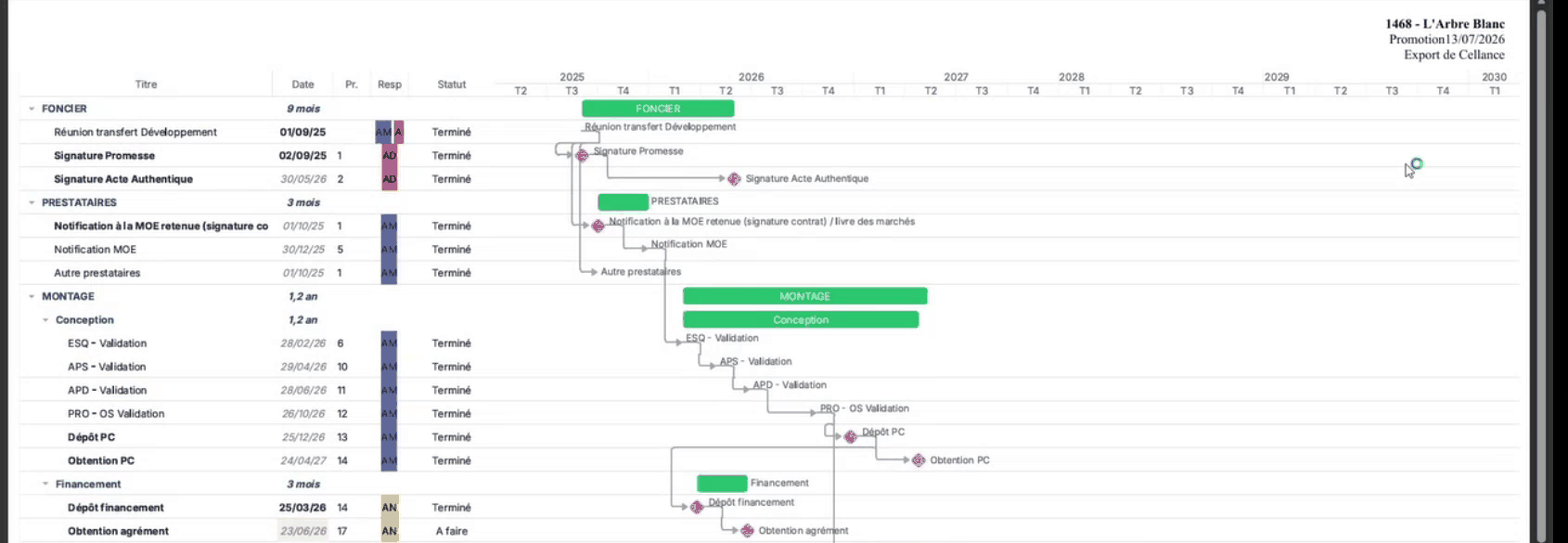
Résultat : en-tête avec nom du projet + sous-titre personnalisé, et colonne Prédécesseur ajoutée
Cliquer sur "Export Image"
Comme pour l'Excel, aucun paramétrage n'est proposé : le téléchargement se lance directement. Le fichier obtenu est une image (.png) qui reprend à l'identique le tableau et le Gantt tels qu'affichés à l'écran au moment de l'export.
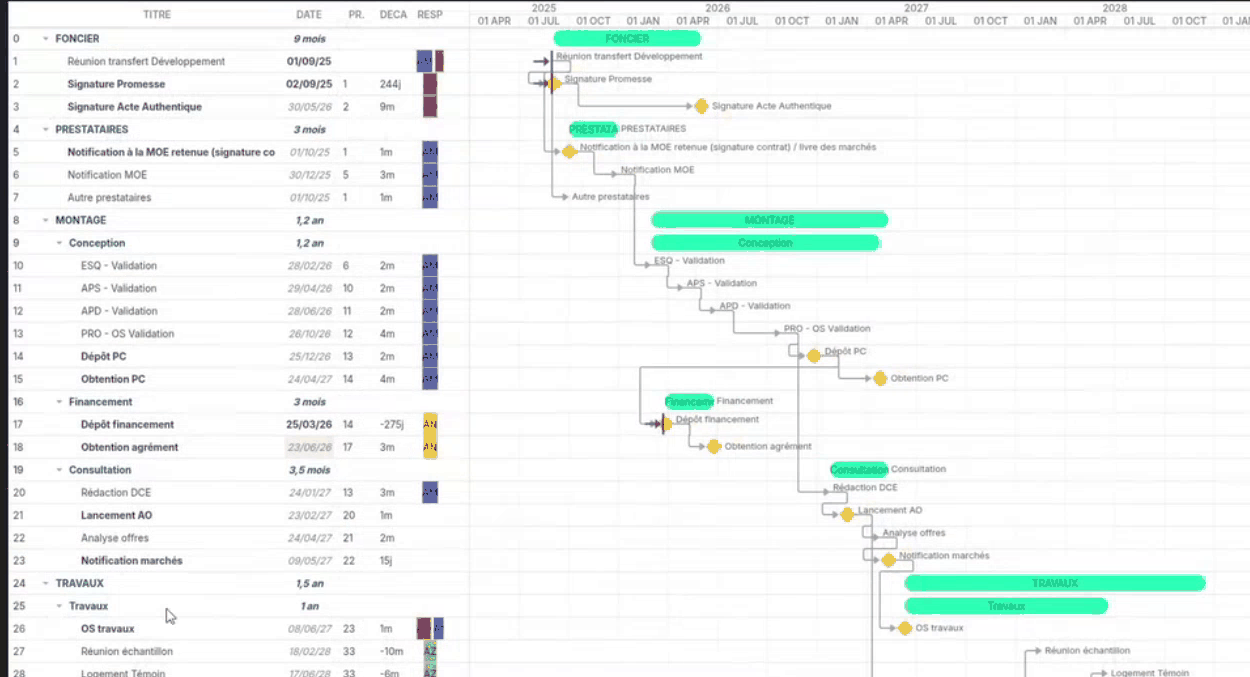
L'export image capture le planning et le Gantt affichés à l'écran
Ressources complémentaires
La base de connaissances WIP est accessible depuis l'interface via le point d'interrogation en bas à gauche. Pour toute question, créer un ticket directement depuis l'interface.