Comment créer, dupliquer et paramétrer un masque d'opération type : livrables, statuts, responsables, équipe, rôles et livrables clés. Cet article couvre l'ensemble des manipulations réalisées au niveau de l'administration.
- 1. Gérer les masques d'opération — créer, dupliquer, renommer, supprimer
- 2. Ajouter, insérer, dupliquer ou supprimer une ligne — livrable ou groupement
- 3. Renseigner le statut et le responsable d'un livrable
- 4. Enrichir un livrable — commentaire, document, sous-tâches, rappels
- 5. Gérer l'équipe et les rôles — pilote, métiers
- 6. Définir un livrable clé
- Questions fréquentes
- Toutes les manipulations décrites dans cet article nécessitent un statut administrateur et un accès à l'administration de WIP (roue crantée en bas à gauche).
- Vérifiez systématiquement que vous êtes positionné sur la bonne famille d'opération avant toute manipulation : elle se change directement depuis le sélecteur en haut de l'administration.
Gérer les masques d'opération
Un masque d'opération type est le planning "modèle" à partir duquel sont créées vos opérations. Il se paramètre depuis Administration → Masque opération type, pour la famille d'opération sélectionnée.
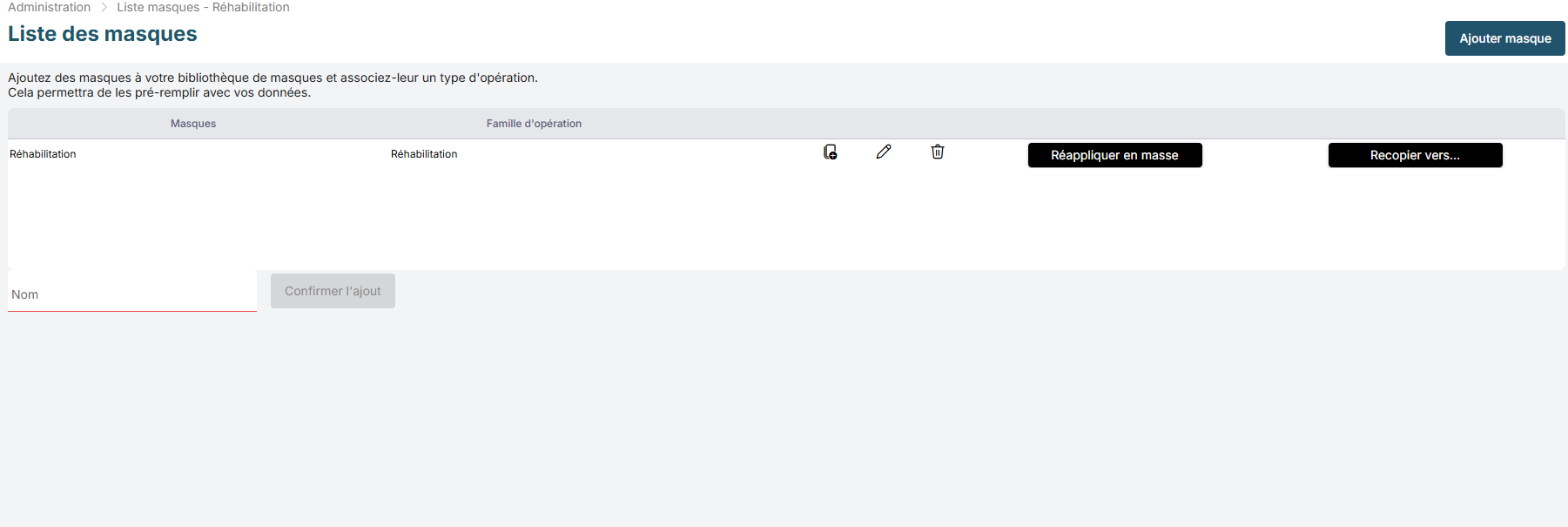
Pour entrer dans un masque et le modifier, cliquez sur le crayon sur sa ligne.
Dupliquer un masque existant est utile lorsque vous voulez créer un masque très similaire à un autre, sans repartir de zéro : il suffit ensuite d'ajuster les livrables nécessaires.
Modifier un masque ne met à jour que les futures opérations créées à partir de ce masque, pas celles déjà existantes. Le bouton Réappliquer en masse, qui permet de répercuter une modification sur toutes les opérations utilisant déjà ce masque, est réservé à l'équipe Cellance.
Si vous avez besoin qu'une modification se répercute sur toutes vos opérations en cours, contactez Cellance en créant un ticket depuis le point d'interrogation de WIP, ou par e-mail.
Ajouter, insérer, dupliquer ou supprimer une ligne dans un masque
Une fois dans l'édition d'un masque, chaque livrable ou groupement peut être ajouté, dupliqué ou supprimé via le menu contextuel des 3 petits points, en bout de ligne.
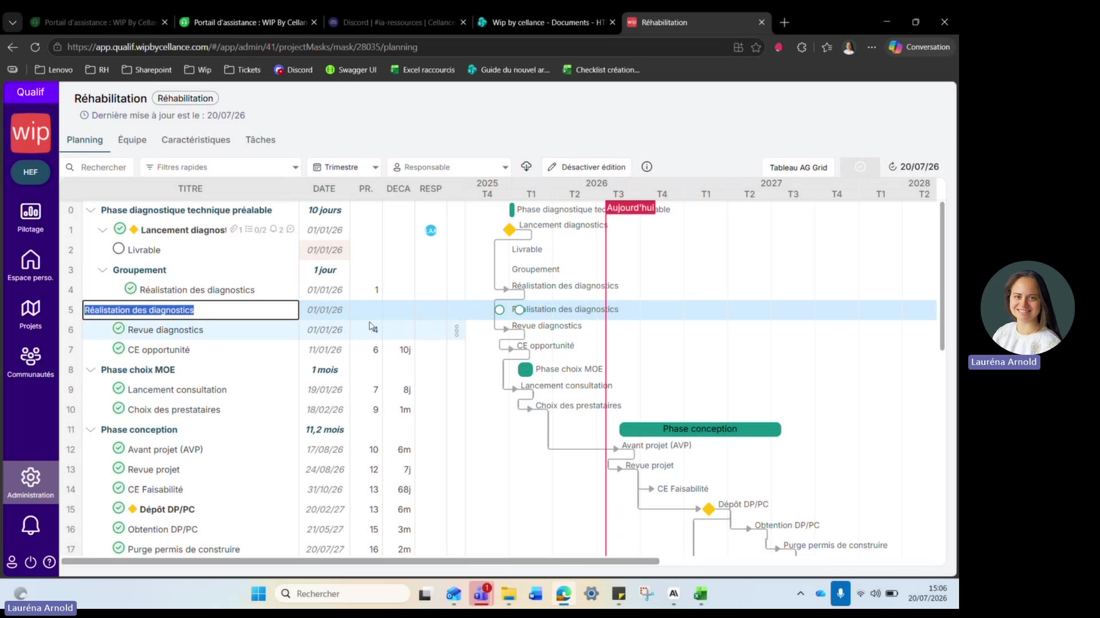
Passez toujours par le crayon d'édition avant de manipuler un masque. Certaines actions restent possibles sans, mais cela évite les blocages et garantit que l'édition est bien activée.
Il n'est pas obligatoire de faire correspondre vos groupements aux phases d'avancement visibles dans le pilotage, même si c'est conseillé pour la lisibilité.
Renseigner le statut et le responsable d'un livrable
Depuis les 3 petits points d'une ligne, cliquez sur Modifier pour ouvrir la fiche d'édition du livrable.
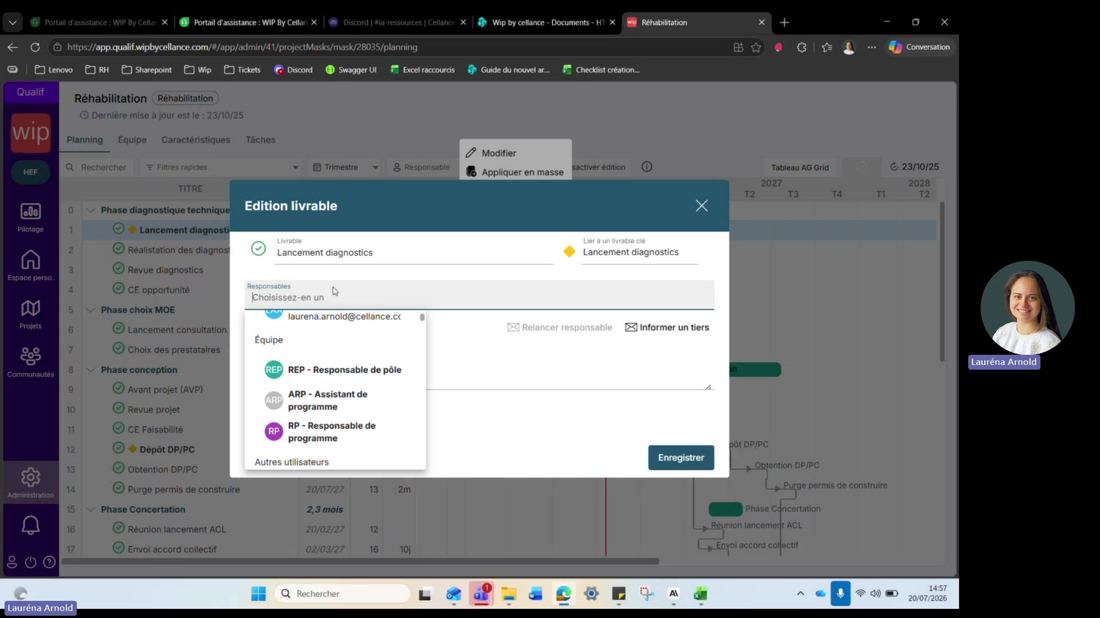
Le statut est surtout utile au niveau d'une opération réelle. Au niveau du masque, il est moins nécessaire de le renseigner précisément puisqu'il sera de toute façon actualisé opération par opération.
Enrichir un livrable : commentaire, document, sous-tâches, rappels
Dans la fiche d'édition du livrable, une barre d'icônes permet d'ajouter un commentaire, un document, des sous-tâches ou des rappels automatiques.
Commentaire
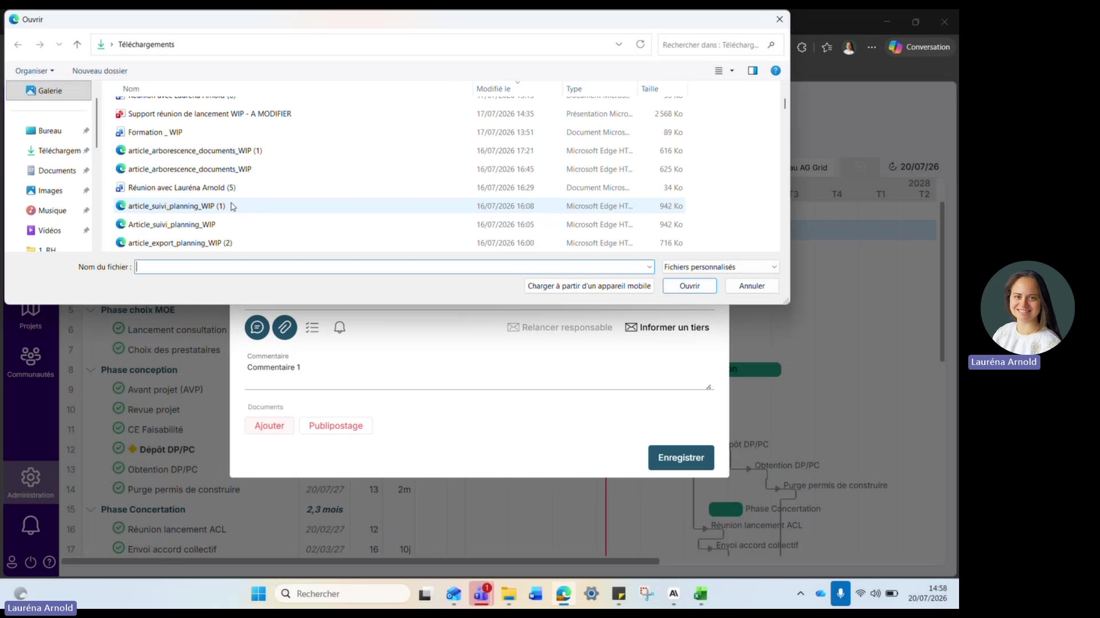
Un logo commentaire apparaît ensuite en bout de ligne, confirmant l'enregistrement.
Document
L'icône épingle apparaît alors en bout de ligne pour confirmer l'enregistrement.
Renseigner un document directement dans un masque est peu courant ; cela se fait plutôt dans les opérations elles-mêmes. Pour prédéfinir un plan de classement de documents au niveau de l'administration, consultez l'article dédié à la gestion des documents.
Sous-tâches
En bout de ligne, l'icône affiche le nombre de sous-tâches validées sur le total (par exemple "0 sur 2").
Rappels automatiques
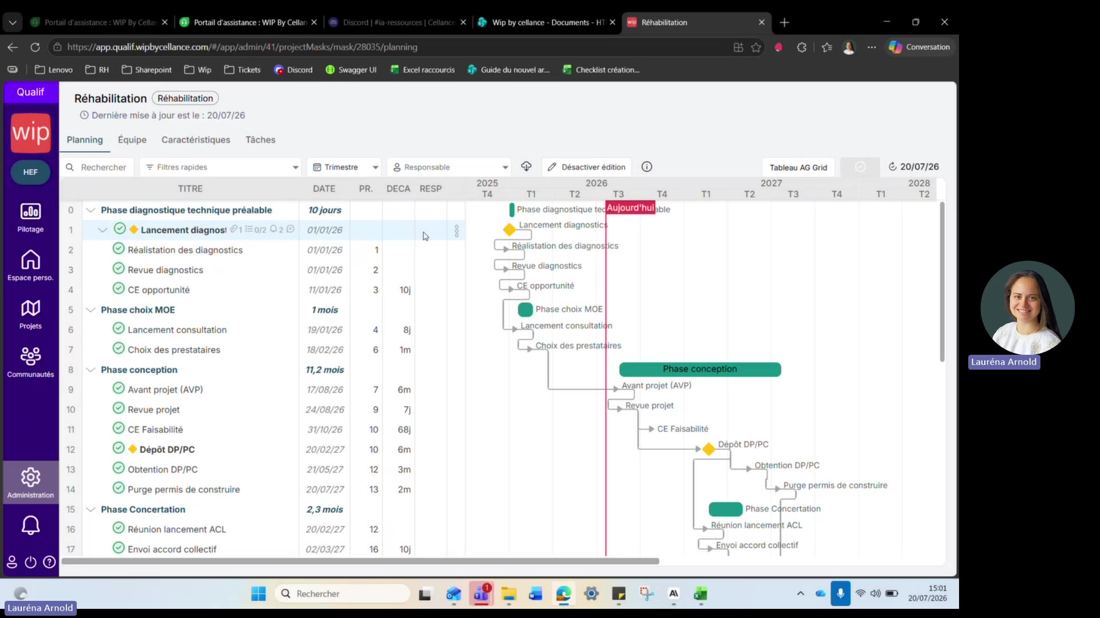
L'icône cloche affiche ensuite le nombre de rappels enregistrés pour ce livrable.
Pour qu'un rappel fonctionne, un responsable doit impérativement être renseigné sur la ligne du livrable. Il est possible de paramétrer un rappel sans responsable renseigné, mais il ne sera jamais envoyé : le rappel est un e-mail automatique adressé au responsable de la ligne.
Gérer l'équipe et les rôles
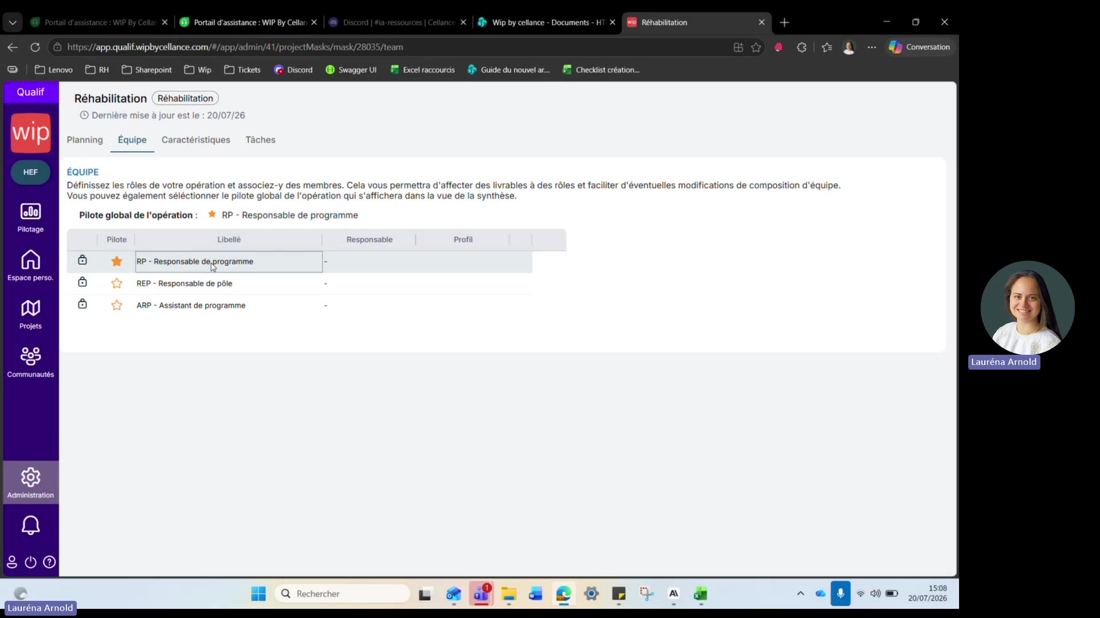
Un métier créé dans Équipe opération n'est associé à aucune personne par défaut. C'est dans le masque, ou directement dans les opérations, que vous choisissez la personne correspondant à chaque métier.
Définir un livrable clé
Un livrable clé est une étape importante d'une opération qui nécessite un suivi particulier. Il se distingue d'un livrable classique par son affichage en gras avec un losange jaune-orange, et il est le seul type de livrable visible dans le reporting et dans la synthèse d'une opération (le premier onglet visible en ouvrant une opération). Les livrables clés peuvent aussi être liés entre des opérations mère-fille, y compris de familles d'opération différentes.
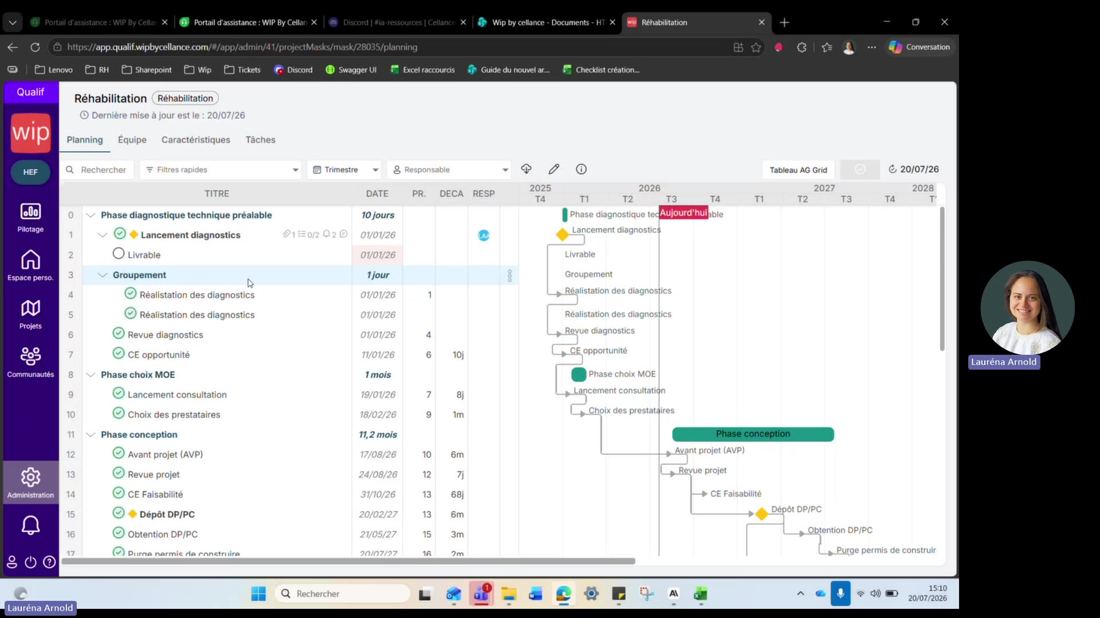
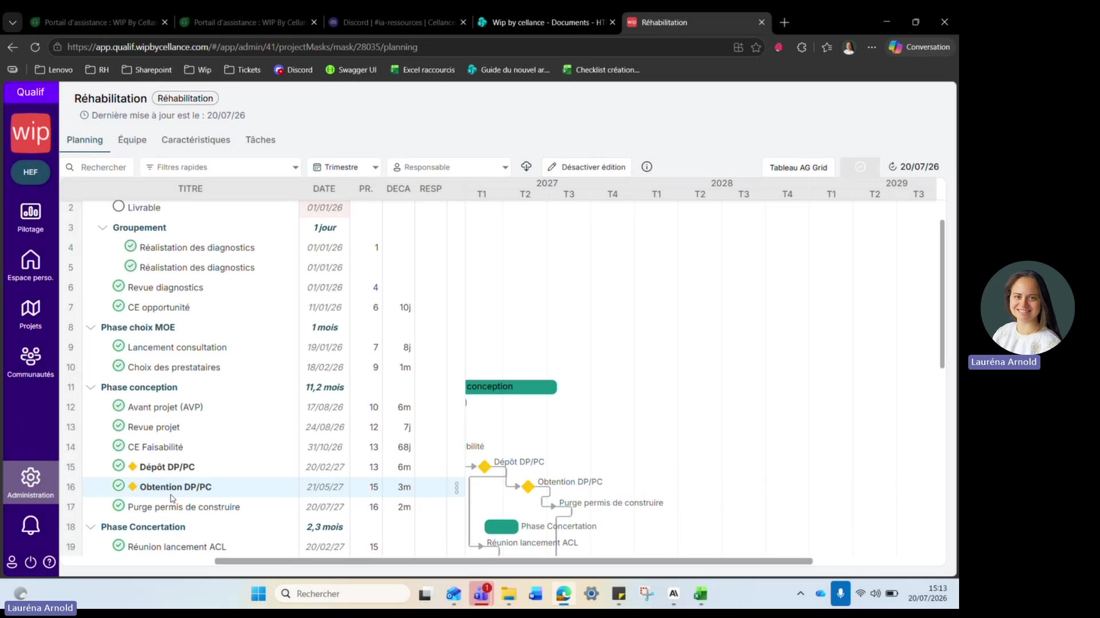
Le livrable s'affiche désormais en gras avec le losange jaune-orange : il est reconnu comme livrable clé dans toutes les opérations qui utiliseront ce masque.
Un même livrable clé peut être lié entre des opérations mère-fille pour permettre un suivi croisé entre elles. Les livrables clés permettent aussi de filtrer un planning pour n'afficher que les étapes les plus importantes.
Questions fréquentes
Oui, ce bouton est réservé aux équipes Cellance. Pour toute mise à jour massive sur vos opérations, contactez le support.
Non. Une modification du masque ne concerne que les futures opérations créées à partir de ce masque, sauf demande de réapplication en masse auprès de Cellance.
Non, ce n'est qu'une recommandation pour la lisibilité. Vous pouvez organiser vos groupements comme vous le souhaitez.
Vérifiez qu'un responsable est bien renseigné sur la ligne du livrable : c'est indispensable pour que le rappel soit envoyé.
Vérifiez que vous avez bien coché la bonne famille d'opération lors de la création du métier, dans Équipe opération.
Le livrable clé apparaît dans le reporting et dans la synthèse de l'opération, avec ses dates et informations de suivi. Un livrable classique n'y apparaît pas. Vous pouvez aussi filtrer votre planning pour n'afficher que les livrables clés.
Pour toute question complémentaire, n'hésitez pas à contacter le support Cellance en créant un ticket directement depuis l'interface WIP.