Documents, sous-tâches, commentaires, rappels, relances, statuts et dates : toutes les manipulations à connaître sur les livrables d'un planning WIP.
- 1. Avant de commencer — ouvrir l'édition d'un livrable
- 2. Ajouter un document — rendre un livrable consultable
- 3. Ajouter des sous-tâches — une check-list interne au livrable
- 4. Ajouter un commentaire — tracer une information pour l'équipe
- 5. Programmer un rappel automatique — alerter le responsable par e-mail
- 6. Relancer immédiatement le responsable — message personnalisé et instantané
- 7. Informer un tiers — donner de la visibilité à une autre personne
- 8. Renseigner une date réelle — mettre à jour le planning
- 9. Suivre et modifier le statut — la pastille devant le livrable
- 10. Cas de synthèse — je suis bloqué(e) sur un livrable
Avant de commencer : ouvrir l'édition d'un livrable
Toutes les actions présentées dans cet article partent du même écran : la fenêtre Édition livrable. Elle regroupe le commentaire, le document, les sous-tâches, les rappels, ainsi que les boutons Relancer responsable et Informer un tiers.
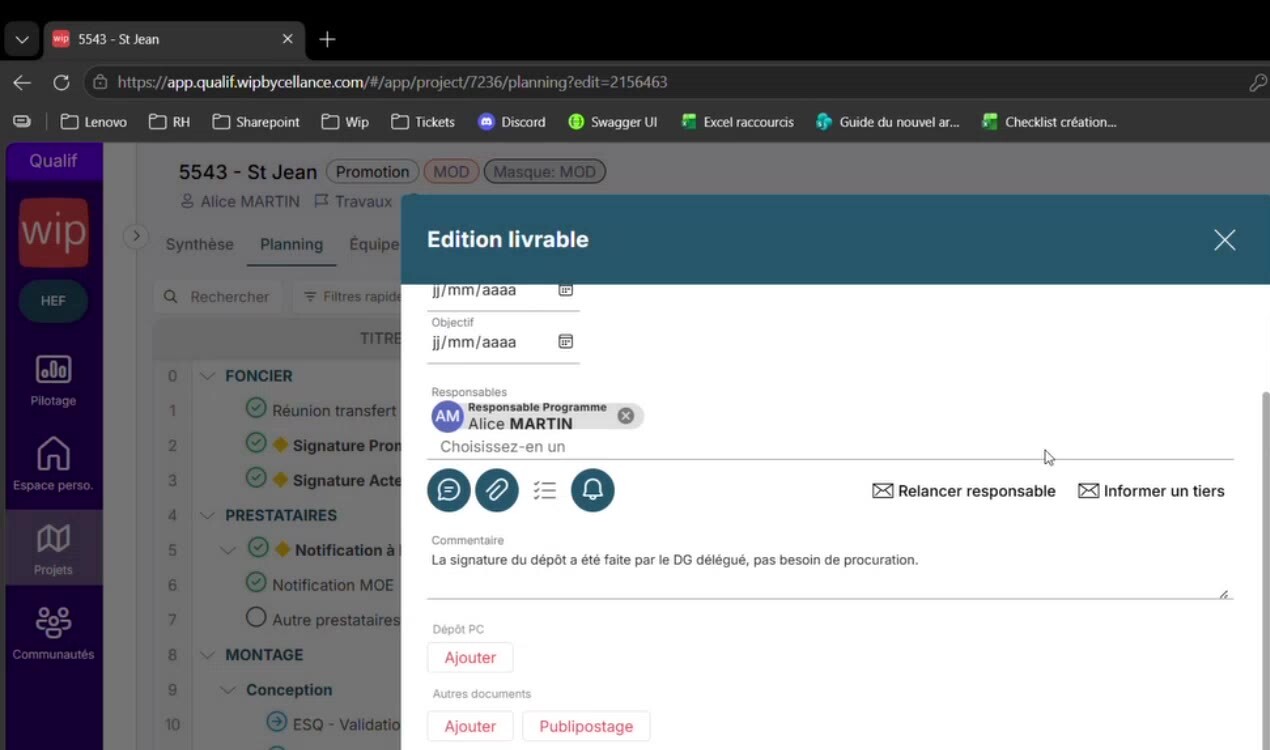
Cliquer sur Enregistrer en bas à droite après toute modification.
Revenir ensuite sur la ligne du livrable pour vérifier que le logo attendu (trombone, check-list, cloche…) est bien apparu : c'est la confirmation que l'information a été prise en compte.
Ajouter un document à un livrable
Cas d'usage : rendre un document consultable par toutes les personnes ayant accès au planning.
Sur la ligne du livrable, l'icône trombone s'affiche désormais avec un chiffre indiquant le nombre de documents ajoutés.
Un document déjà ajouté peut être téléchargé (exporté) ou supprimé directement depuis cette section.
Noter des actions à vérifier : les sous-tâches
Cas d'usage : avant de valider un livrable, certaines actions doivent être vérifiées, mais elles ne nécessitent pas de suivi à part entière (pas de date, pas de responsable dédié). Les sous-tâches permettent de les noter sous forme de check-list.
Exemple : pour la tache "Notification à la MOE retenue", la date de la notification globale est importante à suivre mais il est nécessaire de vérifier que c'est fait pour chaque prestataire :
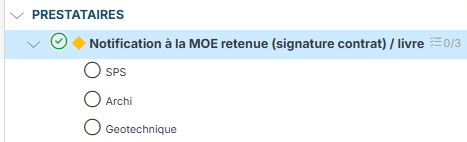
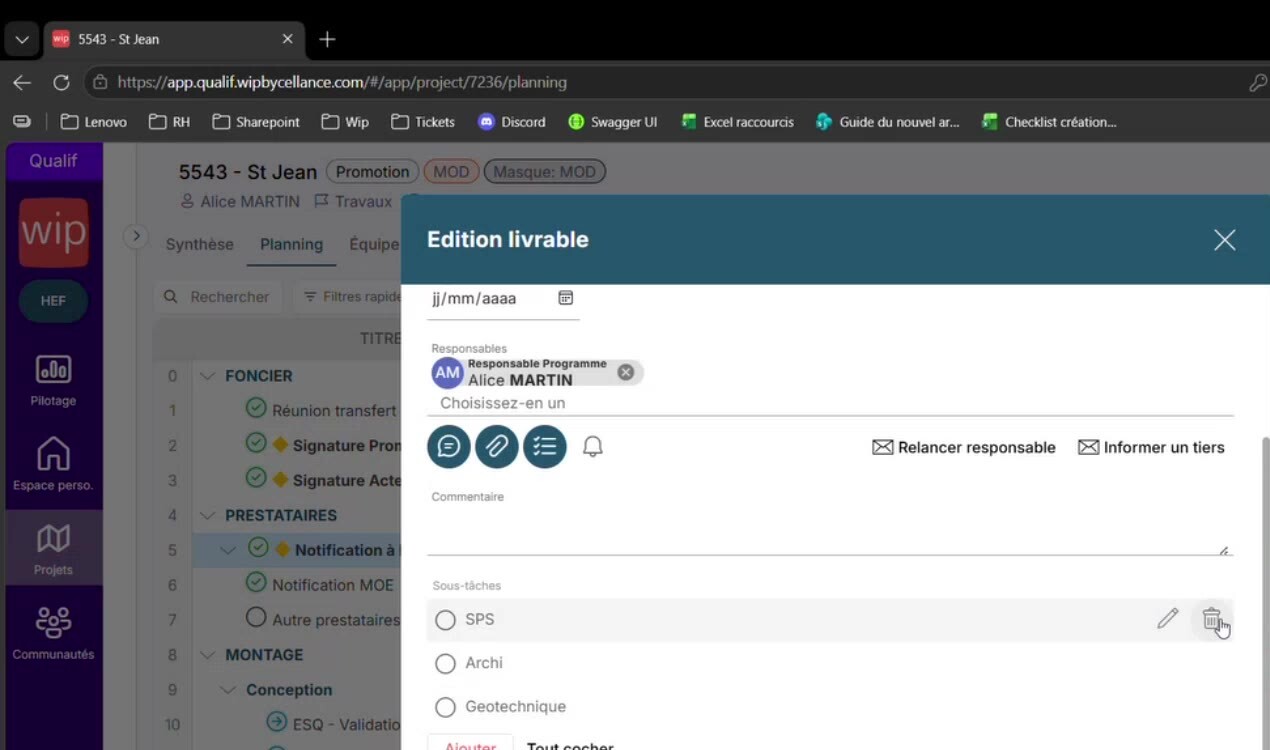
Chaque sous-tâche peut ensuite être cochée une fois réalisée, et supprimée grâce à la petite poubelle qui apparaît au survol. Sur le planning, l'icône check-list affiche le nombre de sous-tâches validées sur le total (par exemple "0 sur 2").
Ajouter un commentaire sur un livrable
Cas d'usage : informer les collègues d'un blocage, d'une attente, ou préciser un élément de contexte sur un livrable, de façon visible pour tous.
Le logo commentaire s'affiche ensuite sur la ligne du livrable, confirmant que l'information est bien enregistrée et visible par les collègues ayant accès au planning.
Programmer un rappel automatique par e-mail
Cas d'usage : rappeler au responsable qu'une action est à faire, un certain nombre de jours avant ou après une échéance (ex. 15 jours avant la date de début).
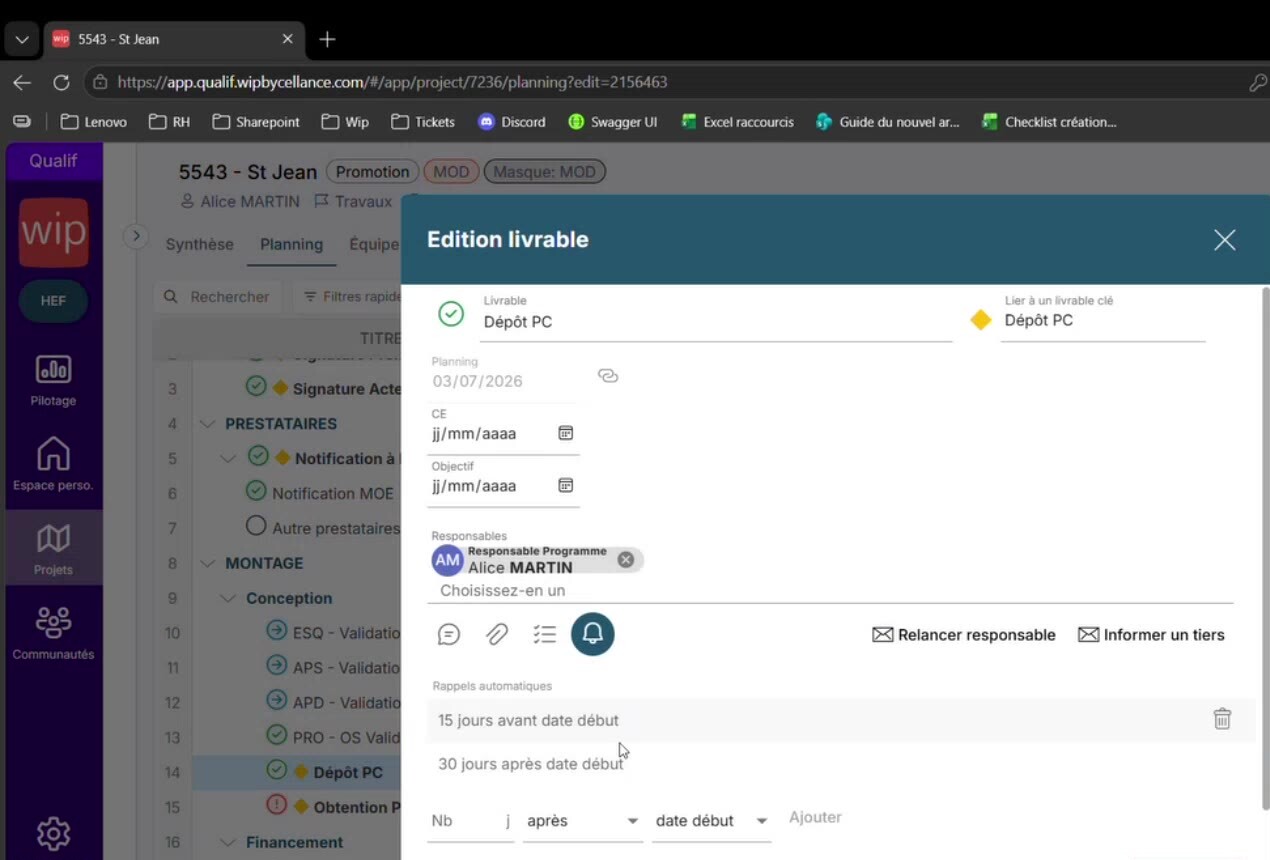
Sur la ligne du livrable, l'icône cloche apparaît avec le nombre de rappels programmés.
Un responsable doit être renseigné sur la ligne du livrable. Sans responsable, le rappel se paramètre mais ne part jamais.
Les rappels sont des e-mails automatiques à contenu fixe, non personnalisables. Pour un message personnalisé, utiliser plutôt Relancer responsable (section suivante).
Relancer immédiatement le responsable d'une tâche
Cas d'usage : une tâche est en retard et un message personnalisé doit être envoyé sans attendre au responsable du livrable.
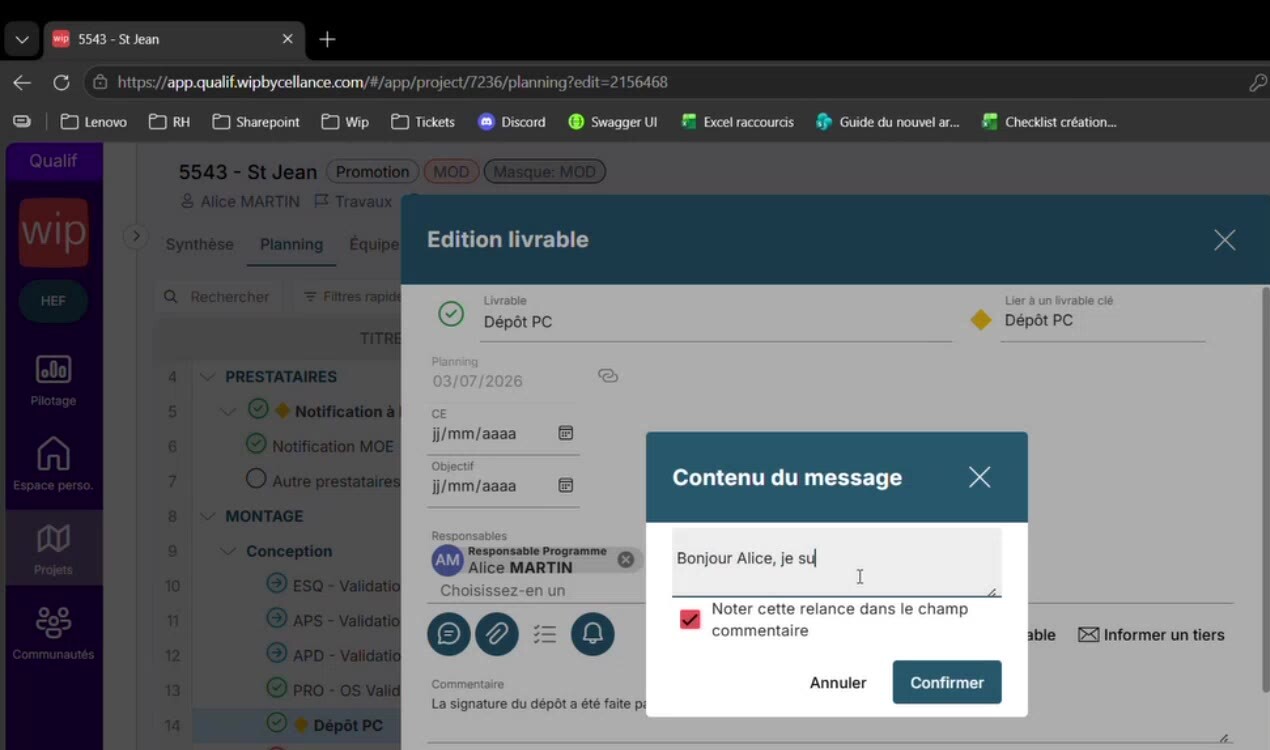
L'e-mail part instantanément. Le commentaire reprend automatiquement la date d'envoi et le contenu du message, pour garder une trace de l'échange.
Comme pour les rappels, un responsable doit être renseigné sur la ligne du livrable. Sans responsable, le bouton reste grisé et ne peut pas être utilisé.
Informer une autre personne de l'organisation
Cas d'usage : le responsable habituel est absent, ou une autre personne (un supérieur, un collègue d'une autre équipe) doit avoir de la visibilité sur ce livrable, sans en être responsable.
La ou les personnes sélectionnées reçoivent un e-mail immédiatement, qu'un responsable soit renseigné ou non sur le livrable : Informer un tiers fonctionne avec n'importe quelle personne de l'organisation, contrairement aux rappels et à la relance qui nécessitent un responsable.
Renseigner une date réelle et mettre à jour le planning
Dans la colonne Date, une date en italique et grisée est une date prévisionnelle : elle est calculée automatiquement à partir des tâches précédentes (prédécesseurs) et n'est pas figée.
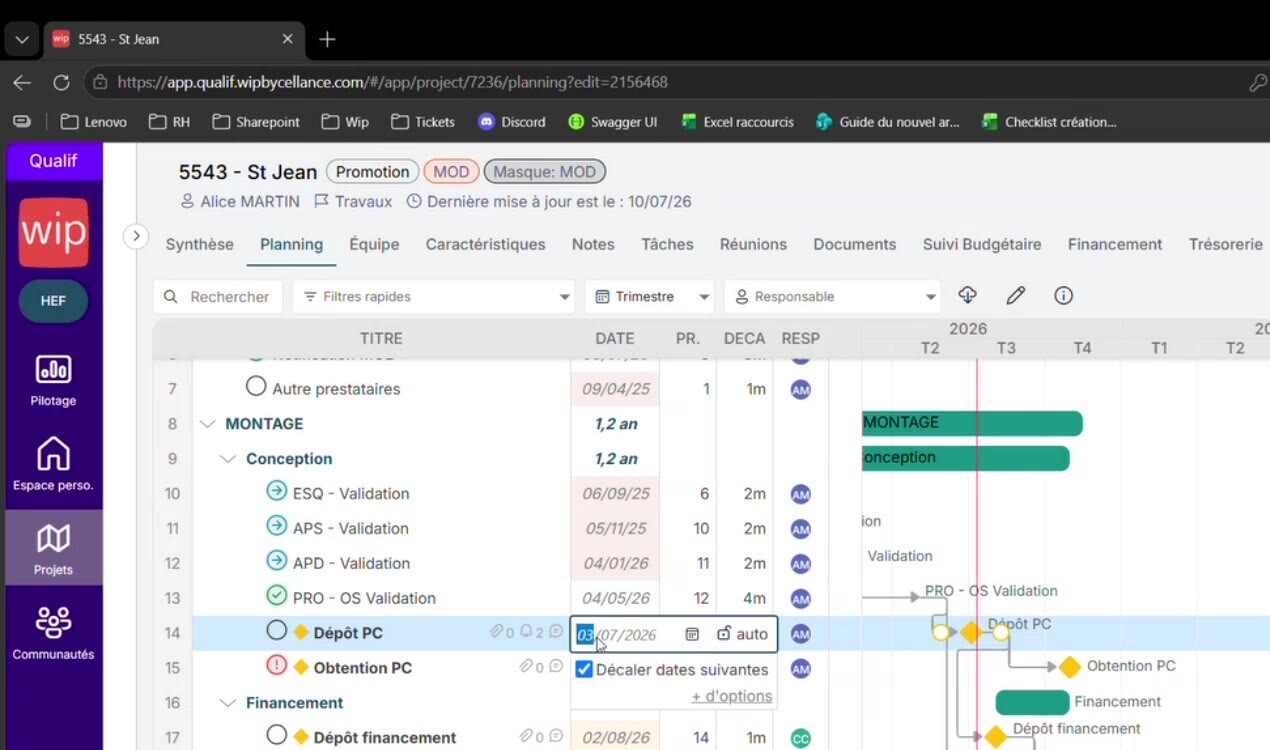
La date apparaît alors grisée et fixe, et l'ensemble des dates suivantes du planning est recalculé automatiquement à partir de ce nouveau point de référence.
Si la date reste en Auto au lieu de Fixe, elle continuera à être recalculée automatiquement et ne restera pas figée à la date réellement constatée.
Penser à cocher Décaler dates suivantes, sans quoi le reste du planning ne se met pas à jour par rapport à cette date.
Suivre et modifier le statut d'un livrable
En complément de la date, chaque livrable dispose d'un statut représenté par une pastille devant son nom. Quand une date est renseignée en fixe, la pastille passe automatiquement en vert avec une coche, pour indiquer que le livrable est fait.
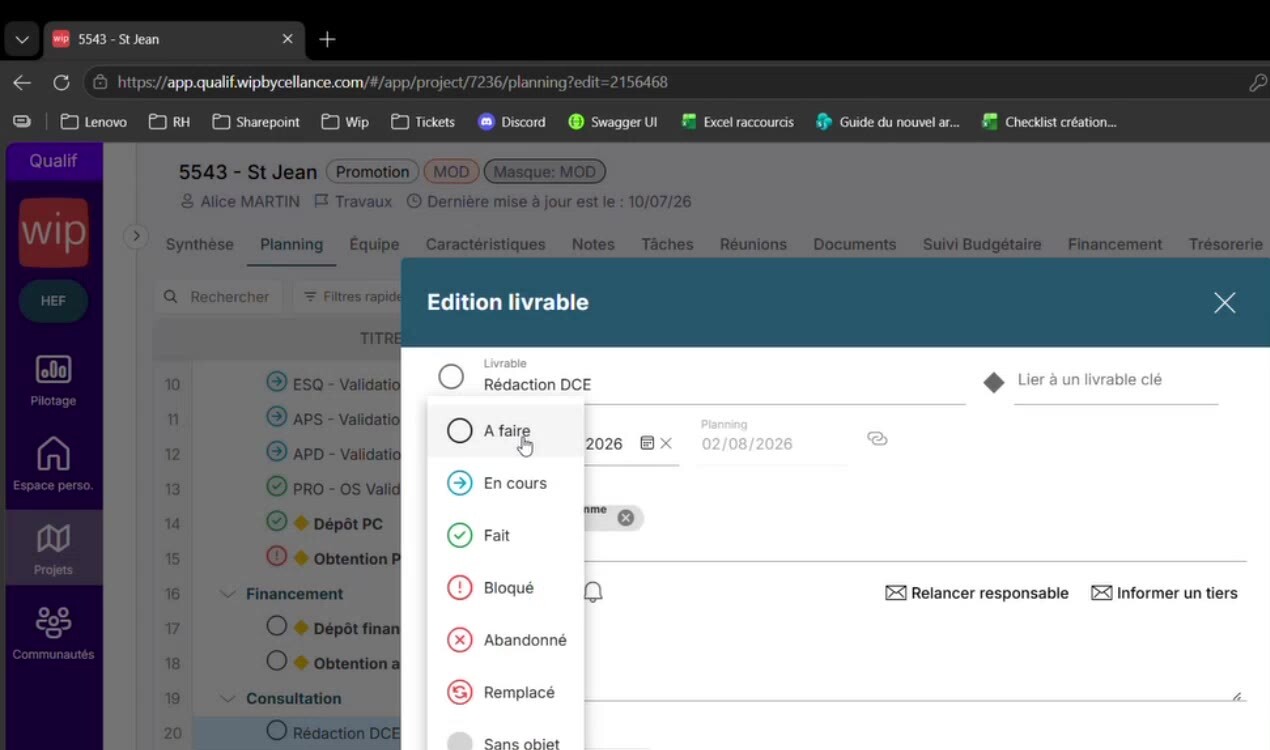
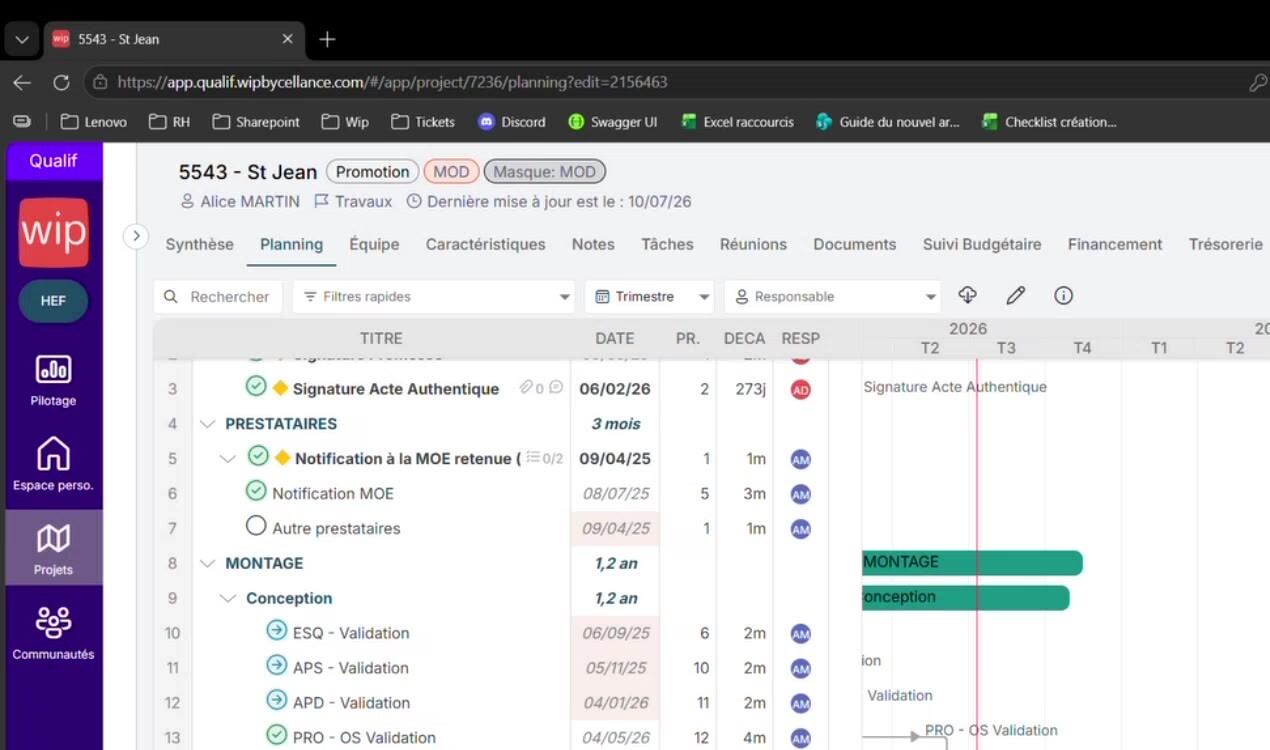
C'est ce même planning qui permet de voir, en un coup d'œil, toutes les informations enregistrées sur un livrable grâce aux petites icônes affichées sur sa ligne : document(s) joint(s), sous-tâches, rappels programmés.
Cas de synthèse : je suis bloqué(e) sur un livrable
Ce cas d'usage combine plusieurs manipulations vues précédemment, pour mettre à jour son planning de façon complète lorsqu'un livrable est bloqué.
Le planning est alors mis à jour et l'ensemble des personnes concernées est informé du blocage, dans un esprit collaboratif et traçable.
Programmer un rappel ou une relance sans qu'un responsable soit renseigné sur la ligne du livrable : l'action peut être paramétrée, mais l'e-mail ne partira à personne (rappel) ou le bouton restera grisé (relance).
Laisser une date modifiée en Auto au lieu de Fixe : elle sera recalculée automatiquement et ne restera pas à la date réellement constatée.
Oublier de cliquer sur Enregistrer après une modification dans la fenêtre Édition livrable.
Après avoir enregistré, revenir sur la ligne du livrable et vérifier que le logo correspondant (document, sous-tâches, rappel, commentaire) est bien affiché : c'est la garantie que l'information a bien été prise en compte.