Ce guide détaille le menu Autres paramétrages avancés, accessible depuis l'administration de chaque famille d'opération, et qui permet de personnaliser le nom des opérations, les groupements, le planning, le calendrier, les dates de suivi et les libellés affichés dans le Gantt.
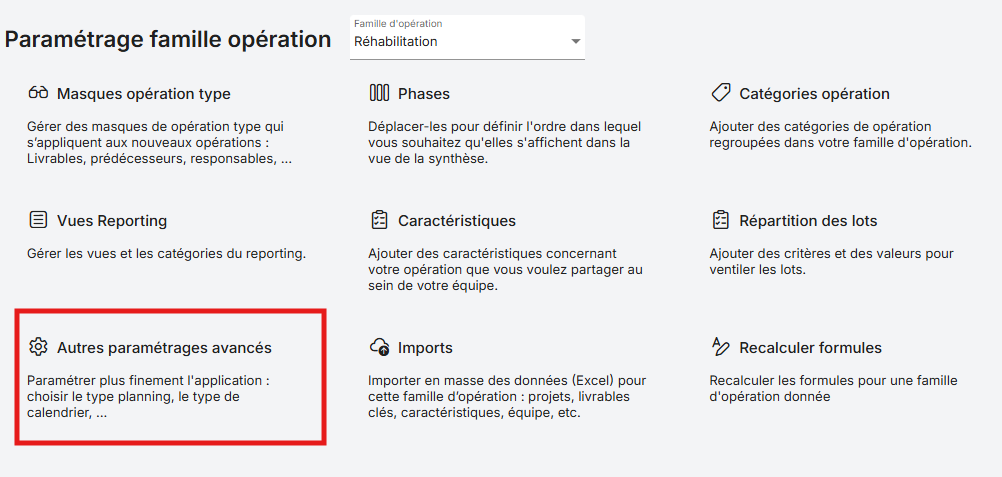
- Partie 1 — Accéder au paramétrage avancé d'une famille d'opération
- Partie 2 — Créer un nom d'opération normé
- Partie 3 — Personnaliser les groupements (chapeau / descendants)
- Partie 4 — Choisir le type de planning et de calendrier
- Partie 5 — Personnaliser les dates de suivi
- Partie 6 — Personnaliser les libellés et leur affichage dans le Gantt
Accéder au paramétrage avancé d'une famille d'opération
Quelle que soit la famille d'opération concernée, vous disposez d'un accès à Autres paramétrages avancés, qui regroupe plusieurs réglages plus poussés de l'application.
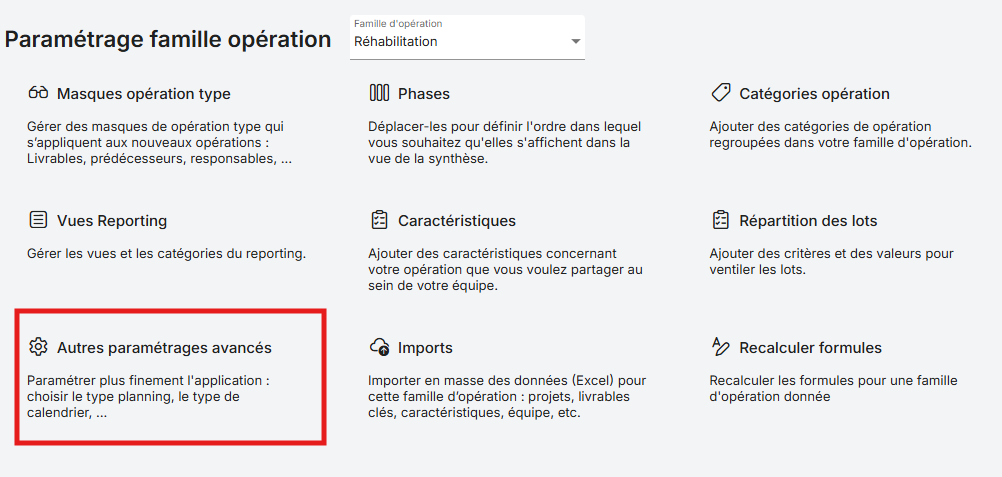
Bien choisir la bonne famille d'opération dans la liste déroulante avant de modifier un réglage : chaque famille a ses propres paramètres, qui ne s'appliquent pas aux autres.

Créer un nom d'opération normé
Le premier encart du paramétrage avancé permet de définir un nom d'opération normé, c'est-à-dire un nom construit automatiquement à partir de caractéristiques déjà renseignées (par exemple le numéro ERP et le nom d'opération).

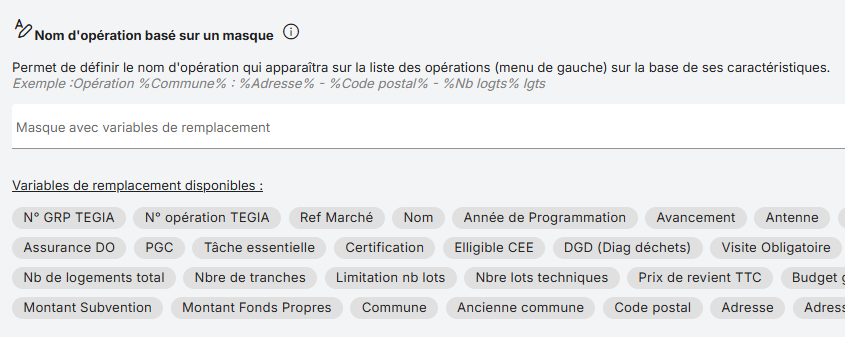

Pensez à créer, dans vos caractéristiques, une donnée type « nom commercial » ou « nom opération » : elle pourra ensuite être reprise directement dans la composition du nom normé.
Personnaliser les groupements (chapeau / descendants)
Le paramétrage avancé permet également de personnaliser la façon dont les opérations sont regroupées, c'est-à-dire l'appellation du « chapeau » et de ses « descendants ».
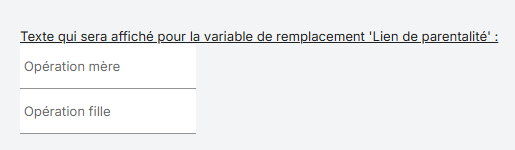
Par défaut, WIP utilise le vocabulaire mère / fille. Ce vocabulaire peut être personnalisé selon vos habitudes internes (par exemple : ensemble / sous-ensemble).
Choisir le type de planning et de calendrier
- Planning simplifié (recommandé) : une seule date par livrable
- Date de début + date de fin : réglage plus niche, à réserver aux besoins réels de deux dates par livrable
- Jour calendaire ou jour ouvré
- Ce choix change directement le décompte des jours dans le planning
Le réglage « date de début + date de fin » peut occasionner des dysfonctionnements dans le plan de charge. Sauf besoin avéré de deux dates distinctes par livrable, privilégiez le planning simplifié, avec une date à chaque fois et des livrables qui s'enchaînent.
Personnaliser les dates de suivi
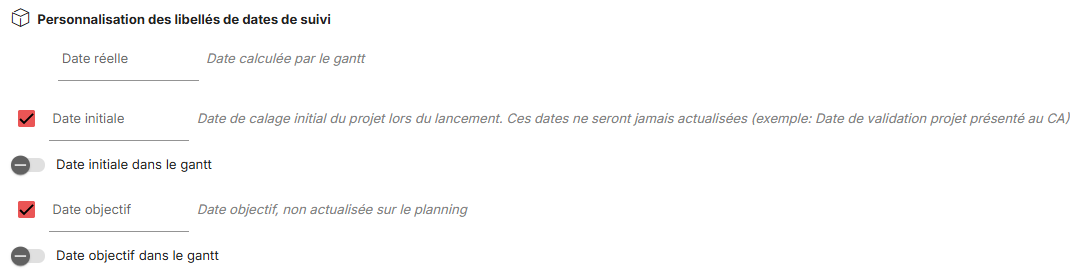
En plus des dates classiques du planning, vous pouvez créer des dates de suivi supplémentaires, utiles notamment pour effectuer des comparaisons entre plusieurs jalons.
Personnaliser les libellés et leur affichage dans le Gantt
Le paramétrage avancé permet aussi de personnaliser le libellé de chaque date (par exemple, remplacer « date initiale » par un autre intitulé plus parlant pour votre organisation).

La base de connaissances WIP est accessible depuis l'interface via le point d'interrogation en bas à gauche. Pour toute question sur le paramétrage avancé d'une famille d'opération, créer un ticket directement depuis l'interface.
Cet article a-t-il été utile ?
C'est super !
Merci pour votre commentaire
Désolé ! Nous n'avons pas pu vous être utile
Merci pour votre commentaire
Commentaires envoyés
Nous apprécions vos efforts et nous allons corriger l'article