Pilotage & Projets | Filtrer et regrouper les opérations | Users
Créé par Support WIP, Modifié le Jeu, 17 Sept. à 4:49 H par Support WIP
WIP propose plusieurs façons de retrouver rapidement une opération : recherche, filtre par responsable, par catégorie ou par regroupement. Ce guide détaille les filtres disponibles depuis le Pilotage, puis ceux de la liste des Projets, ainsi que la fonction « Grouper par ».
Partie 3— Grouper les projets pour mieux les organiser
1
Filtrer depuis le Pilotage (vue Kanban)
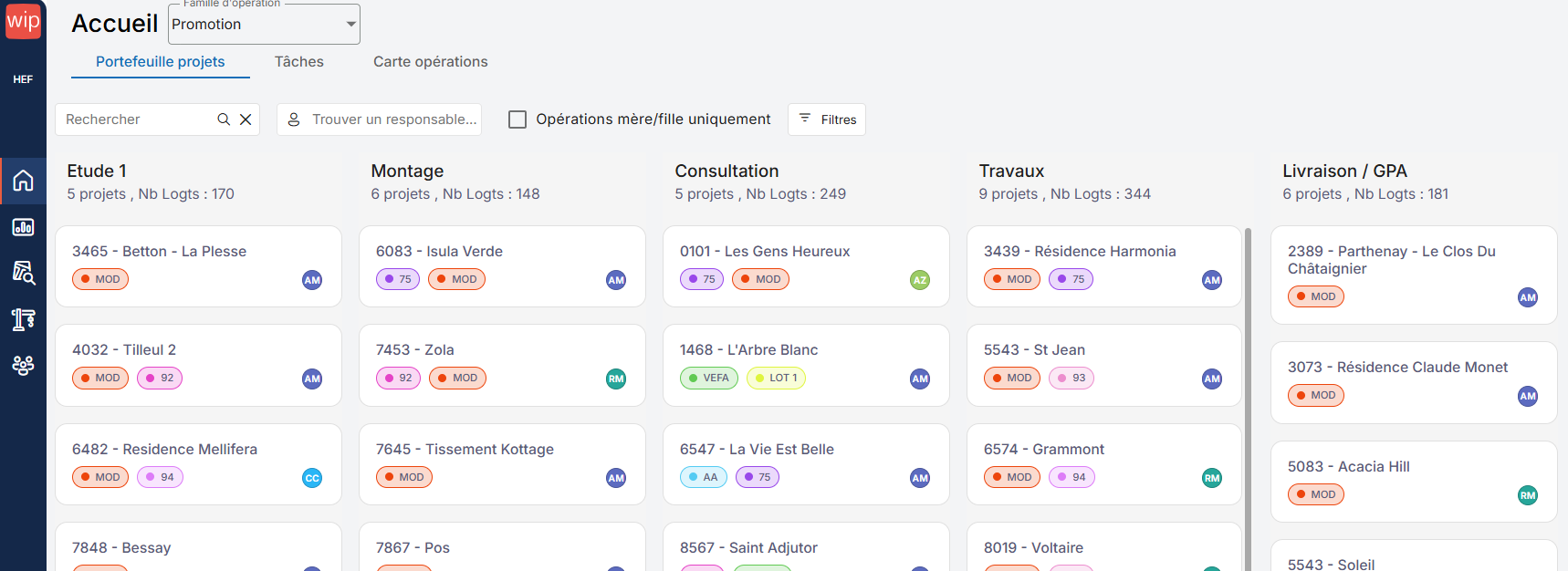
Depuis l'accueil, dans le tableau Pilotage, plusieurs filtres sont disponibles juste en dessous du portefeuille projet : une barre de recherche, un filtre par responsable, un filtre par regroupement mère/fille, ainsi qu'un filtre par catégories.
Rechercher une opération
La barre de recherche interroge uniquement le nom de l'opération (dont son numéro). Une caractéristique qui n'apparaît pas dans le nom, comme un code opération, ne pourra pas être trouvée par ce biais.
Le Pilotage (Kanban) : barre de recherche et filtre par responsable en haut du tableau
Filtrer par responsable
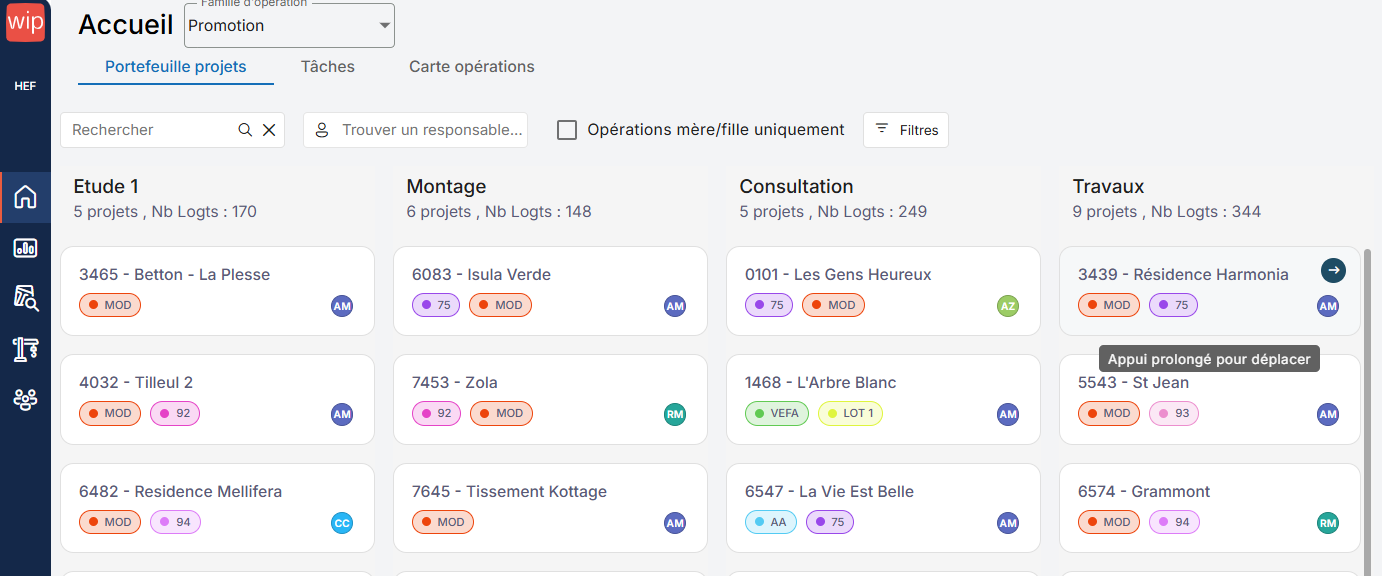
Le filtre responsable permet d'afficher uniquement les opérations qui concernent une personne : celles où elle apparaît comme pilote, mais aussi celles où elle est simplement membre de l'équipe (par exemple assistant programme). Ce filtre est un choix unique : impossible de cumuler deux responsables en même temps.
« Pilote uniquement » coché : seules les opérations où la personne est responsable restent affichées
Qu'est-ce qu'un pilote ?
Le pilote est la personne qui apparaît comme responsable de l'opération : chargé d'opération, chargé d'op, responsable d'opération ou responsable programme selon les organisations. Un article dédié détaille la mise en place des familles et des équipes.
Filtrer par regroupement mère/fille
La case Opérations mère/fille uniquement permet d'afficher les opérations liées entre elles. Le filtre n'indique pas laquelle est la mère et laquelle est la fille, seulement que les deux sont liées.
Le bouton Filtres n'apparaît pas ?
Il arrive que le bouton Filtres ne s'affiche pas immédiatement. Actualiser la page depuis le navigateur, ou faire Fn + F5 sur le clavier, permet de vider le cache et de réafficher correctement la page.
Filtrer par catégories
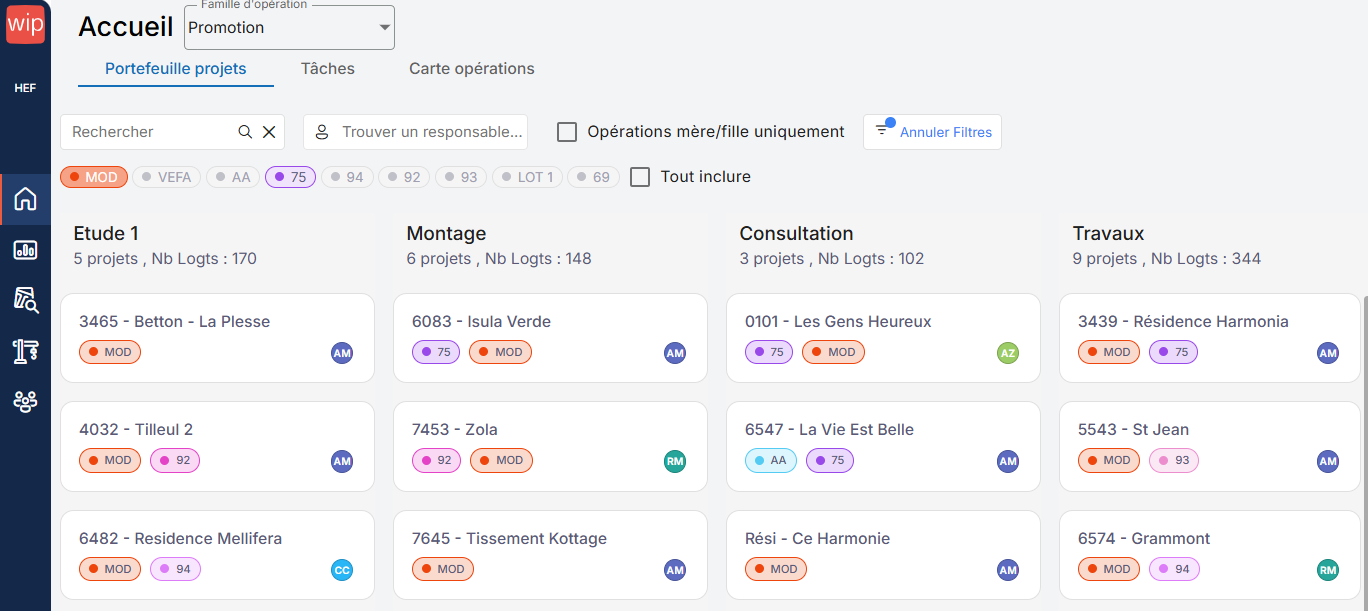
Cliquer sur Filtres fait apparaître une ligne de catégories. En sélectionnant deux catégories et en cochant Tout inclure, seules les opérations qui cumulent les deux ressortent (par exemple MOD et 75). Sans cette case cochée, WIP affiche les opérations qui correspondent à l'une ou l'autre des catégories sélectionnées.
Filtre par catégories avec « Tout inclure » coché : seules les opérations cumulant MOD et 75 restent visibles
À savoir
Si deux catégories incompatibles sont sélectionnées avec « Tout inclure » (par exemple MOD et VEFA), aucun résultat ne remonte : c'est normal, aucune opération ne peut cumuler les deux à la fois.
2
Filtrer la liste des Projets
La liste des Projets propose ses propres filtres, plus complets que ceux du Pilotage : affichage restreint à ses projets, recherche, filtre avancé et regroupement.
Le bandeau orange de mise à jour
Un bandeau orange en haut de l'écran signale qu'une mise à jour de l'application est disponible (corrections ou évolutions, généralement publiées le mardi). Cliquer dessus permet de recharger WIP avec la version la plus à jour et d'éviter certains bugs déjà corrigés.
Accéder à la liste des Projets
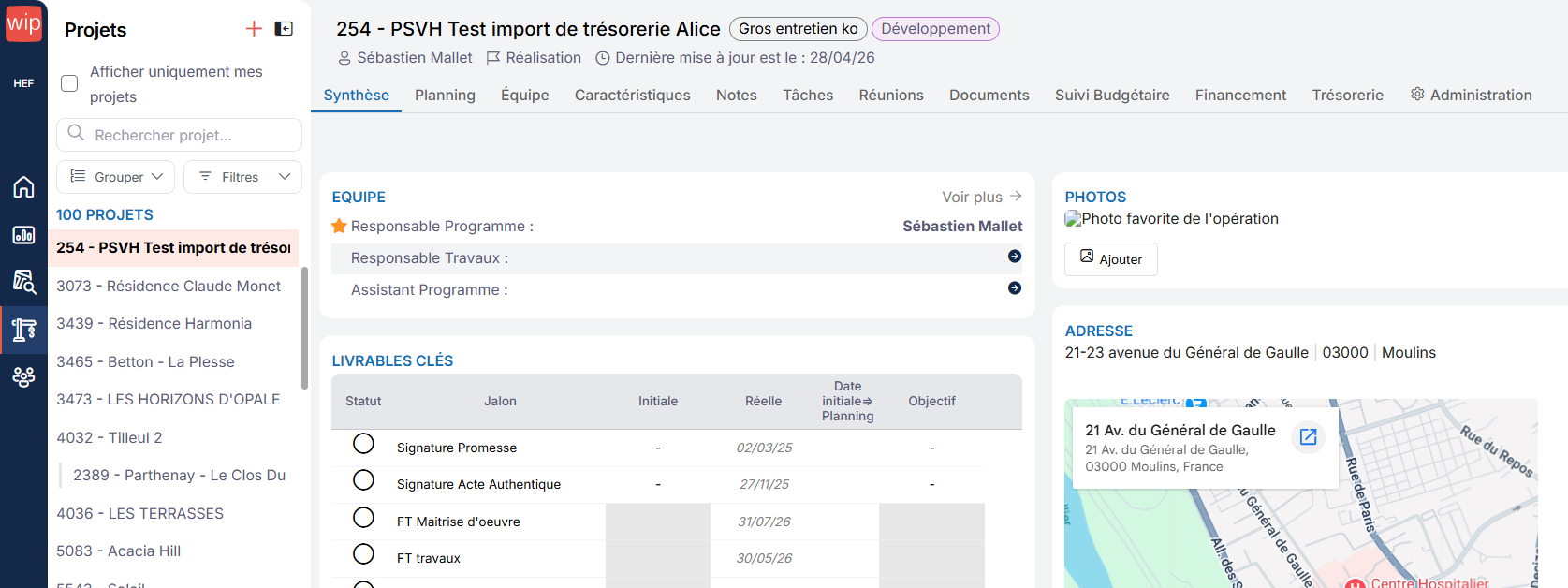
Aller dans Projets. La case Afficher uniquement mes projets permet de restreindre la liste à celles sur lesquelles on est présent, pour un affichage plus synthétique.
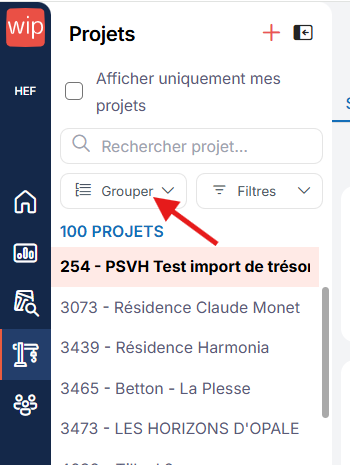
La liste des Projets : case « Afficher uniquement mes projets », barre de recherche, bouton filtre et bouton grouper par
Ouvrir les filtres avancés
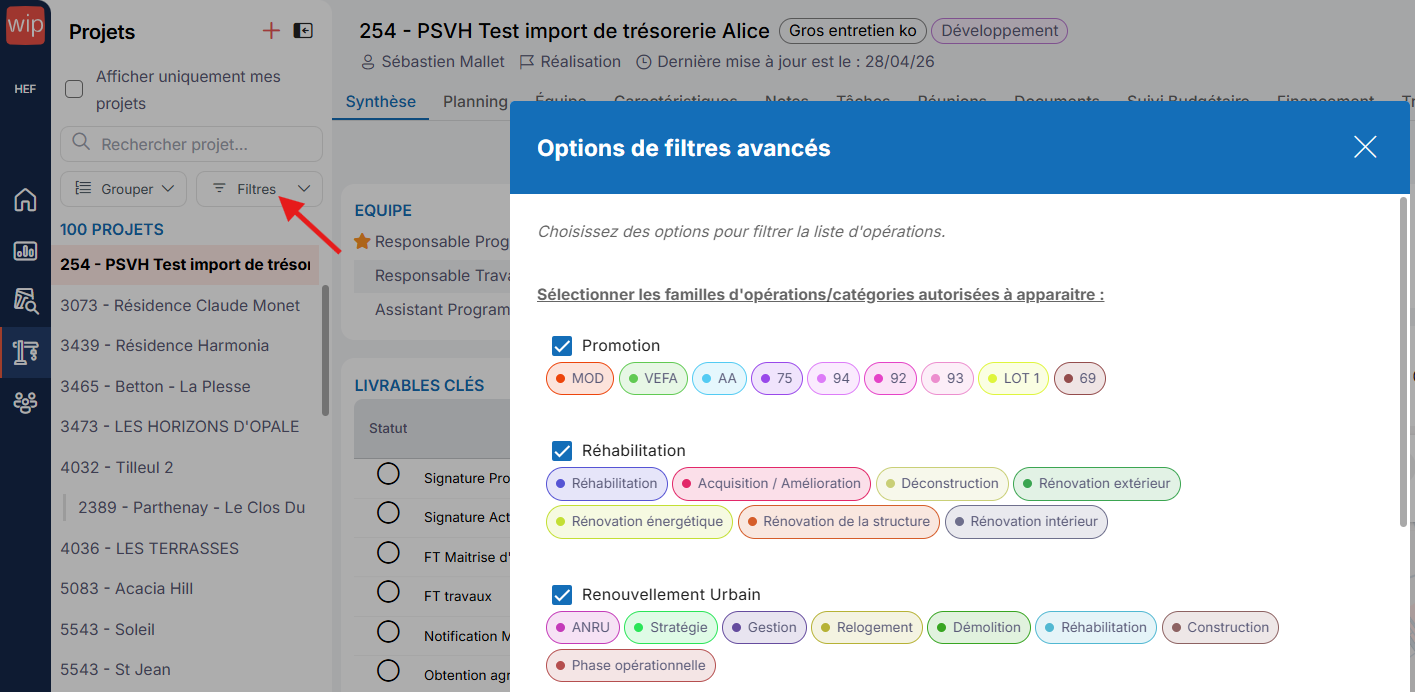
Cliquer sur l'icône entonnoir à côté de la barre de recherche ouvre les Options de filtres avancés. On y choisit d'abord la famille d'opération (conditionnée par les accès de l'utilisateur), puis les catégories à l'intérieur de cette famille — toutes cochées par défaut, il faut décocher pour restreindre. La case Doit inclure toutes les catégories sélectionnées fonctionne comme dans le Pilotage : elle cumule les critères au lieu de les additionner.
Options de filtres avancés : sélection des catégories par famille d'opération
Filtrer les projets à vérifier et les opérations mère/fille
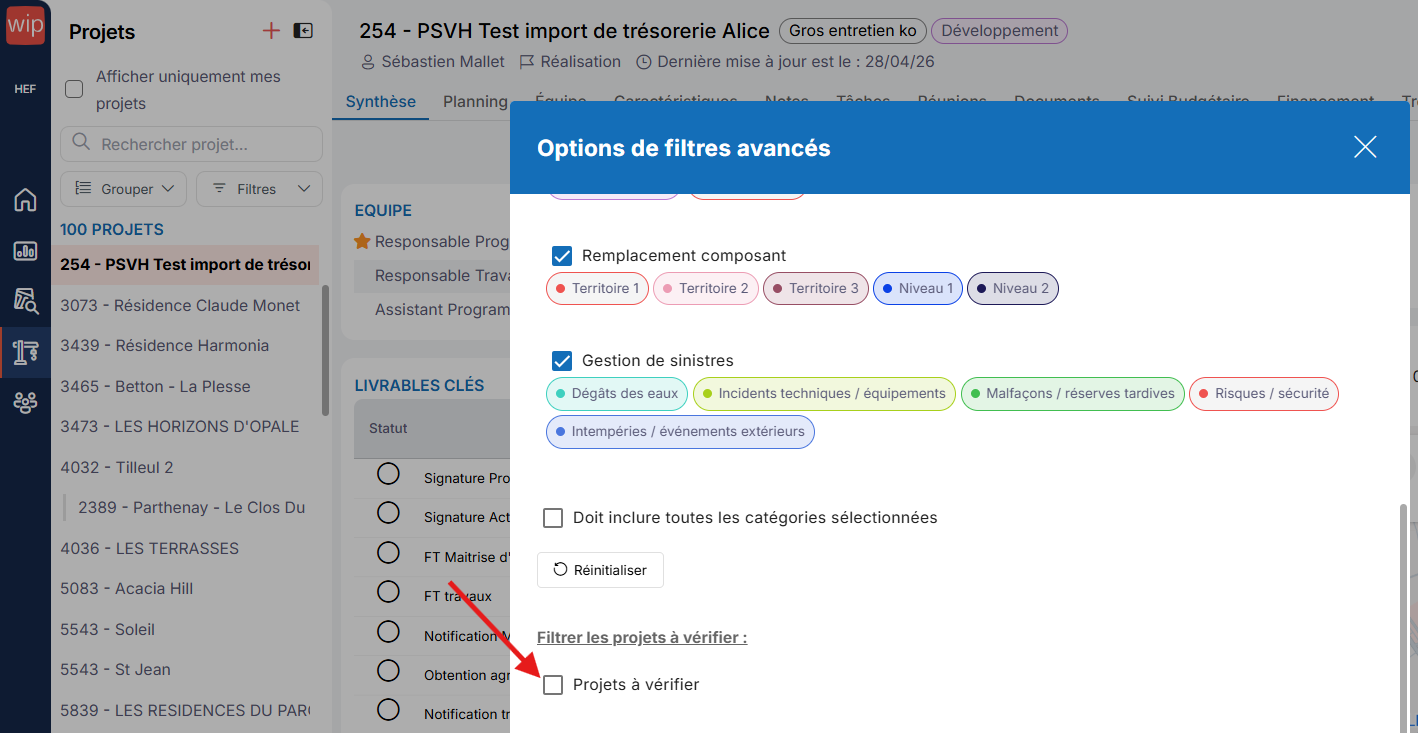
Plus bas dans le même panneau, Projets à vérifier isole les opérations pour lesquelles une alerte de vérification des dates a été envoyée aux équipes (un article dédié détaille cette fonctionnalité). Opérations mère/fille affiche les opérations liées, reconnaissables à la petite flèche qui matérialise le lien. Le bouton Réinitialiser permet de revenir en arrière si besoin.
Bas du panneau de filtres avancés : réinitialiser, filtrer les projets à vérifier, filtrer les opérations mère/fille
Pas besoin d'enregistrer
Il n'y a rien à valider : fermer simplement la fenêtre suffit, les filtres appliqués sont automatiquement pris en compte.
3
Grouper les projets pour mieux les organiser
Le bouton Grouper par, à côté du filtre, n'est pas un filtre à proprement parler : il sert uniquement à organiser visuellement la liste des projets, sans modifier les données.
Choisir un critère de regroupement
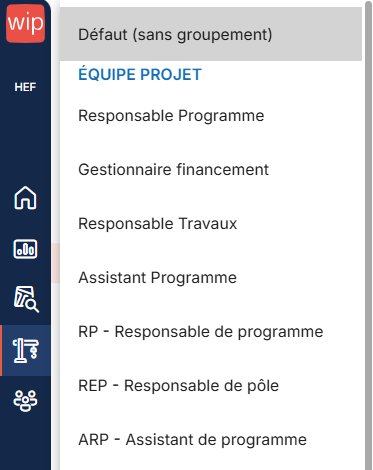
La liste propose plusieurs rôles de l'équipe projet (responsable programme, gestionnaire financement, responsable travaux, chargé d'opération…), ainsi que des critères par défaut fréquemment utilisés : le pilote, la famille d'opération, le stade d'avancement ou encore le PC. Il est également possible de grouper par caractéristique, par exemple par territoire.
Le menu « Grouper par » : ici la liste est regroupée par responsable, avec le nombre de projets pour chacun
À savoir
Par défaut, l'affichage est « sans groupe ». Le choix d'un groupement n'affecte que la présentation de la liste ; il peut être remis à « Défaut (sans groupement) » à tout moment.
Ressources complémentaires
Des articles dédiés existent sur le reporting, les caractéristiques d'opération, la mise en place des familles et équipes, ainsi que sur les projets à vérifier. La base de connaissances WIP est accessible depuis l'interface via le point d'interrogation en bas à gauche. Pour toute question, créer un ticket directement depuis l'interface.
Cet article a-t-il été utile ?
C'est super !
Merci pour votre commentaire
Désolé ! Nous n'avons pas pu vous être utile
Merci pour votre commentaire
Commentaires envoyés
Nous apprécions vos efforts et nous allons corriger l'article