Comment consolider plusieurs familles d'opération (réhabilitation, renouvellement urbain...) dans un seul tableau de reporting, et paramétrer la correspondance des champs entre elles.
Visualiser et sélectionner un groupement multi-familles
Normalement, chaque famille d'opération (réhabilitation, renouvellement urbain...) possède ses propres tableaux avec ses propres caractéristiques et jalons. Le groupement multi-familles permet de cumuler plusieurs familles qui n'ont pas forcément les mêmes champs dans un seul tableau de reporting.
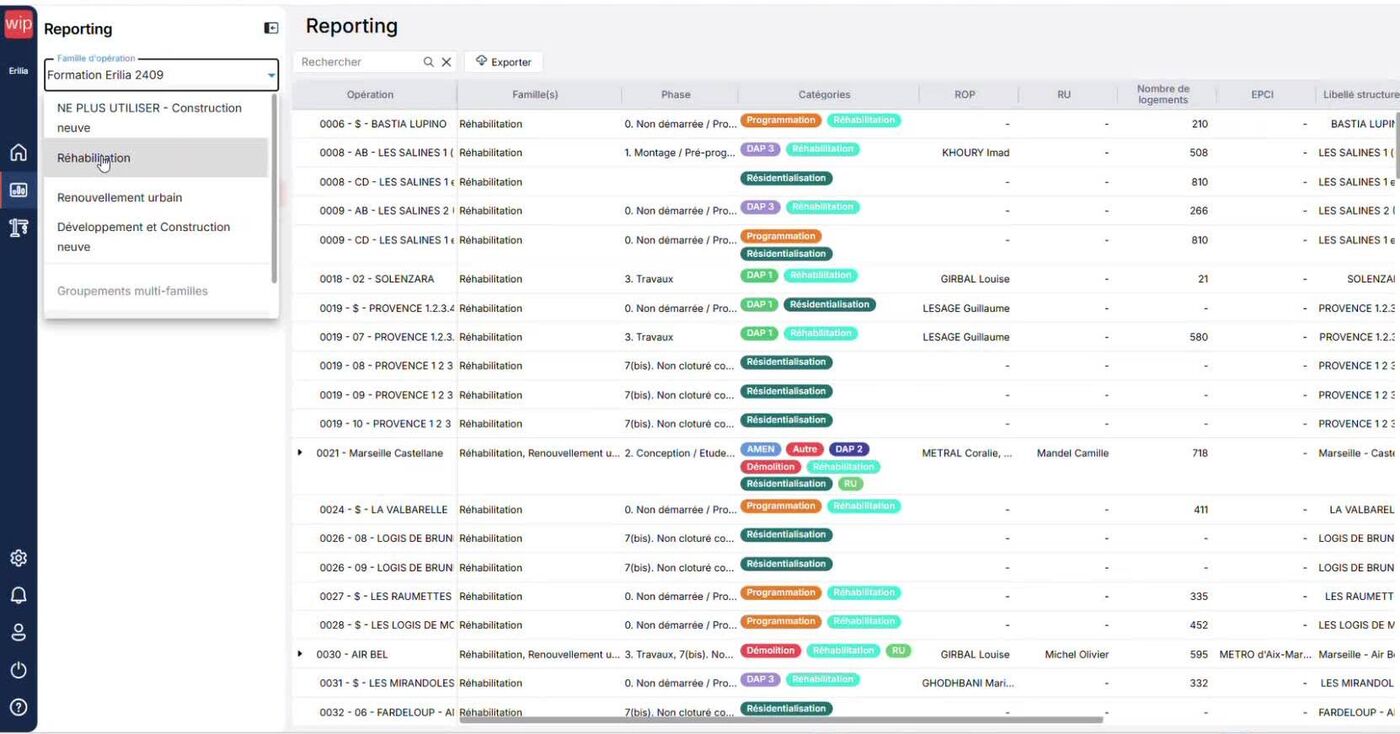
Une fois le rapport ouvert, une opération groupée (par exemple une opération qui réunit réhabilitation et renouvellement urbain) affiche une petite flèche indiquant qu'elle regroupe d'autres opérations. Une référence commune entre les deux familles permet de faire le lien.
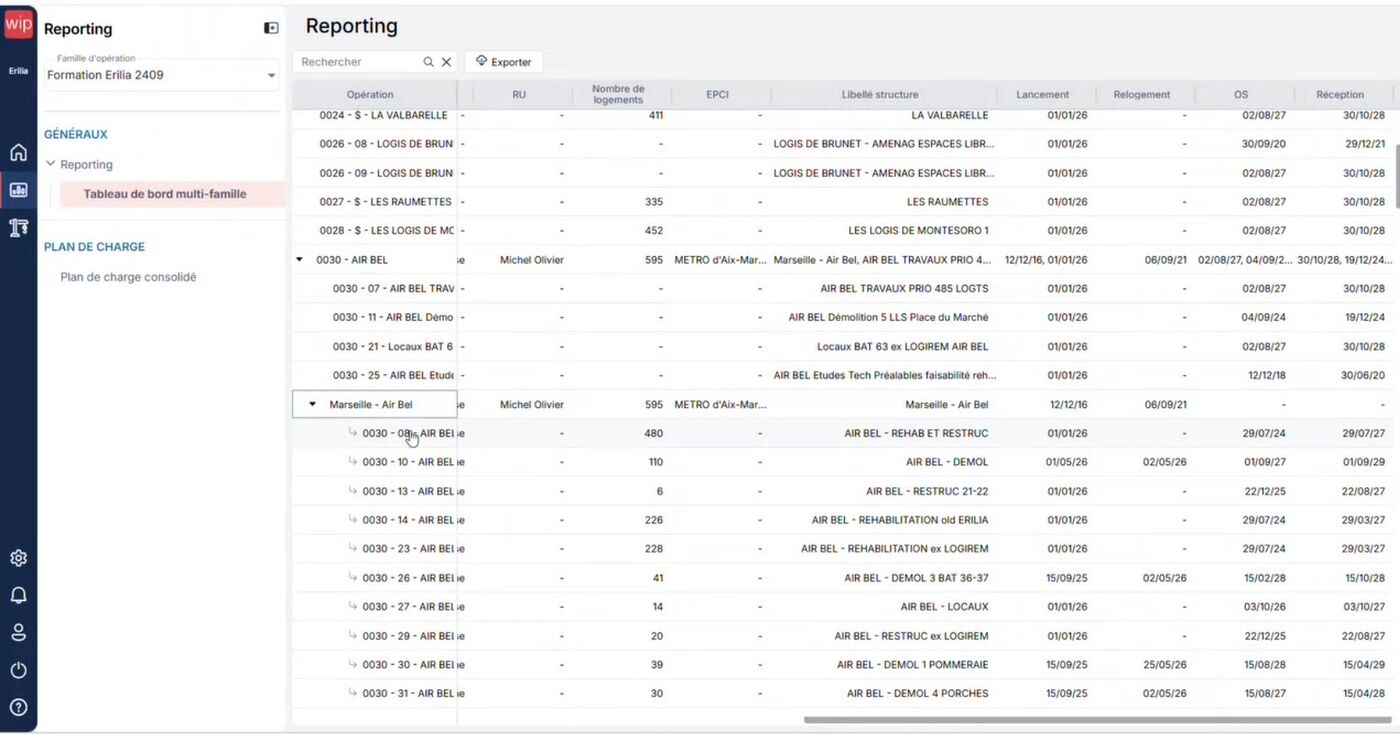
Concrètement, un même tableau peut faire correspondre des rôles, des nombres de logements ou d'autres caractéristiques venant des deux familles — par exemple un cumul du nombre de logements côté renouvellement urbain et côté réhabilitation pour une même référence. Dès qu'une caractéristique (comme une date) existe des deux côtés, les deux valeurs apparaissent l'une après l'autre séparées par une virgule dans la même colonne.
Groupement ou opération mère-fille : quelle différence ?
Deux mécanismes permettent de rapprocher des opérations liées, et il est important de ne pas les confondre : le groupement multi-familles vu en partie 1, et la relation mère-fille entre opérations.
- Juste de l'ergonomie de visualisation dans le reporting
- Permet de voir, dans une opération, qu'elle contient plusieurs sous-opérations d'autres familles
- Pas de lien réel entre les plannings des familles
- Vrai lien établi entre les opérations, notamment au niveau du planning
- Le planning reste commun jusqu'au moment des travaux, puis se sépare en chantiers distincts (démolition, réhabilitation...)
- Sert aussi à concaténer les informations dans le reporting (dates d'OS, de réception, etc.), comme un groupement
Sur la fiche d'une opération configurée en mère-fille, un badge « Masque : [famille] opé mère » apparaît à côté du nom de l'opération. Il signale que cette fiche joue le rôle d'opération mère pour la famille indiquée, c'est-à-dire qu'elle porte et centralise les informations de groupement pour cette famille.
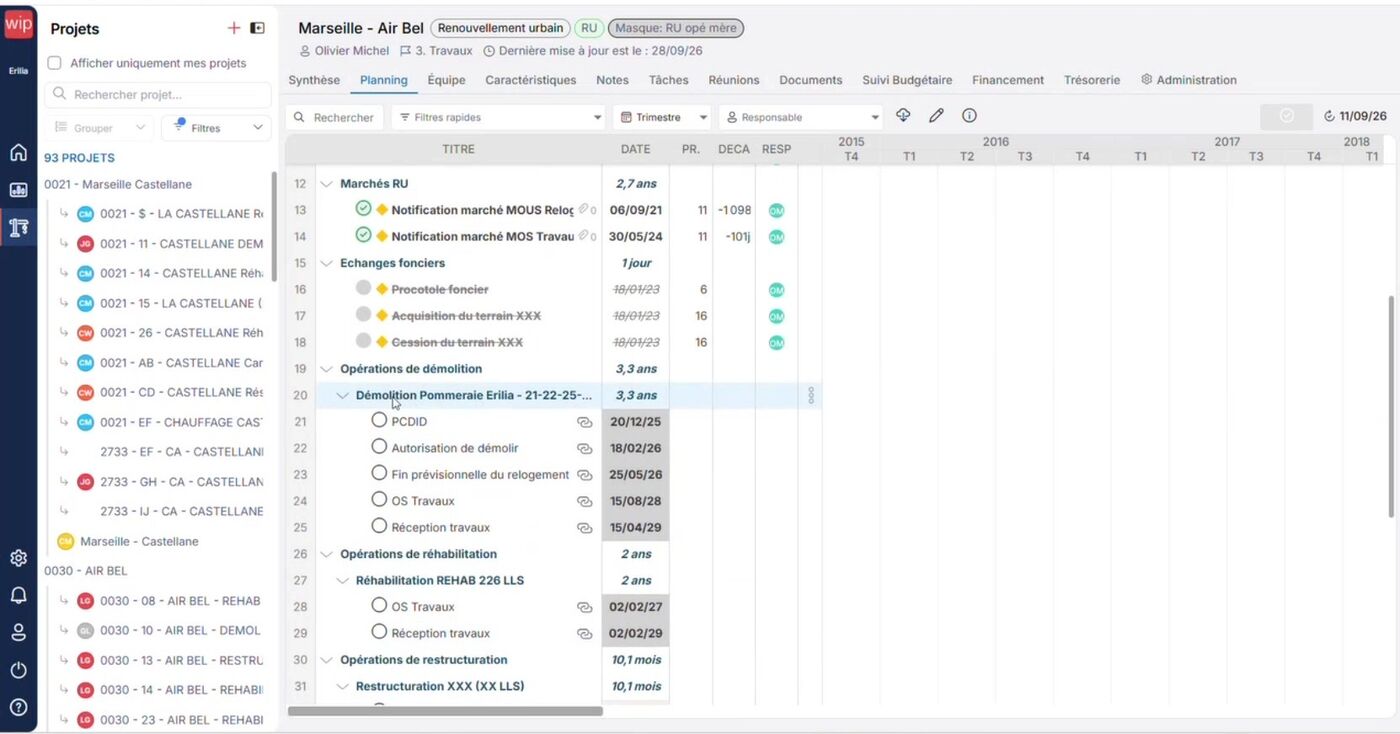
Le groupement multi-familles ne crée pas de lien de planning : c'est une consolidation de reporting. Le lien de planning n'existe que dans une relation mère-fille, identifiable par le badge « Masque : opé mère » sur la fiche de l'opération.
Paramétrer un rapport multi-famille
Pour que les colonnes se concatènent ainsi, il faut paramétrer le rapprochement des familles. Cela se passe dans l'Administration.
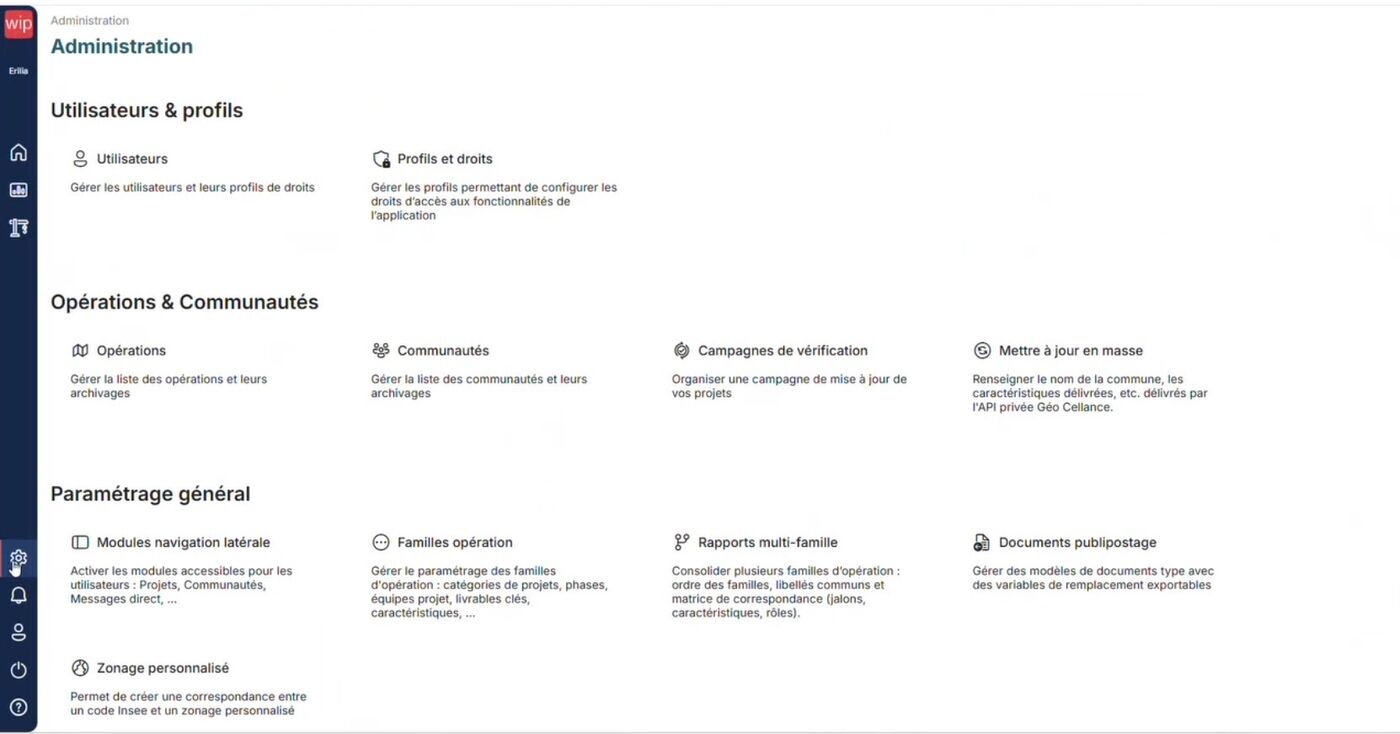
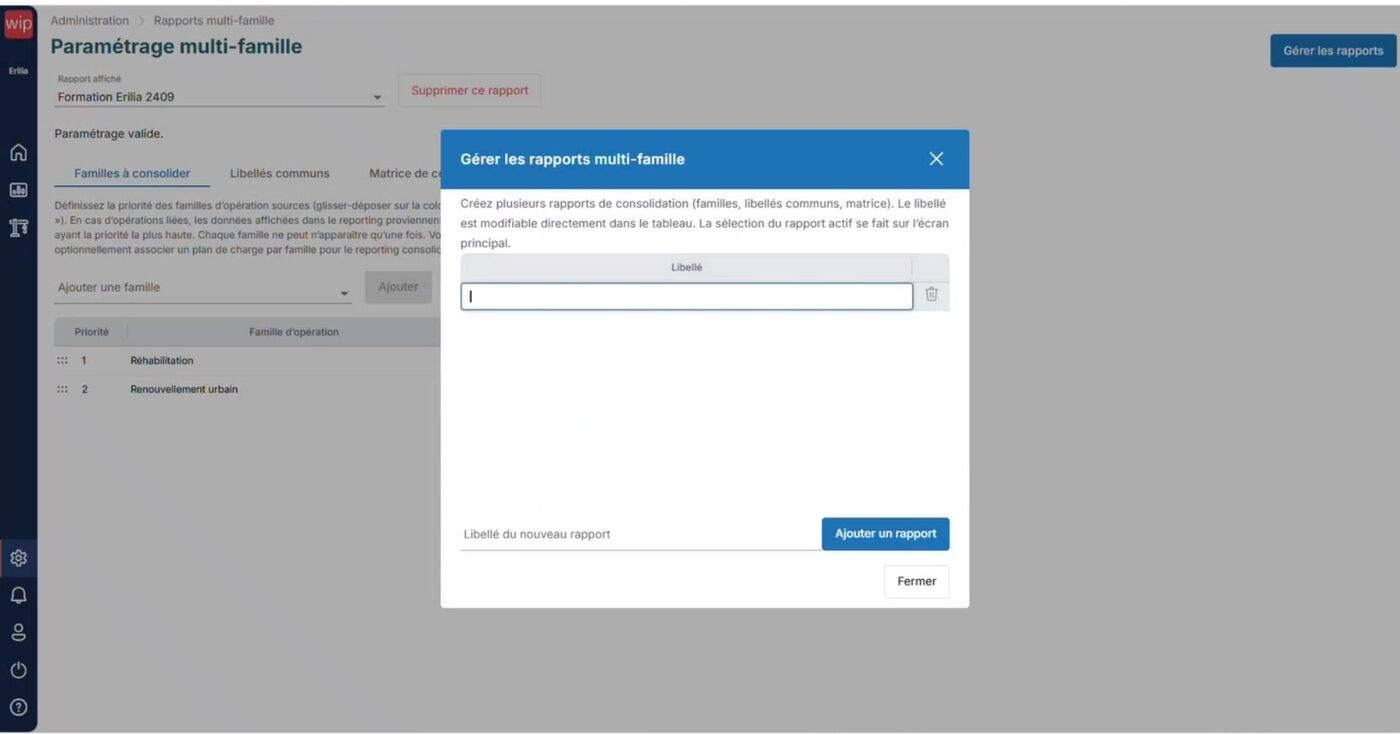
Supprimer un rapport supprime aussi tous les tableaux qui ont été construits à partir de lui. L'impact est important : à utiliser avec prudence.
Le paramétrage d'un rapport se fait ensuite en trois onglets :
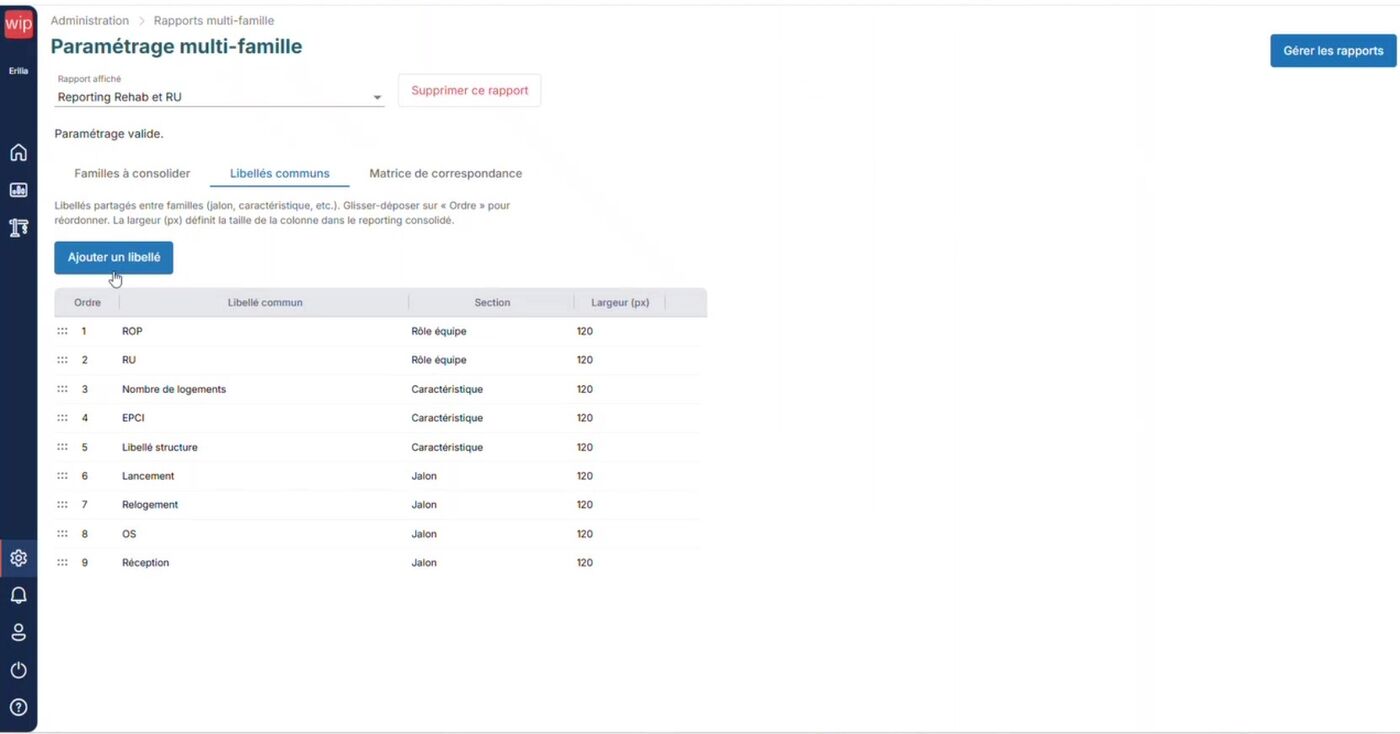
Un clic sur la corbeille ouvre un pop-up de confirmation avant suppression, pour limiter les erreurs de clic. Il est conseillé de garder une logique de regroupement : toutes les caractéristiques ensemble, puis tous les jalons ensemble, pour une meilleure lisibilité.
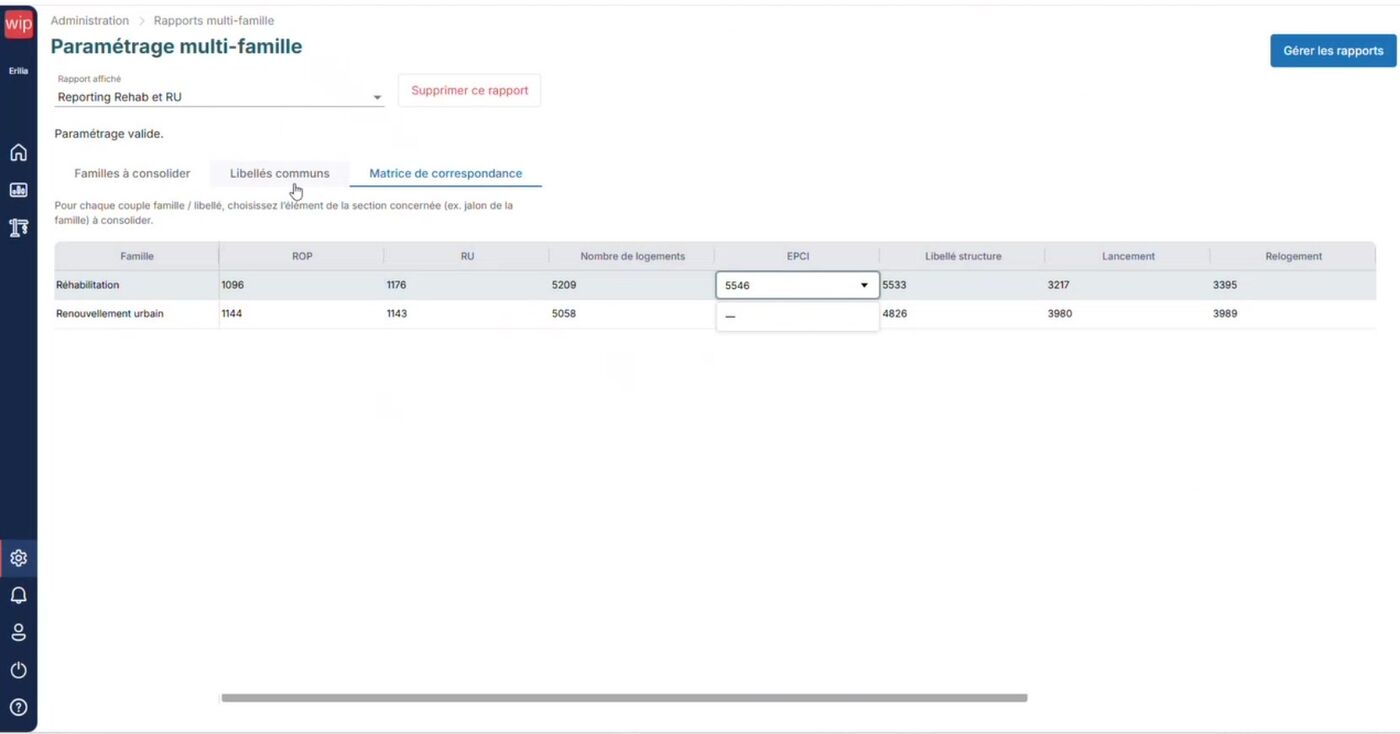
Un champ qui n'existe que dans une famille (par exemple l'OS, présent uniquement côté réhabilitation) ne remonte que pour cette famille : c'est normal, la colonne reste vide pour l'autre. De même, deux jalons de dénomination différente peuvent être mis en correspondance : par exemple le lancement d'opération côté réhabilitation et le comité d'engagement côté renouvellement urbain.
Exploiter le reporting consolidé
Une fois le paramétrage enregistré, retourner dans le reporting par Famille d'opération pour voir le résultat : les nouvelles colonnes définies apparaissent, avec les valeurs remontées de chaque famille selon la matrice de correspondance.
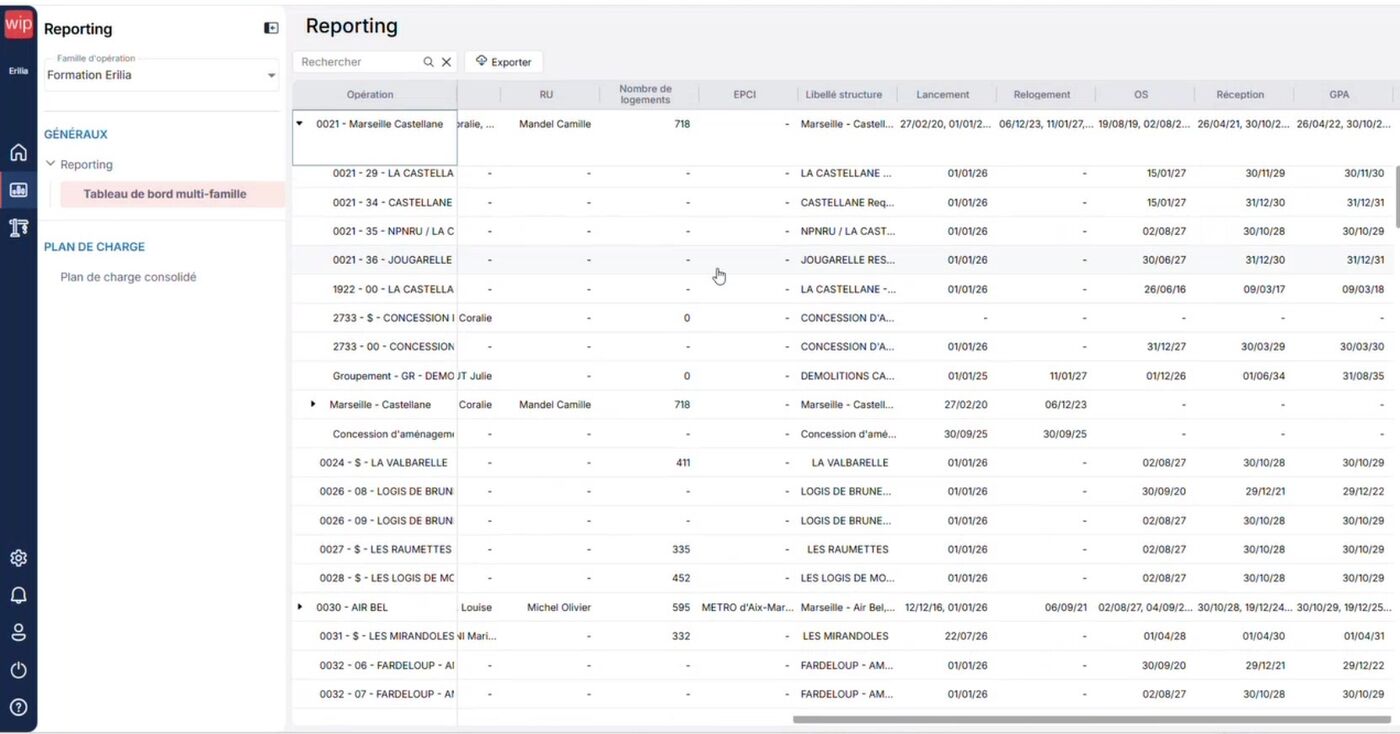
Le tableau consolidé se filtre et s'exporte exactement comme n'importe quel reporting WIP : voir les articles dédiés « Filtrer un tableau de reporting » et « Exporter un reporting au format Excel » de la base de connaissances pour le détail de ces manipulations.
La base de connaissances WIP est accessible depuis l'interface via le point d'interrogation en bas à gauche. Pour toute question, créer un ticket directement depuis l'interface.
Cet article a-t-il été utile ?
C'est super !
Merci pour votre commentaire
Désolé ! Nous n'avons pas pu vous être utile
Merci pour votre commentaire
Commentaires envoyés
Nous apprécions vos efforts et nous allons corriger l'article