Comment configurer les lots techniques, les colonnes de budget, les droits d'accès et les masques de trésorerie pour que les onglets Suivi budgétaire, Trésorerie et Financement fonctionnent correctement.
- Ce paramétrage est réservé aux profils administrateurs de WIP.
- Les onglets Suivi budgétaire, Trésorerie et Financement s'appuient sur des données importées depuis votre logiciel de comptabilité (via fichier Excel ou interfaçage) : la cohérence des libellés entre les deux systèmes est essentielle au bon fonctionnement de l'import.
- Le paramétrage se fait par famille d'opération et n'est généralement à réaliser qu'une seule fois par famille.
Le principe : une recopie de votre logiciel de comptabilité
Les onglets Suivi budgétaire, Trésorerie et Financement offrent un cockpit financier aux chargés d'opération : une vue de ce qui se passe dans votre logiciel de comptabilité, directement depuis l'opération, sans avoir à ouvrir ce logiciel.
Ces onglets sont une recopie de ce qui existe dans votre logiciel de comptabilité, alimentée par un import (fichier Excel ou interfaçage). Ce ne sont pas des outils de gestion financière à proprement parler : WIP affiche ce que dit votre logiciel de comptabilité, il ne remplace pas son fonctionnement.
Il est donc essentiel que les libellés (noms de lots, de colonnes...) soient identiques entre votre logiciel de comptabilité et WIP, pour que l'import fonctionne correctement.
Paramétrer le budget dans l'administration
Si un client vous transmet un tableau Excel listant déjà tous ses lots, ajoutez d'abord le bon nombre de lignes vides dans l'administration. Copiez ensuite la liste des lots depuis Excel (sans doublons), cliquez dans la première case (sans être en train d'en modifier le contenu) pour faire apparaître un encadré autour de la cellule, puis collez (Ctrl+V) : toutes les lignes se remplissent d'un coup.
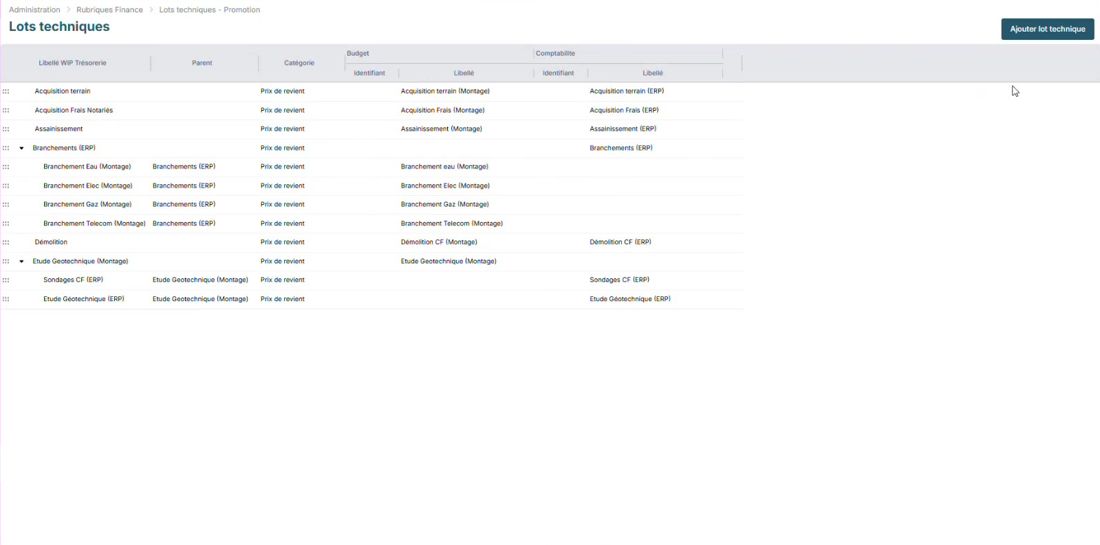
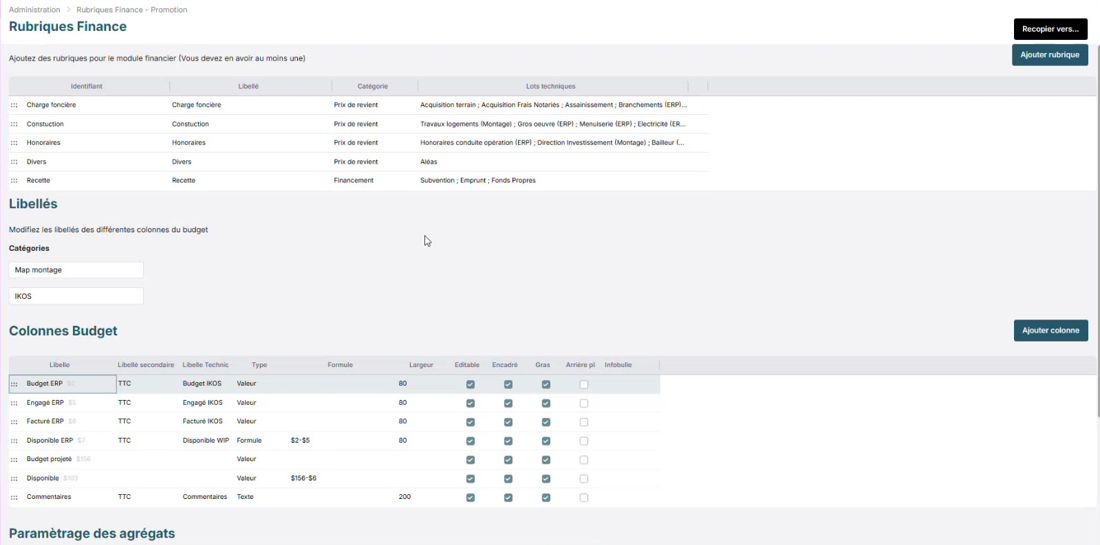
Un bouton "Recopier vers…" permet de dupliquer un paramétrage de budget qui vous convient vers une autre famille d'opération, plutôt que de tout reconstruire manuellement.
Gérer les droits d'accès au budget
Si une donnée est alimentée par un import depuis votre logiciel de comptabilité et qu'un utilisateur la modifie manuellement dans WIP, cette modification sera écrasée à la prochaine mise à jour automatique (sauf si l'interfaçage est bidirectionnel). Une correction ponctuelle dans WIP n'est donc pas une solution durable : la correction doit être faite à la source, dans votre logiciel de comptabilité.
Paramétrer un masque de trésorerie
L'onglet Trésorerie est conditionné par le budget : il reprend les montants du Suivi budgétaire et les répartit dans le temps, selon des règles que vous définissez : les masques de trésorerie.
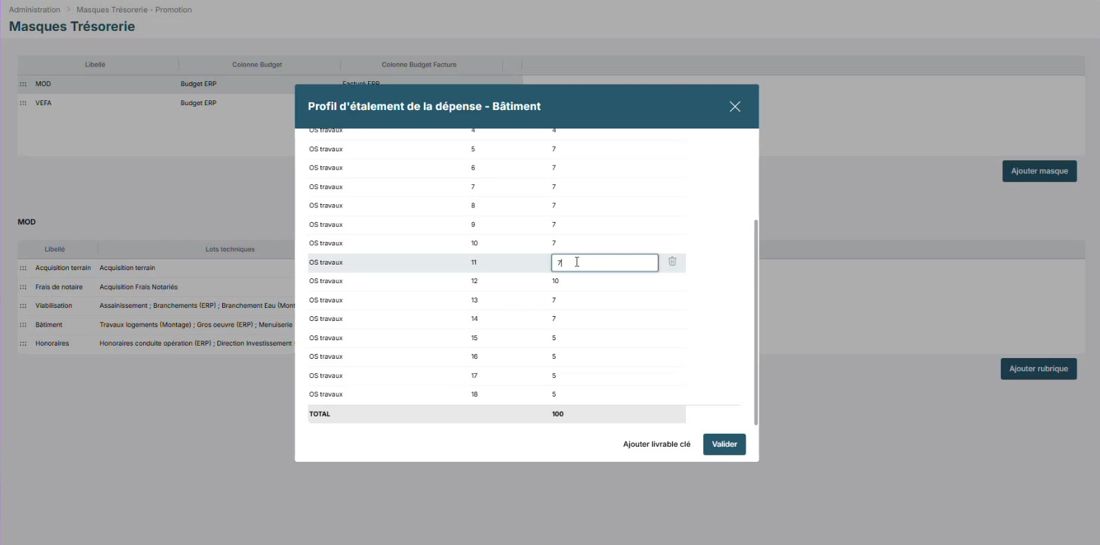
WIP vous alerte si la somme des pourcentages répartis sur les différents livrables clés dépasse ou n'atteint pas 100 %. Pensez à valider chaque ligne : une modification non validée n'est pas enregistrée.
Une fois ce paramétrage réalisé, la trésorerie se calcule automatiquement pour les utilisateurs : si une date du planning est décalée (par exemple un ordre de service repoussé), la répartition de la dépense se recale d'elle-même. Il est également possible d'historiser différentes versions de ce calcul.
Comme pour les masques de planning, le paramétrage d'un masque de trésorerie se fait généralement une seule fois par famille d'opération.
Questions fréquentes
Ce n'est pas l'usage prévu : ces onglets sont conçus comme la recopie de votre logiciel de comptabilité, alimentée par import. Une saisie manuelle est possible techniquement, mais sera écrasée à la prochaine mise à jour si la donnée est censée provenir d'un import.
Le calcul de TVA peut être complexe et varier selon le type de financement de chaque lot. WIP recopie fidèlement ce que dit votre logiciel de comptabilité plutôt que de recalculer une TVA qui pourrait être erronée.
Si le lien avec votre logiciel de comptabilité n'est pas bidirectionnel (cas le plus fréquent), la modification sera écrasée à la prochaine mise à jour automatique. La correction doit être faite à la source, dans votre logiciel de comptabilité.
Oui, dès lors qu'un masque de trésorerie est associé aux bons livrables clés du planning, tout décalage de date se répercute automatiquement sur la répartition de la dépense, sans action supplémentaire de votre part.
Pour toute question complémentaire sur ce paramétrage, n'hésitez pas à contacter le support Cellance en créant un ticket directement depuis l'interface WIP.