Ce guide explique à quoi sert le plan de charge, ce qu'il faut faire préciser au client avant de le paramétrer, comment le configurer dans WIP, puis comment le lire et l'exploiter au quotidien en pilotage.
À quoi sert le plan de charge et comment il fonctionne
Le plan de charge a été créé pour pondérer les opérations selon la charge de travail qu'elles représentent, et ainsi estimer la charge de chaque chargé d'opération (ou de tout autre rôle suivi) et repérer les moments où un collaborateur atteint un seuil critique.
Il repose entièrement sur un tableau croisé à deux entrées, que le client doit construire avant tout paramétrage :
- Un profil correspond à un type d'opération défini librement par le client (ex. locatif construction neuve, VEFA, AMO...)
- Aucune logique n'est automatique : on ne peut pas déduire un profil d'un masque ou d'un nombre de logements, chaque profil est une catégorie à part entière que le client crée lui-même
- Une phase correspond à une étape du projet, bornée par un livrable clé de début et un livrable clé de fin (ex. conception, chantier, remise des clés)
- Le client choisit librement quels livrables clés bornent chaque phase
Chaque case du tableau contient un coefficient de pondération : le nombre d'« équivalents opération » que représente ce profil sur cette phase. Un profil standard vaut en général 1 (une opération = une charge pleine) ; un profil qui demande moins d'implication au chargé d'opération (par exemple parce qu'une partie est sous-traitée) peut valoir 0,25 ou même 0 sur certaines phases.
Le plan de charge ne fait aucun calcul de pondération automatique : c'est au client de fournir sa propre grille, réfléchie en amont. Il se base ensuite uniquement sur les dates renseignées dans le planning (masques) des opérations pour calculer la charge réelle mois par mois.
Le tableau de pondération : ce qu'il faut faire préparer par le client
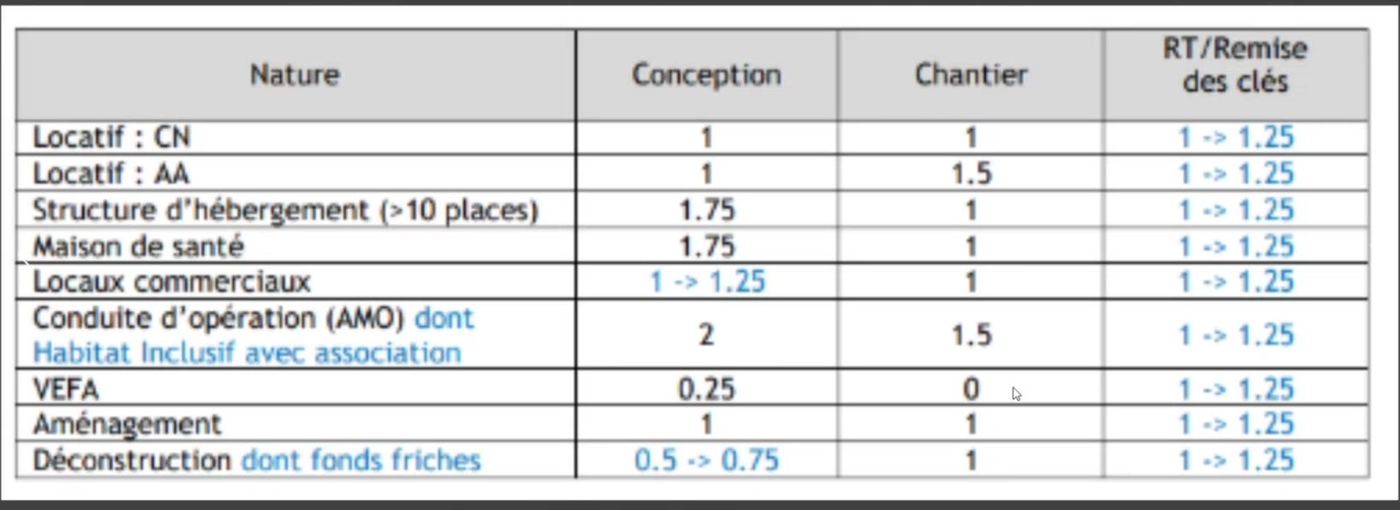
Avant de paramétrer quoi que ce soit dans WIP, il faut obtenir du client un tableau de ce type, à titre d'exemple :
| Profil | Conception | Chantier | Remise des clés |
|---|---|---|---|
| Locatif — construction neuve | 1 | 1 | 1 → 1,25 |
| Locatif — acquisition-amélioration | 1 | 1,5 | 1 → 1,25 |
| Conduite d'opération (AMO) | 2 | 1,5 | 1 → 1,25 |
| VEFA | 0,25 | 0 | 1 → 1,25 |
Dans cet exemple, une VEFA pèse beaucoup moins qu'une construction neuve classique : le chantier est géré par un tiers, la charge du chargé d'opération y est donc quasi nulle sur cette phase, alors qu'elle reste pleine à la réception (il faut tout de même se déplacer, vérifier la livraison, remettre les clés).
- Limiter le tableau à 5 phases maximum : au-delà, le plan de charge devient difficile à lire et à maintenir
- Utiliser autant que possible les mêmes bornes (livrables clés) sur tous les masques, pour que les phases soient comparables d'un profil à l'autre
- S'appuyer sur les groupements déjà existants dans les masques plutôt que d'inventer une nouvelle logique
- Choisir un référentiel clair pour les valeurs (équivalent jour, équivalent temps plein, pourcentage...) : deux bailleurs peuvent utiliser une base 10 ou une base 100, il faut s'assurer que tout le monde parle le même langage avant de saisir quoi que ce soit
Paramétrer le plan de charge dans WIP
Une fois le tableau du client en main, le paramétrage se fait entièrement depuis Administration → [famille d'opération concernée] → tuile Plan de charge.
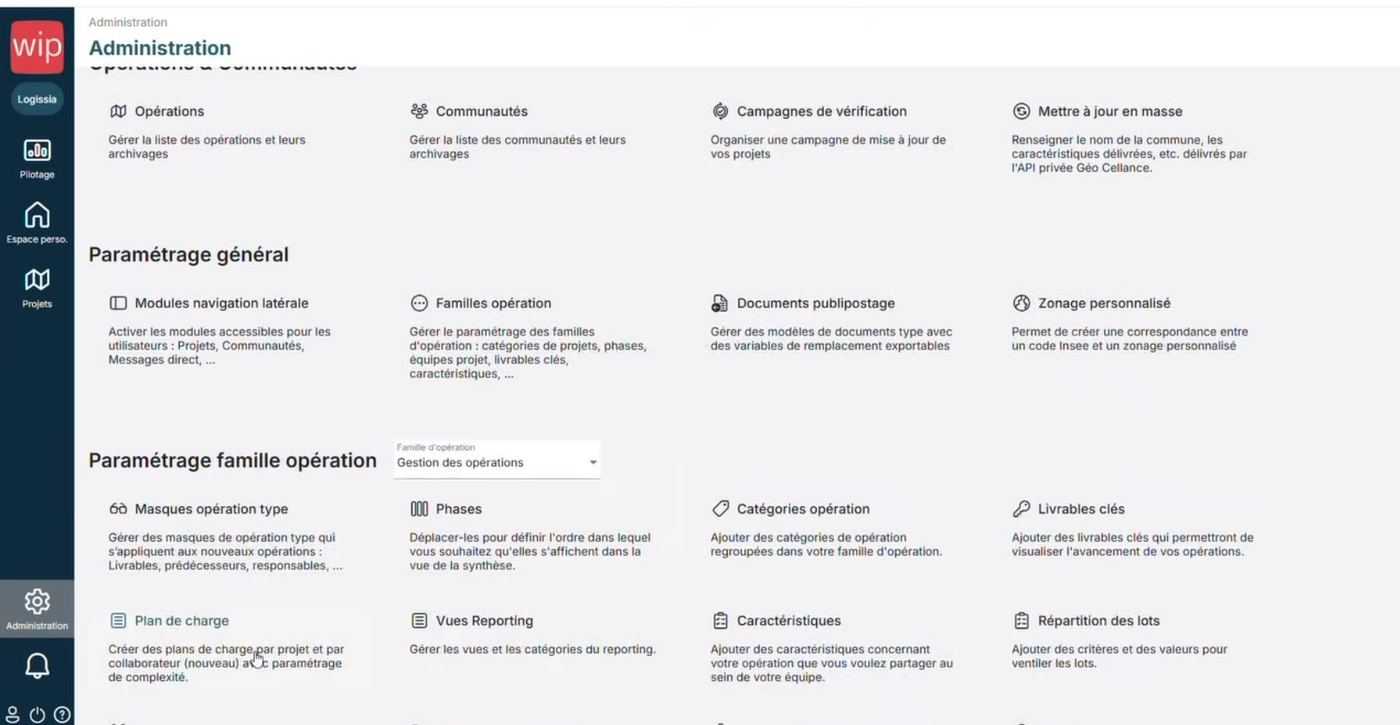
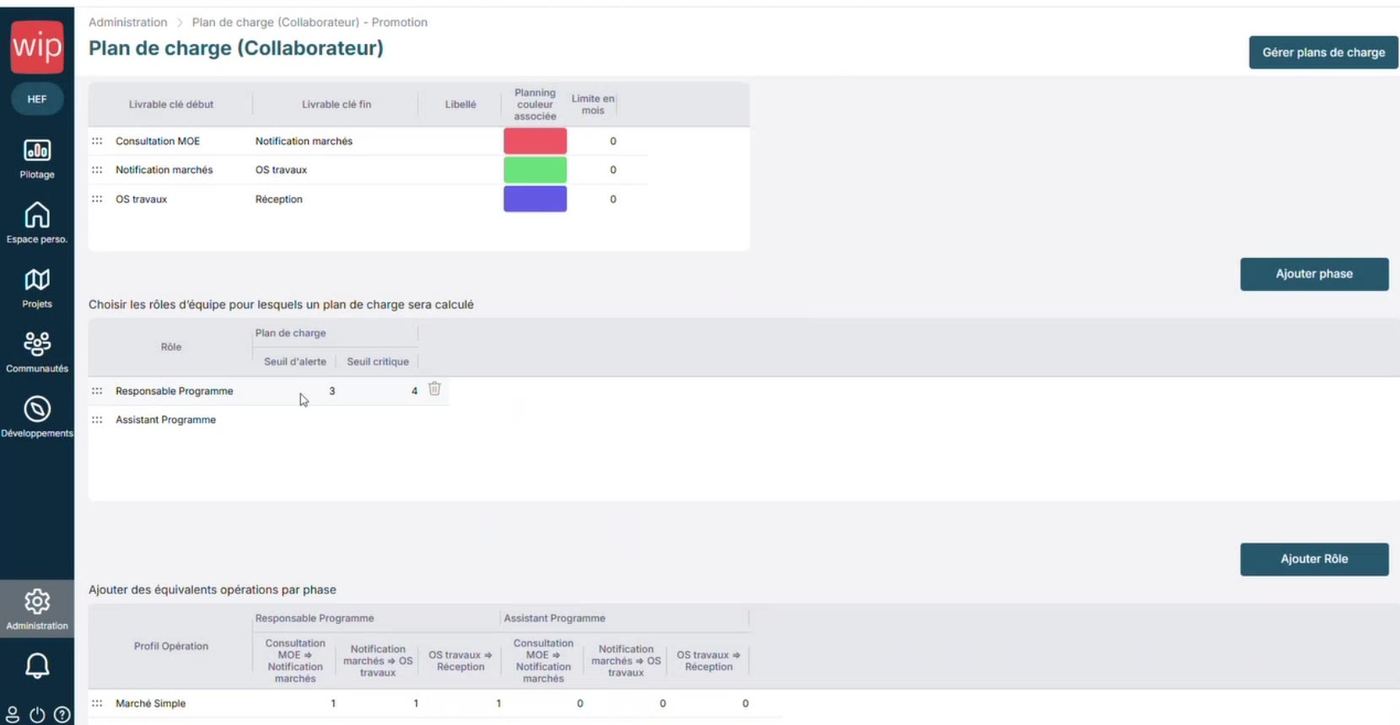
Il est désormais possible de créer plusieurs plans de charge pour une même famille d'opération, via le bouton Gérer plans de charge en haut à droite. Cela permet par exemple de créer un plan dédié à une seule phase sensible (comme les réceptions), avec ses propres rôles et ses propres seuils, en plus du plan de charge global.
Consulter et exploiter le plan de charge en pilotage
Le plan de charge se consulte depuis Reporting → Plan charge. Deux vues sont disponibles et peuvent se combiner :
- Une ligne par collaborateur, une colonne par mois (ou par trimestre)
- Chaque cellule affiche la charge cumulée de la personne pour la période
- Vision plus chronologique, opération par opération
- Utile pour voir quand démarrent les phases clés (chantier, réception...)
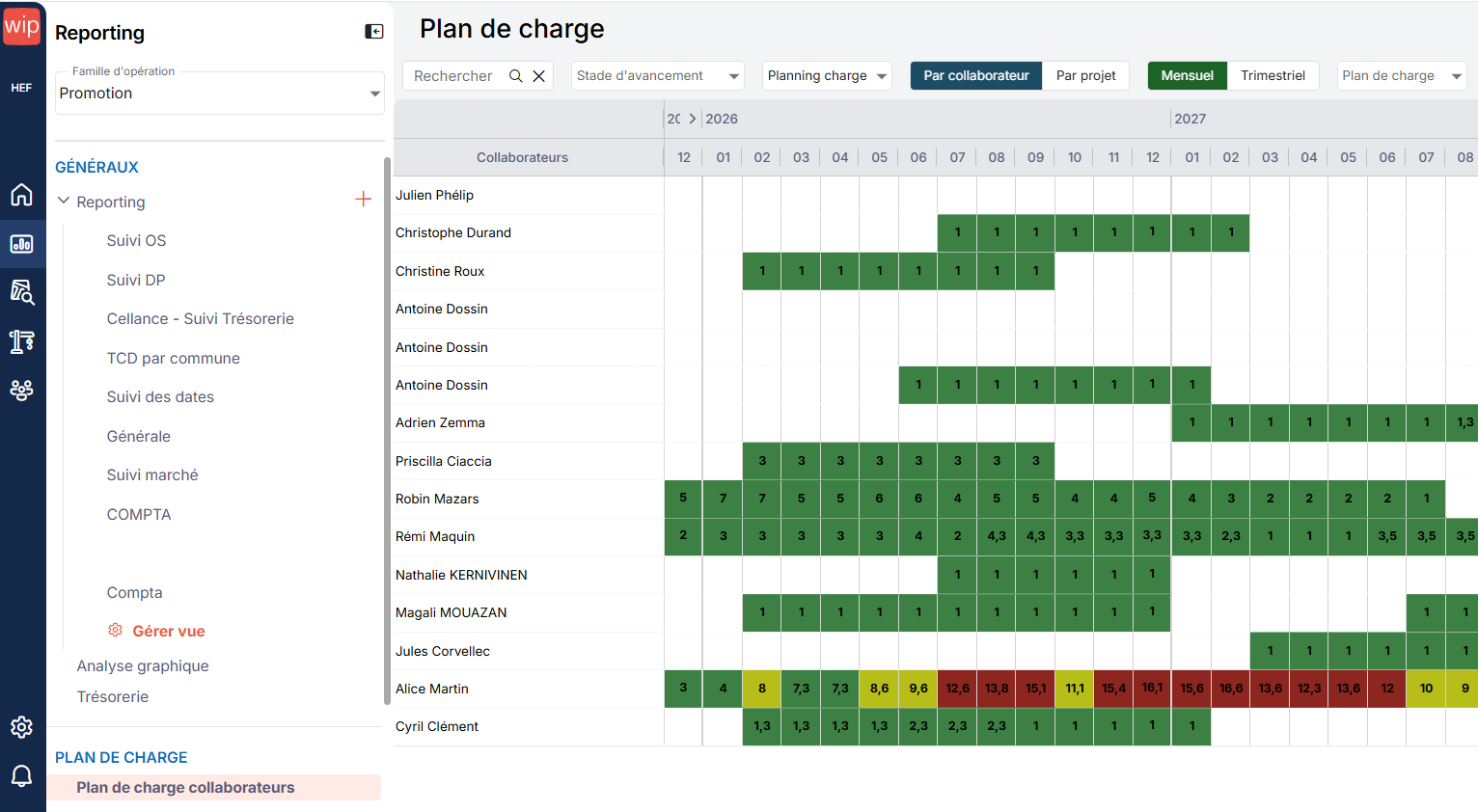
Si plusieurs plans de charge ont été créés pour la famille d'opération, un sélecteur permet de basculer de l'un à l'autre (par exemple entre le plan global et un plan dédié aux réceptions).
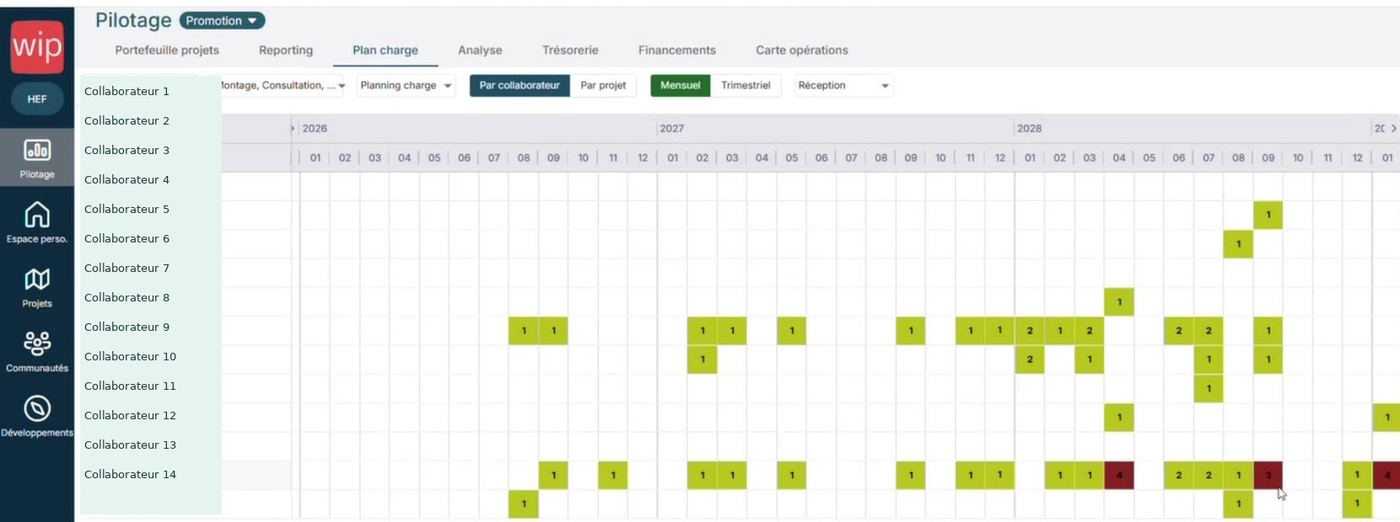
En survolant une cellule, le détail du calcul apparaît : la liste des opérations qui contribuent à la charge du collaborateur ce mois-là, avec le profil et les dates prises en compte pour chacune. C'est le moyen le plus simple d'expliquer à un client pourquoi une charge affiche tel ou tel chiffre.
Des filtres permettent d'affiner l'affichage : recherche par nom, filtre par stade d'avancement, ou encore par plan de charge sélectionné. Les données peuvent aussi être exportées ou copiées-collées vers Excel pour un partage hors application.
L'export actuel ne reprend pas encore les couleurs de seuil affichées à l'écran (une évolution est en cours à ce sujet). Si le client en a besoin, il faut le prévenir en amont pour éviter toute mauvaise surprise au moment du partage du fichier.
La base de connaissances WIP est accessible depuis l'interface via le point d'interrogation en bas à gauche. Pour toute question sur le paramétrage ou la lecture du plan de charge, créer un ticket directement depuis l'interface.
Cet article a-t-il été utile ?
C'est super !
Merci pour votre commentaire
Désolé ! Nous n'avons pas pu vous être utile
Merci pour votre commentaire
Commentaires envoyés
Nous apprécions vos efforts et nous allons corriger l'article