Ce guide explique ce que sont les caractéristiques d'une opération, comment les paramétrer depuis l'administration, quels types de champs sont disponibles, et comment construire des formules de calcul ou du zonage personnalisé.
- Partie 1 — Qu'est-ce qu'une caractéristique ?
- Partie 2 — Paramétrer les caractéristiques depuis l'administration
- Partie 3 — Les différents types de champs disponibles
- Partie 4 — Construire des formules de calcul
- Partie 5 — Champs géographiques automatiques et zonage personnalisé
- Partie 6 — Caractéristiques liées à l'import Léon
Qu'est-ce qu'une caractéristique ?
Dans une opération WIP, l'onglet Caractéristiques regroupe toutes les informations qui ne sont pas des dates — les dates, elles, se trouvent dans l'onglet Planning. 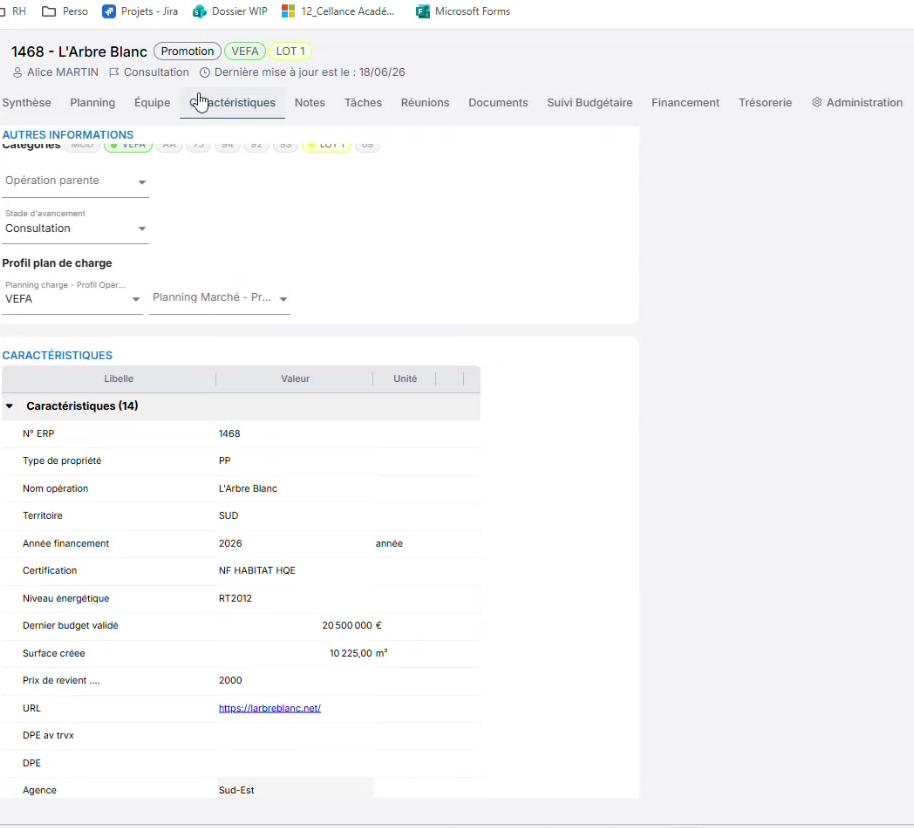
- L'encart Généralités : Adresse, code postal, commune (et éventuellement l'ancienne commune, utile en cas de communes déléguées)
- Description succincte : un champ texte long libre
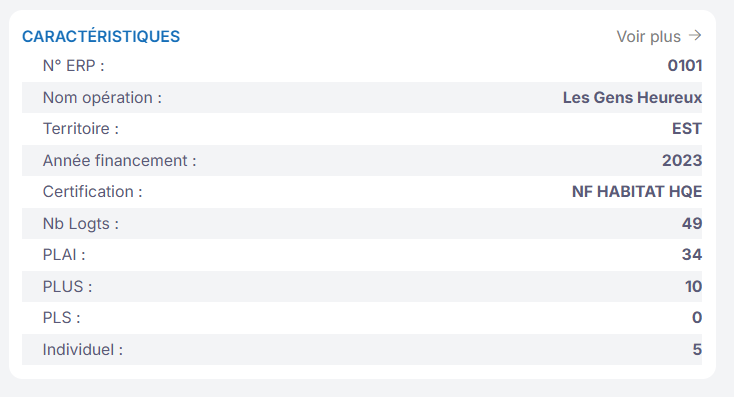
- Toujours affichée en haut de l'onglet, quelle que soit l'organisation
- Organisée en groupes de caractéristiques (les encadrés gris),
ex. "Caractéristiques" dans la capture ci-dessus. - Chaque organisation choisit ce qu'elle met en avant sur ses opérations
- Plusieurs types de champs disponibles : listes déroulantes, champs texte, nombre, liens, champs calculés…
Certains champs apparaissent grisés : cela signifie qu'ils sont calculés automatiquement et ne peuvent pas être saisis à la main.
C'est le cas par exemple du champ « Agence », calculé à partir du code postal, ou des zonages 123, ABC et de l'EPCI, calculés à partir de l'adresse.
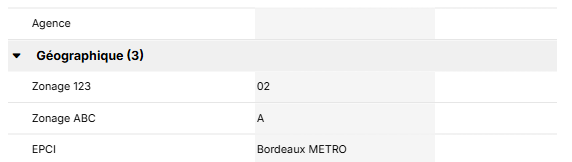
Les champs basés sur la répartition des lots fonctionne de la même façon : c'est une formule (voir Partie 4).
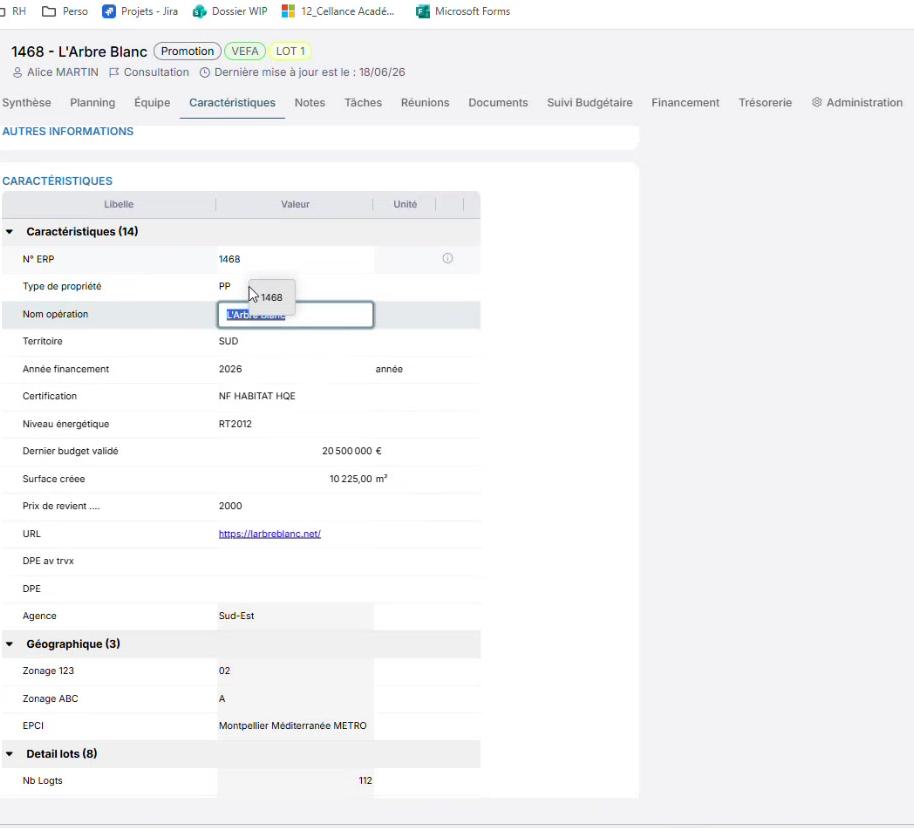
Les caractéristiques peuvent aussi servir de données pour du publipostage, c'est-à-dire être récupérées automatiquement dans des documents Word ou Excel.
Vous pouvez voir comment récupérer ces informations : 1.1 Gérer ses documents types de publipostage
Paramétrer les caractéristiques depuis l'administration
Aller dans Administration (en bas à gauche), puis faire défiler jusqu'à Paramétrage famille d'opération. Bien vérifier dans la liste déroulante que la bonne famille d'opération est sélectionnée (s'il n'y en a qu'une seule, elle se sélectionne automatiquement). Choisir ensuite l'entrée Caractéristiques.
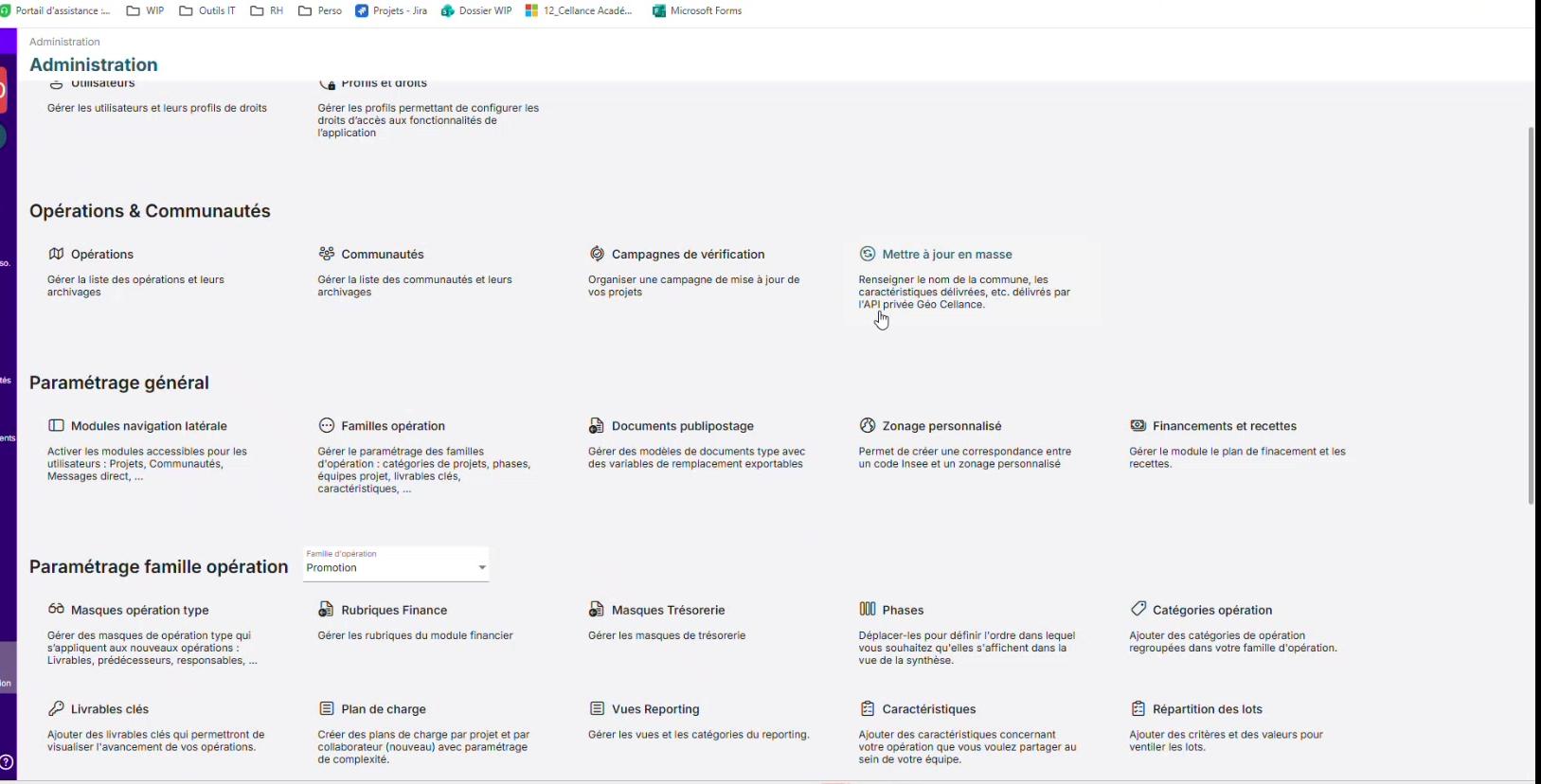

Voici l'écran sur lequel on arrive :
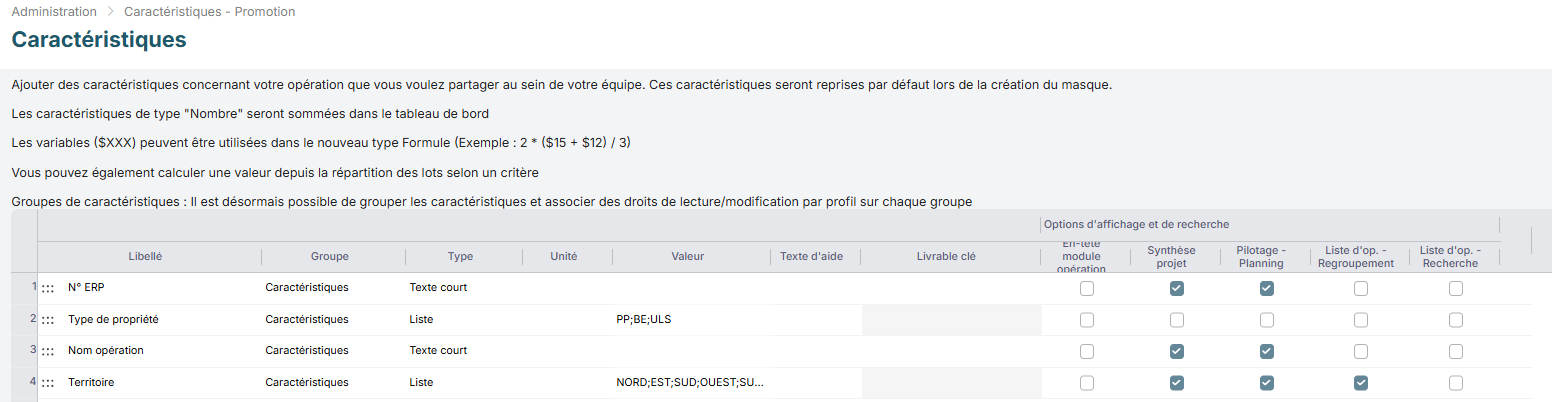
Nous allons détailler chaque colonne du tableau des caractéristiques et les informations disponible pour chaque caractéristiques renseignées.
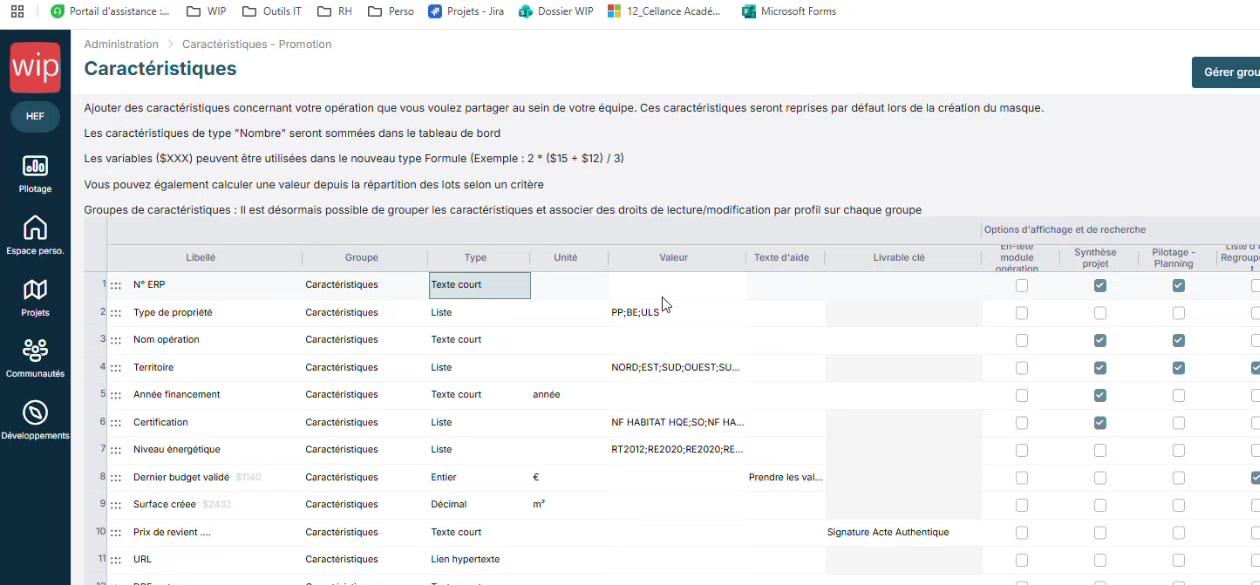
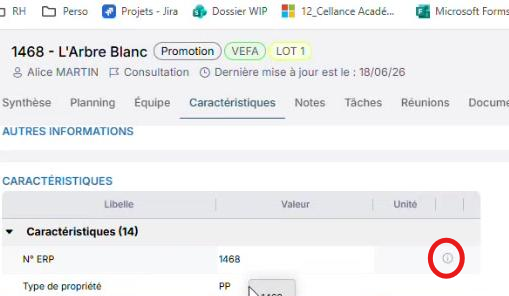
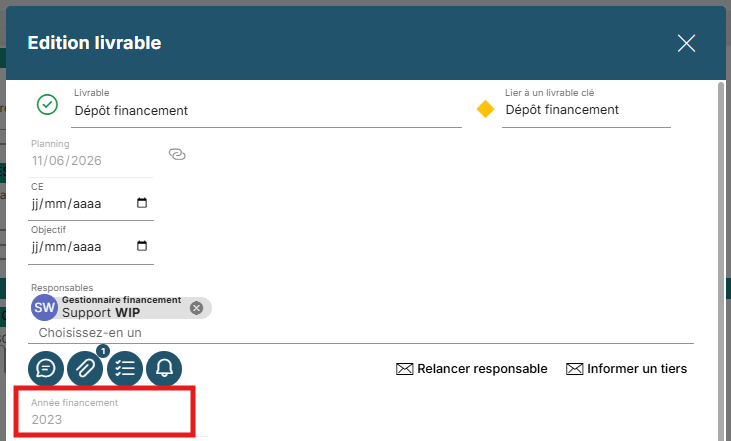
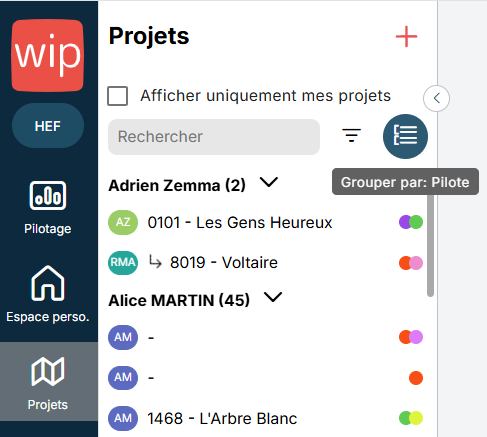
Pour la recherche automatique, c'est par défaut le nom de l'opération qui est utilisé. Mais vous pouvez ajouter d'autres champs de recherche — par exemple un numéro ou une autre référence propre à votre organisation.
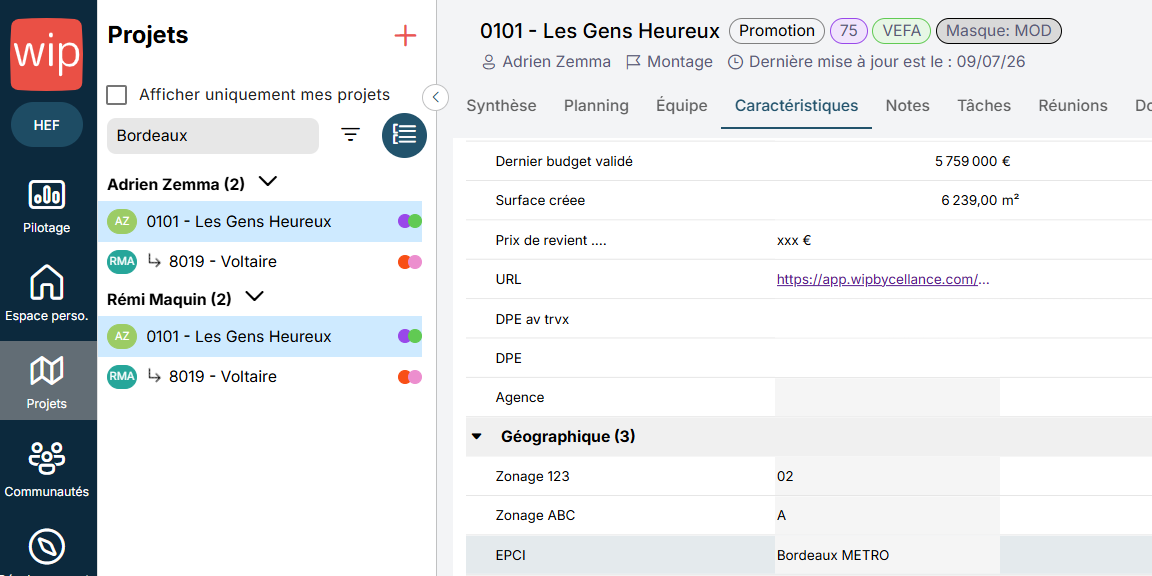
Dans cet exemple, la ville est un critère de recherche. Il n'est pas disponible dans le nom de l'opération mais ce champs peut être cherché dans la barre de recherche des projets :
Les différents types de champs disponibles
Selon le type choisi, la saisie et la validation du champ ne se comportent pas de la même façon.
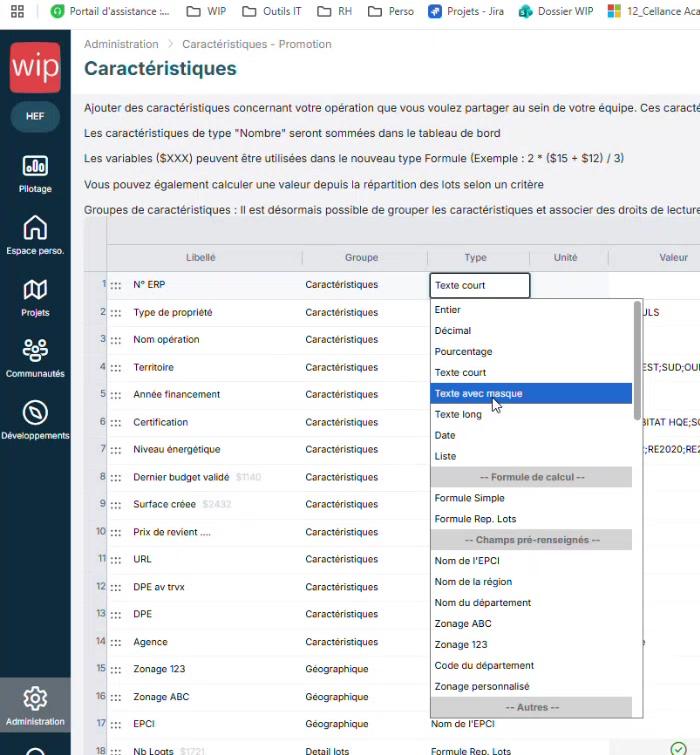
- Entier : peut accueillir une valeur chiffre jusqu'à 100 000 000.
- Décimal (jusqu'à 2 chiffres après la virgule)
- Pourcentage
- Texte court : 255 caractères maximum
- Texte long : avec retours à la ligne
- Texte avec masque : format de saisie imposé
- Liste déroulante (propositions séparées par un point-virgule en colonne Valeur)
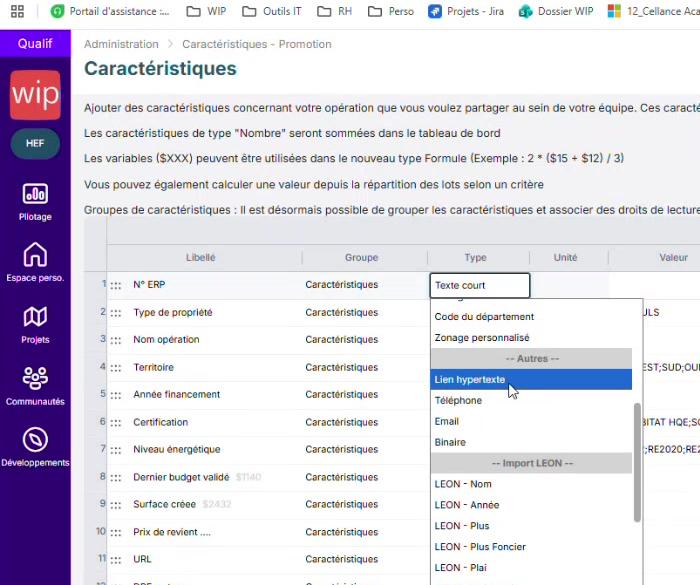
- Lien hypertexte (cliquable, souligné)
- Téléphone (10 chiffres attendus) / Email (format arobase attendu)
- Binaire (case à cocher) / Oui-Non
- Permet d'imposer un nombre de caractères précis (ex. : 4 caractères) et/ou leur nature (chiffres, lettres)
- Très utile pour les numéros normés type ERP ou IKOS
- Tant que la saisie ne respecte pas le masque, le champ n'est pas validé
Pour une liste déroulante, il est recommandé de se limiter à 8-10 valeurs maximum : au-delà, la liste devient difficile à utiliser.
Construire des formules de calcul
Il existe deux grands types de formules dans WIP, toutes deux réservées aux champs de type numérique (entier ou décimal).
 Pour construire une formule, on additionne, soustrait ou combine entre parenthèses ces références — par exemple $Champ1 + $Champ2. Contrairement à Excel, il n'est pas nécessaire de commencer par un signe « = ». Le résultat se calcule en temps réel dès que les champs sources sont renseignés.

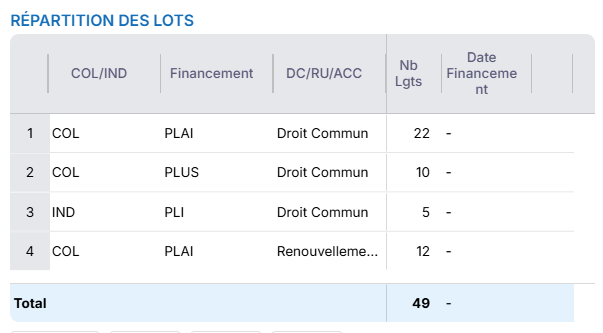
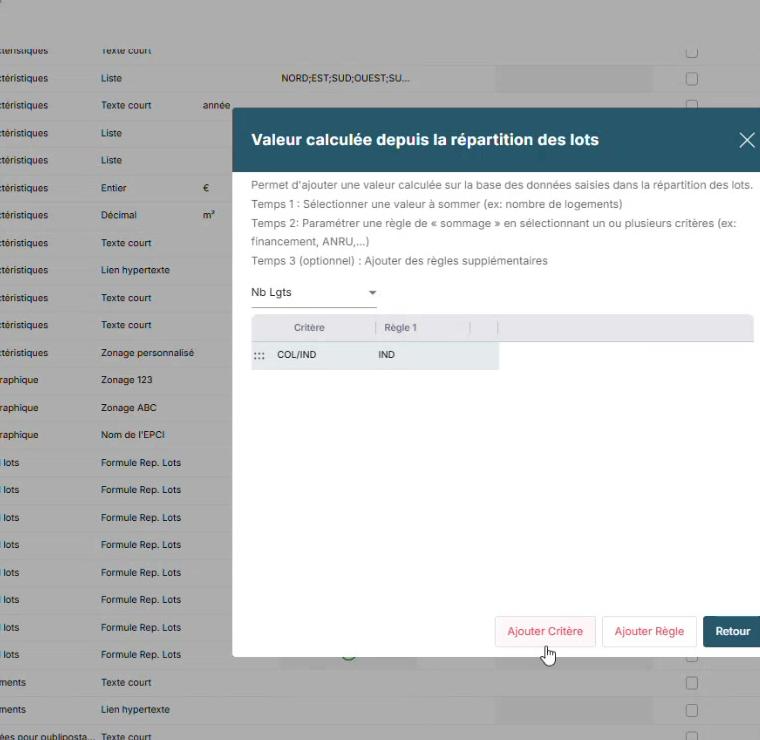
- Pour qu'une formule de répartition des lots fonctionne, les champs utilisés en valeur doivent impérativement être de type entier ou décimal.
- Il n'est pas possible de faire une formule simple sur des champs avec des formules de répartition des lots
Champs géographiques automatiques et zonage personnalisé
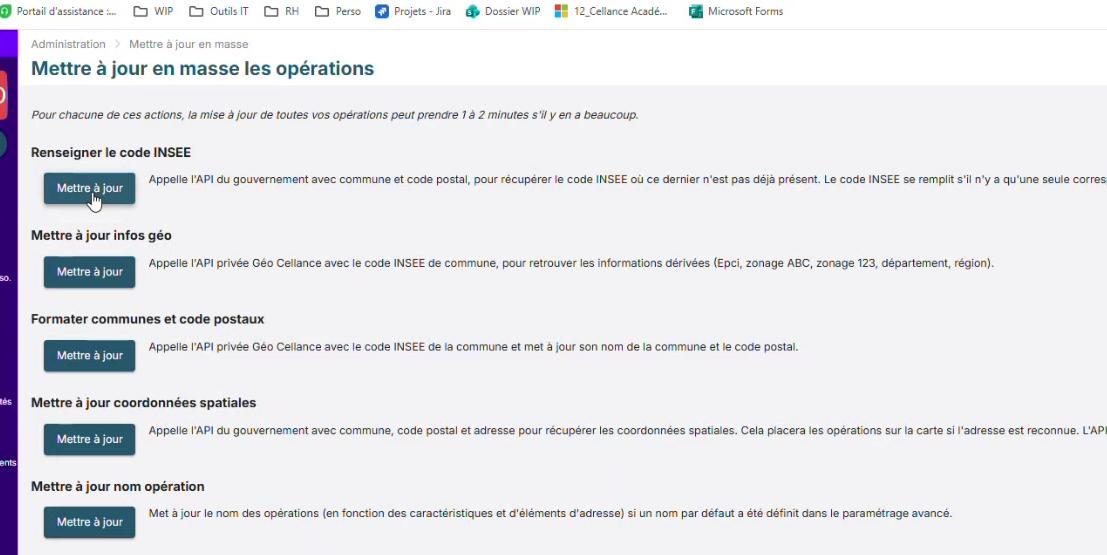
Certains champs (nom du PCI, région, département, zonage ABC, code du département…) se déterminent automatiquement à partir de l'adresse de l'opération : WIP dispose des référentiels nécessaires et les applique dès que l'adresse est renseignée.

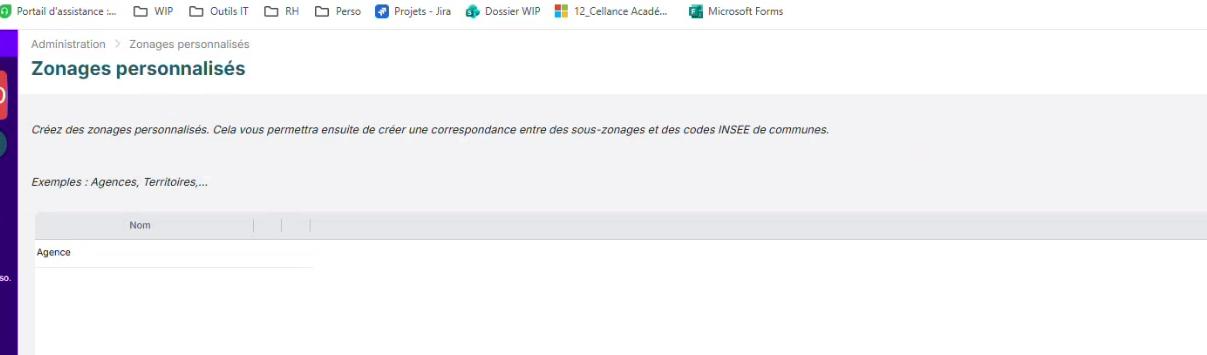

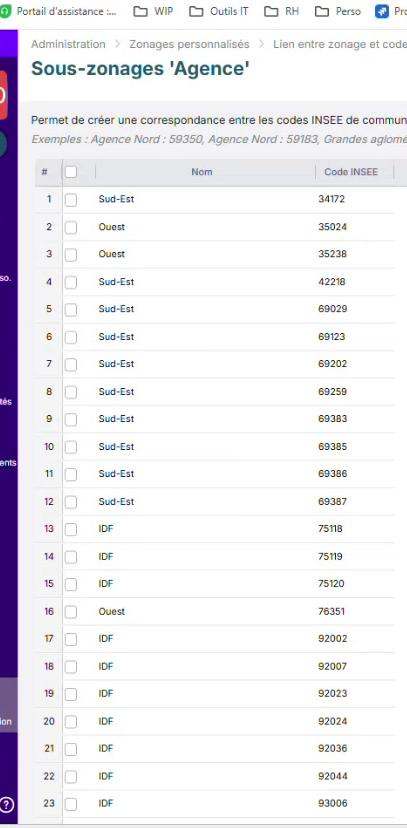
Attention si une même commune est rattachée à plusieurs agences : dans ce cas, mieux vaut passer par une liste déroulante plutôt que par un zonage automatique basé sur le seul code INSEE.
Caractéristiques liées à l'import Léon
WIP est capable de reprendre les informations d'un export du logiciel Léon, en allant chercher, onglet par onglet, une cellule précise dans le fichier.
C'est pour cela qu'il existe autant de champs différents dédiés à cet import : chaque élément nommé Léon correspond à une case spécifique du fichier Léon.
Le fonctionnement détaillé de l'import Léon fera l'objet d'un article dédié dans la base de connaissances.
La base de connaissances WIP est accessible depuis l'interface via le point d'interrogation en bas à gauche. Pour toute question sur le paramétrage des caractéristiques, créer un ticket directement depuis l'interface.
Cet article a-t-il été utile ?
C'est super !
Merci pour votre commentaire
Désolé ! Nous n'avons pas pu vous être utile
Merci pour votre commentaire
Commentaires envoyés
Nous apprécions vos efforts et nous allons corriger l'article