Quatre boutons, quatre situations bien différentes : archiver une opération terminée, repartir sur un planning vierge, dupliquer une opération existante ou la copier dans une autre famille. Ce guide fait le tour de chacun.
L'onglet Administration n'est ni visible ni utilisable par les autres profils : ce guide concerne uniquement les comptes ayant le statut Administrateur.
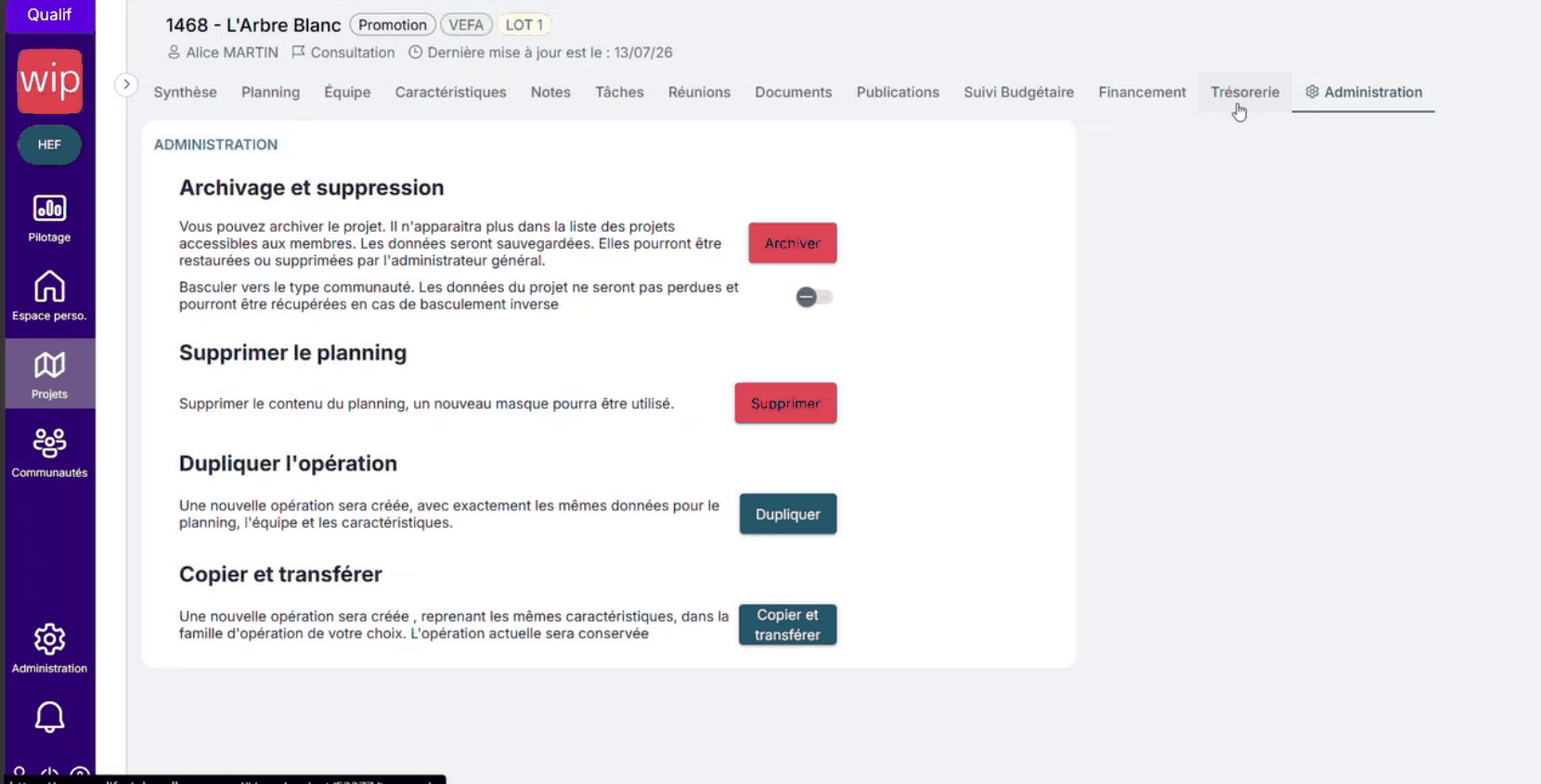
- Archivage et suppression — archiver une opération terminée sans perdre les données
- Supprimer le planning — remplacer un planning caduc
- Dupliquer l'opération — créer une opération très similaire à une autre
- Copier et transférer — copier une opération vers une autre famille
Archivage et suppression
Une opération est terminée et n'a plus vocation à rester visible dans la liste — mais ses données doivent être conservées. C'est exactement ce que permet l'archivage : masquer sans supprimer.
L'opération disparaît de la liste, sans que rien ne soit perdu : les données restent accessibles et pourront, si besoin, être restaurées ou supprimées définitivement par l'administrateur général.
Supprimer le planning
Un planning devenu obsolète doit parfois être remplacé entièrement plutôt que corrigé ligne par ligne. C'est le rôle de ce bouton : repartir sur une base propre.
Aucune date ne sera récupérée lors du changement de masque.
Le masque importé arrive vide : à part ce qui est prédéfini dans le modèle, aucune date n'est renseignée. Toutes doivent être ressaisies une fois l'import terminé.
Dupliquer l'opération
Deux opérations se ressemblent presque trait pour trait ? Plutôt que de tout ressaisir, autant partir de l'existante et l'adapter à la marge.
Planning, équipe et caractéristiques sont repris à l'identique dans la nouvelle opération. Les quelques ajustements propres à cette copie se font ensuite manuellement.
Copier et transférer
Contrairement à la duplication, qui reste dans la même famille, cette action permet de faire basculer une opération vers une famille d'opération différente de votre organisation.
Une donnée n'est reprise que si son libellé est strictement identique entre les deux familles d'opération — c'est notamment vrai pour les caractéristiques, la répartition des lots ou les dates clés.
La base de connaissances WIP est accessible depuis l'interface via le point d'interrogation en bas à gauche. Pour toute question, créer un ticket directement depuis l'interface.