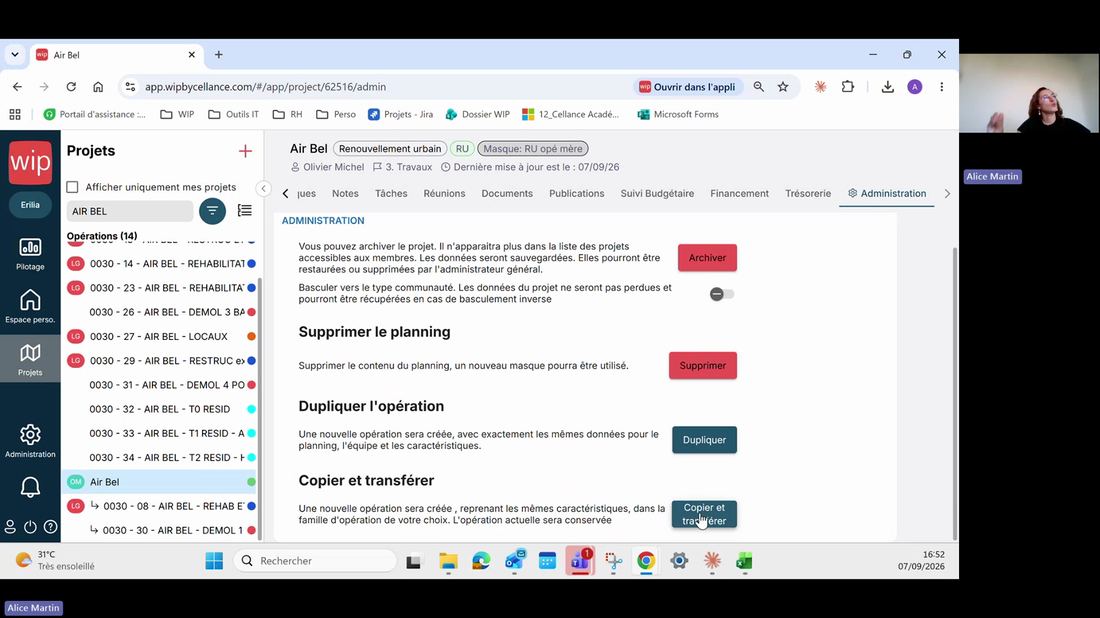
Quand une opération change de phase — par exemple du développement vers la construction neuve ou le patrimoine — elle change souvent aussi de service, et donc de famille d'opération dans WIP. La fonction « Copier et transférer » crée la nouvelle opération dans son nouveau service en reprenant automatiquement ce qui peut l'être.
Comprendre le cas d'usage
Le service développement recherche des opportunités, négocie et sécurise un terrain ou un bâtiment jusqu'à la signature de la promesse de vente. Une fois cette étape franchie, son travail est le plus souvent terminé : l'opération est reprise par un autre service (construction neuve pour un projet neuf, patrimoine si le développement a plutôt cherché un bâtiment existant) qui va piloter la conception puis les travaux.
Le transfert correspond à une bascule : un service a fini son travail et le suivant prend le relais, sans que les deux ne travaillent en parallèle sur la même opération. C'est différent du cas d'une opération de renouvellement urbain, où deux services suivent en même temps deux mailles différentes d'une même opération (voir l'article dédié aux opérations mère/fille) — même si, en pratique, rien n'empêche de combiner les deux : après un transfert, le service d'origine peut vouloir continuer à suivre l'avancement (par exemple pour vérifier qu'une condition suspensive de la promesse de vente est bien levée), auquel cas il peut lier l'opération d'origine comme parente de la nouvelle.
Techniquement, « Copier et transférer » ne déplace pas l'opération : il en crée une copie dans la famille de destination, avec un nouveau numéro d'opération. L'opération d'origine continue d'exister ; c'est à l'utilisateur de décider ce qu'il en fait.
Avant de transférer : harmoniser les libellés
Le transfert ne reprend automatiquement une caractéristique, une date clé ou une catégorie que si son libellé est strictement identique entre la famille d'origine et la famille de destination.
WIP compare les libellés au caractère près : « Architecte » et « Archi », ou « CPR » et « Contrat provisoire de réservation », ne sont pas reconnus comme identiques même s'ils désignent la même chose. Un espace en trop suffit également à empêcher la reprise. Avant de lancer un transfert, il faut donc s'assurer que les caractéristiques, dates clés et catégories que l'on souhaite conserver existent, à l'identique, dans le masque de destination.
Ce travail d'harmonisation se fait une fois, en amont, avec l'équipe Cellance ou l'administrateur WIP ; il n'est pas à refaire à chaque transfert une fois les deux masques alignés.
Lancer le transfert vers la nouvelle famille
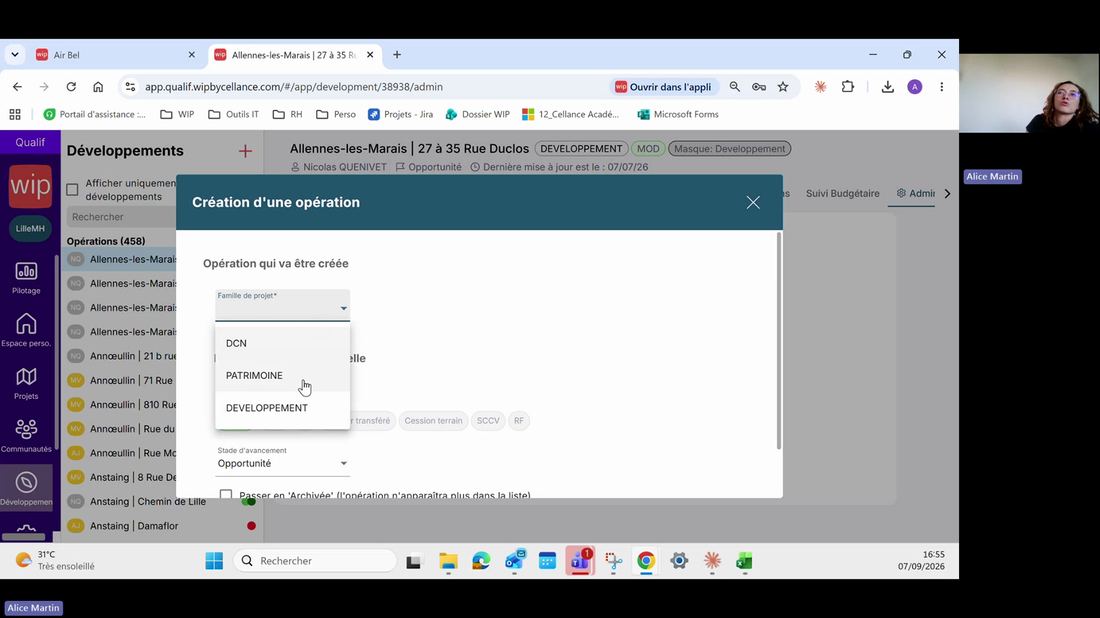
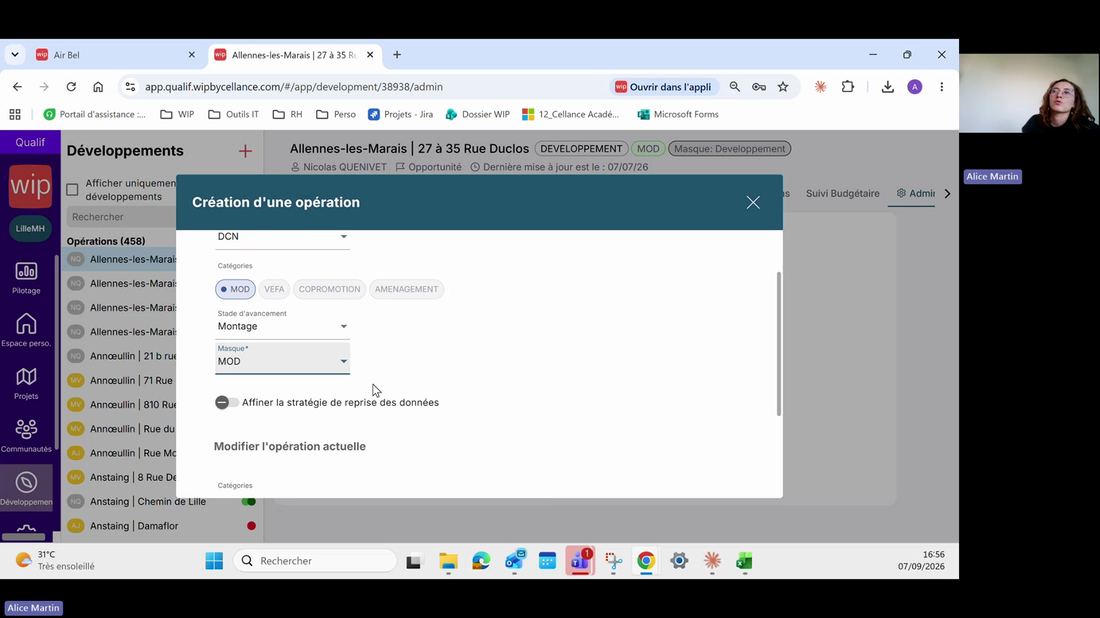
Sont recopiées uniquement les caractéristiques, dates clés, catégories, notes, documents et responsables dont le libellé est identique dans les deux familles. Une caractéristique propre à la nouvelle famille (par exemple l'architecte, souvent inconnu au stade du développement) reste vide et devra être renseignée par l'équipe qui reprend l'opération.
Décider du sort de l'opération d'origine
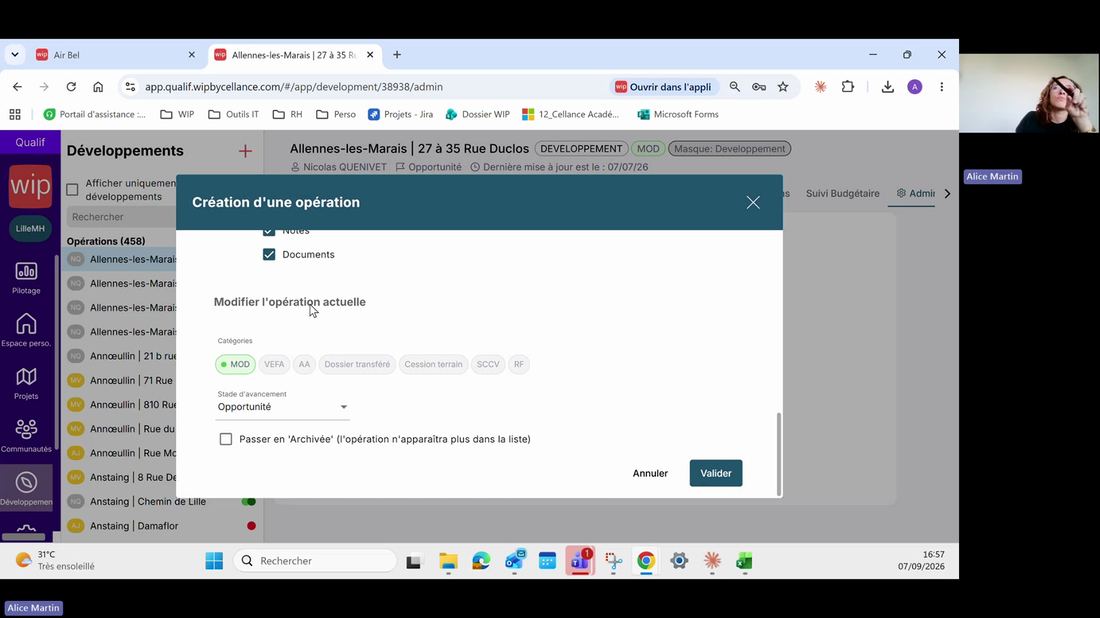
Les équipes développement sont souvent objectivées commercialement : elles ont besoin, en fin d'année, d'un reporting qui cumule toutes leurs opérations, y compris celles déjà transférées. Archiver plutôt que supprimer permet de conserver cet historique tout en désencombrant le Kanban du quotidien.
Une fois validé, un message confirme la création de la nouvelle opération, qui apparaît immédiatement dans le portefeuille de sa nouvelle famille.
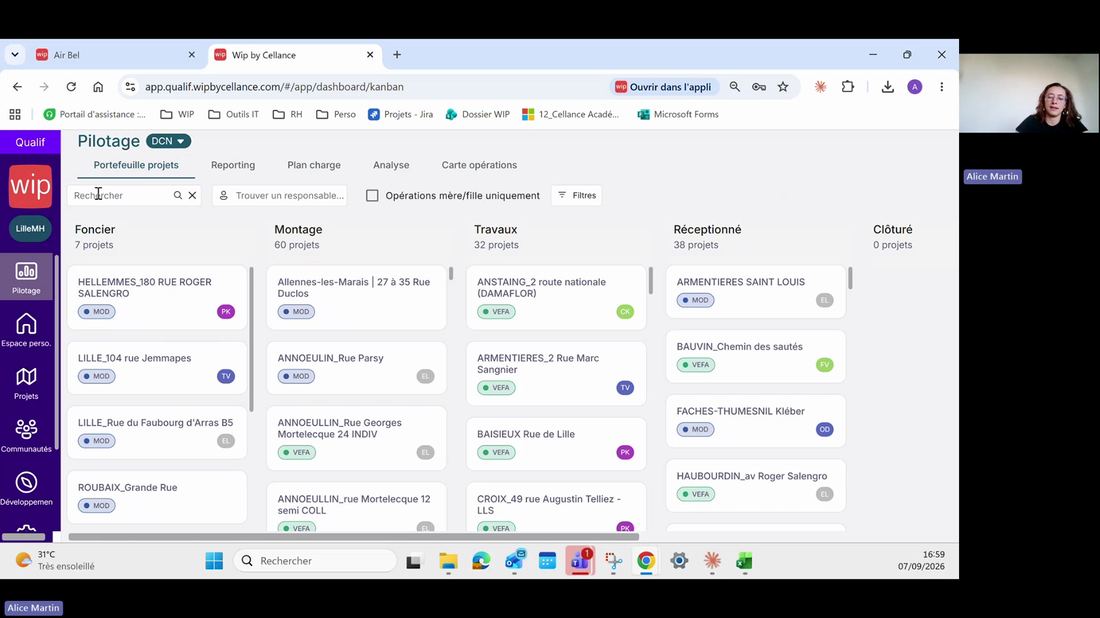
La copie se fait à l'instant T : les deux opérations ne sont pas synchronisées après coup, contrairement à un lien mère/fille. Si un suivi continu est nécessaire après le transfert, il est possible de lier ensuite l'opération d'origine comme opération parente de la nouvelle (voir l'article sur les opérations mère/fille).
Un article dédié détaille les opérations mère/fille, utilisées notamment pour le suivi des opérations de renouvellement urbain lorsque deux services travaillent en parallèle. Des articles existent également sur la mise en place des familles et masques et sur le reporting. La base de connaissances WIP est accessible depuis l'interface via le point d'interrogation en bas à gauche. Pour toute question, créer un ticket directement depuis l'interface.
Cet article a-t-il été utile ?
C'est super !
Merci pour votre commentaire
Désolé ! Nous n'avons pas pu vous être utile
Merci pour votre commentaire
Commentaires envoyés
Nous apprécions vos efforts et nous allons corriger l'article