Administration | Créer son arborescence de documents (plan de classement) | Admin

Créé par Support WIP, Modifié le  Jeu, 17 Sept. à 4:45 H par  Support WIP

L'arborescence — ou plan de classement — définit l'organisation de l'onglet Documents sur chaque opération. Elle se paramètre une fois, depuis l'administration, pour toute une famille d'opération.

Réservé aux administrateurs

Le paramétrage de l'arborescence se fait dans l'Administration : cet article s'adresse uniquement aux comptes ayant le statut Administrateur.

Au programme
1

Accéder à la gestion des documents

Pour configurer le plan de classement d'une famille d'opération
Choisir la famille d'opération

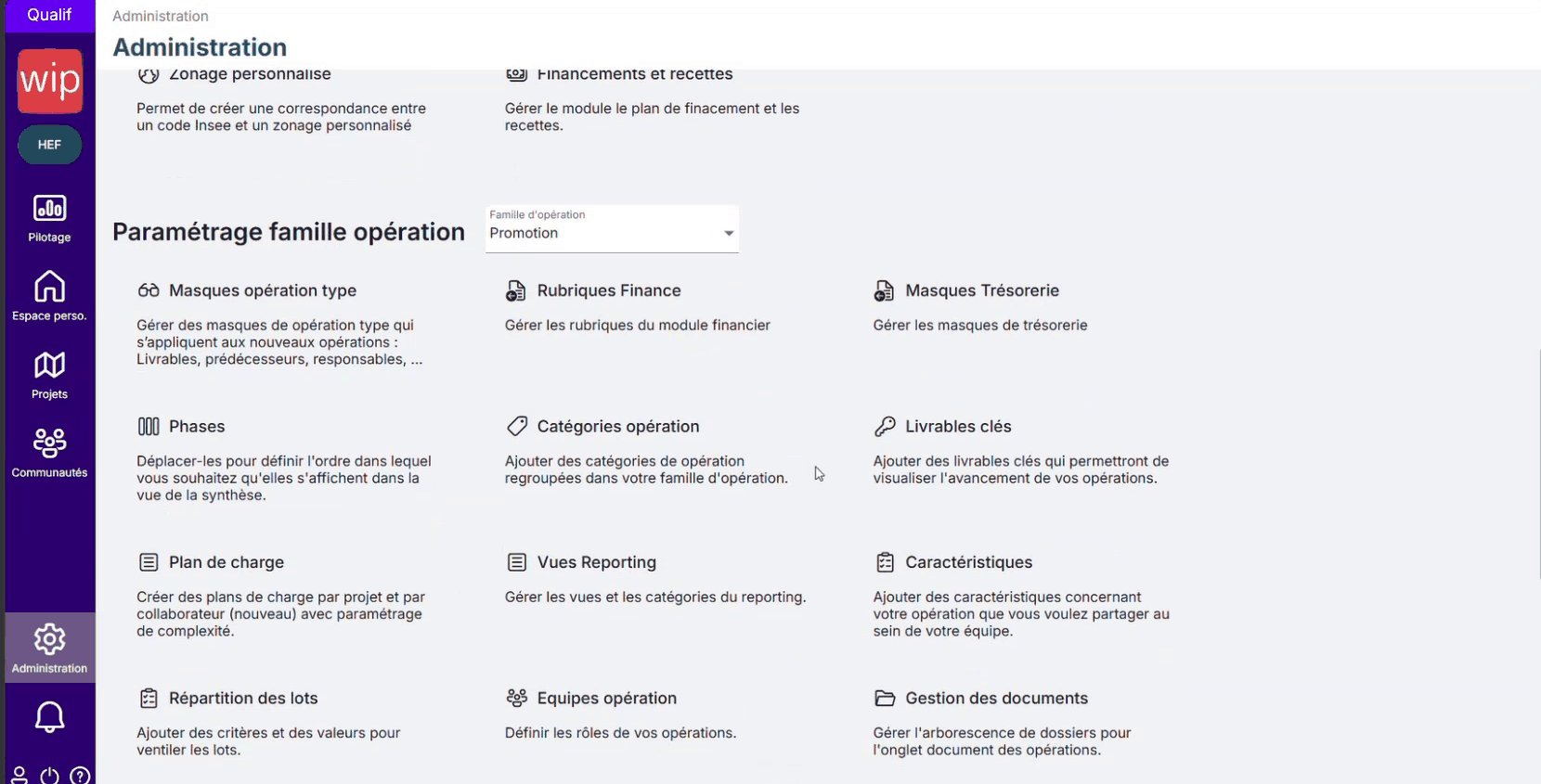
Dans Administration, sélectionner d'abord la famille d'opération concernée (ex. : Promotion) en haut de la page. L'arborescence est en effet propre à chaque famille.

Ouvrir "Gestion des documents"

Cliquer sur la tuile Gestion des documents : "Gérer l'arborescence de dossiers pour l'onglet document des opérations".

Page Administration de WIP avec le sélecteur de famille d'opération Promotion et la tuile Gestion des documents
Le sélecteur de famille d'opération, en haut de l'Administration

2

Comprendre la structure

Pour bien organiser dossiers, sous-dossiers et documents attendus

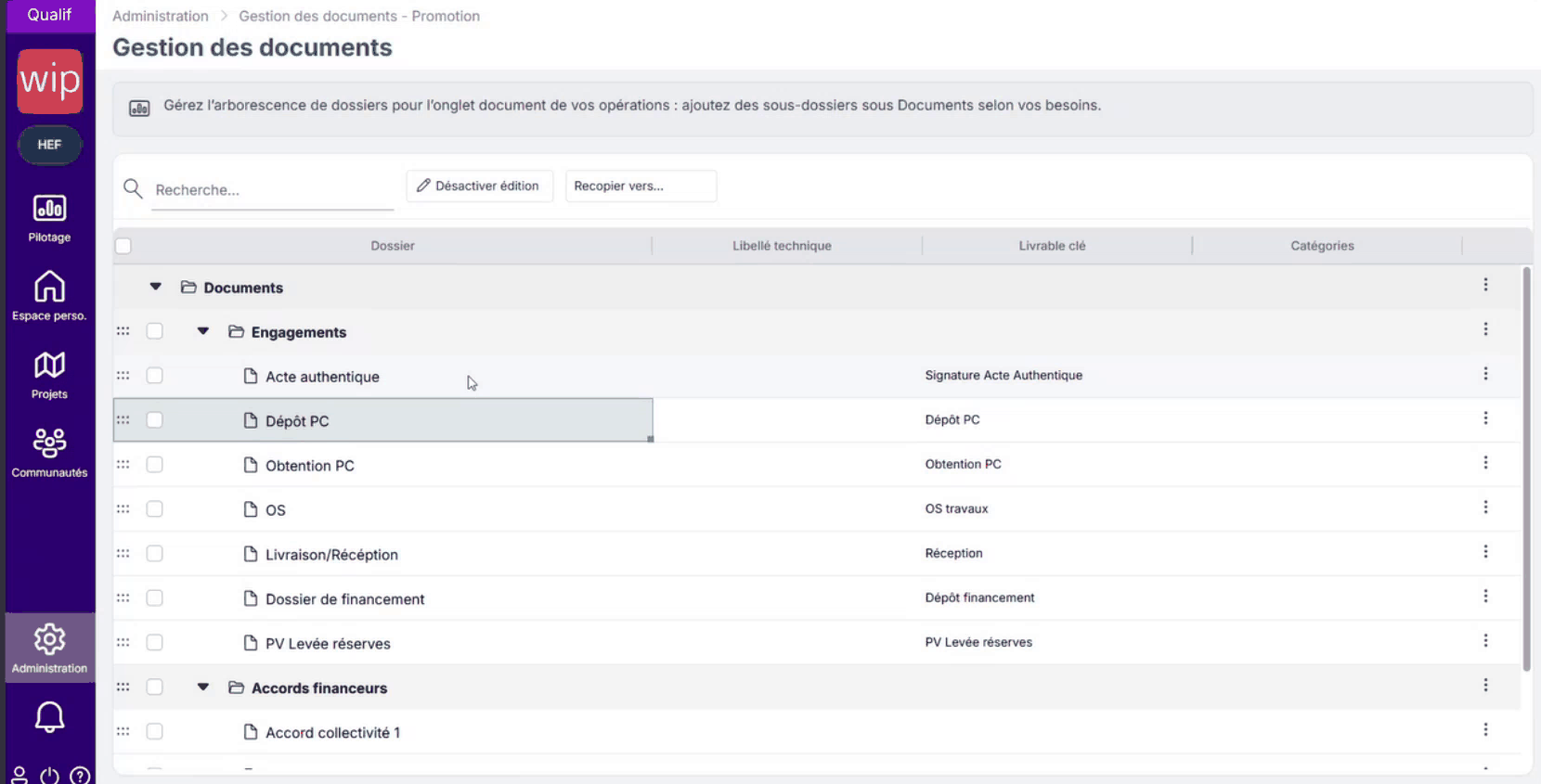
L'arborescence fonctionne comme un plan de classement classique, à la façon de poupées russes : des dossiers contiennent des sous-dossiers, qui contiennent eux-mêmes des documents attendus.
Activer l'édition

Avant toute modification, cliquer sur Activer l'édition en haut du tableau. Un champ de recherche permet aussi de retrouver rapidement un élément dans une arborescence volumineuse.

Tableau de gestion des documents WIP avec les colonnes Dossier, Libellé technique, Livrable clé et Catégories
La structure en 3 niveaux : dossier → sous-dossier → documents attendus

Pour chaque document attendu, trois informations peuvent être renseignées :

Libellé technique

Le nom affiché pour ce document attendu.

Livrable clé associé

Le lien avec un livrable du planning, pour croiser les deux informations.

Catégorie

Un tag qui filtre les opérations sur lesquelles ce document attendu doit apparaître (ex. : uniquement les opérations en catégorie MOD).

Par défaut

Si aucune catégorie n'est choisie, le document attendu s'affiche sur toutes les opérations de la famille.


3

Ajouter des sous-dossiers et des documents attendus

Pour enrichir l'arborescence, un élément à la fois ou plusieurs d'un coup

Sur la ligne concernée, cliquer sur les trois petits points à droite pour ouvrir le menu d'actions.
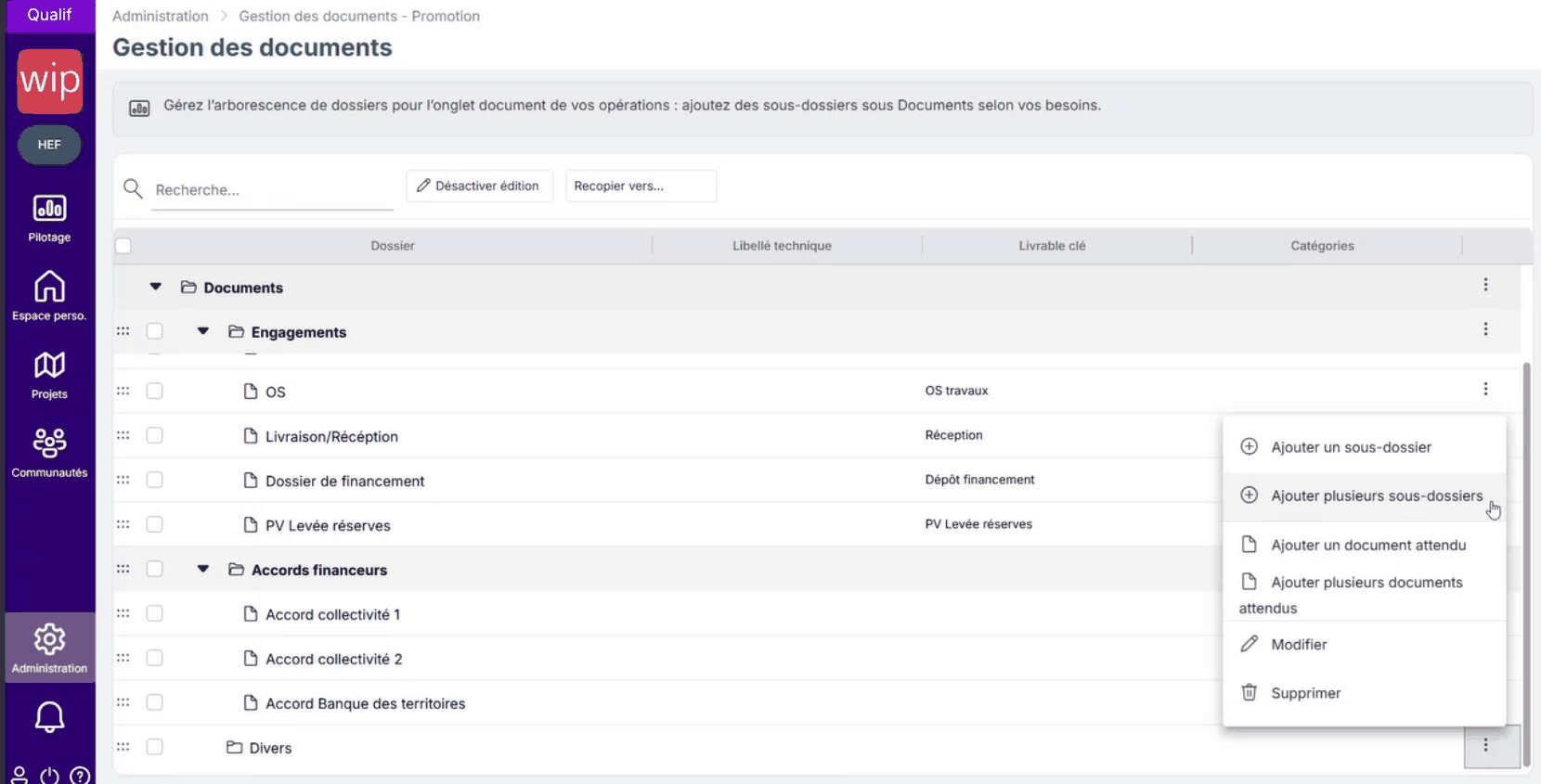
Menu d'actions de l'arborescence WIP avec les options Ajouter un sous-dossier, Ajouter plusieurs sous-dossiers, Ajouter un document attendu, Ajouter plusieurs documents attendus, Modifier, Supprimer
Le menu d'actions accessible depuis les trois petits points de chaque ligne
Ajouter un seul élément

Ajouter un sous-dossier ou Ajouter un document attendu : une fenêtre s'ouvre pour renseigner le libellé (et la catégorie, pour un document attendu), puis valider.

Ajouter plusieurs éléments d'un coup

Ajouter plusieurs sous-dossiers ou Ajouter plusieurs documents attendus : choisir le nombre de lignes à créer, ou coller directement plusieurs lignes copiées depuis un fichier Excel.

Astuce copier-coller

En sélectionnant des lignes dans un fichier Excel puis en collant sur le premier libellé de la fenêtre d'ajout multiple, WIP remplit automatiquement toutes les lignes correspondantes (libellé, catégorie…).

Modifier ou renommer un élément

Double-cliquer sur un libellé pour le renommer directement, ou utiliser Modifier depuis le menu d'actions.


4

Sélectionner et supprimer plusieurs lignes
Pour nettoyer rapidement l'arborescence
Cocher les documents attendus à supprimer

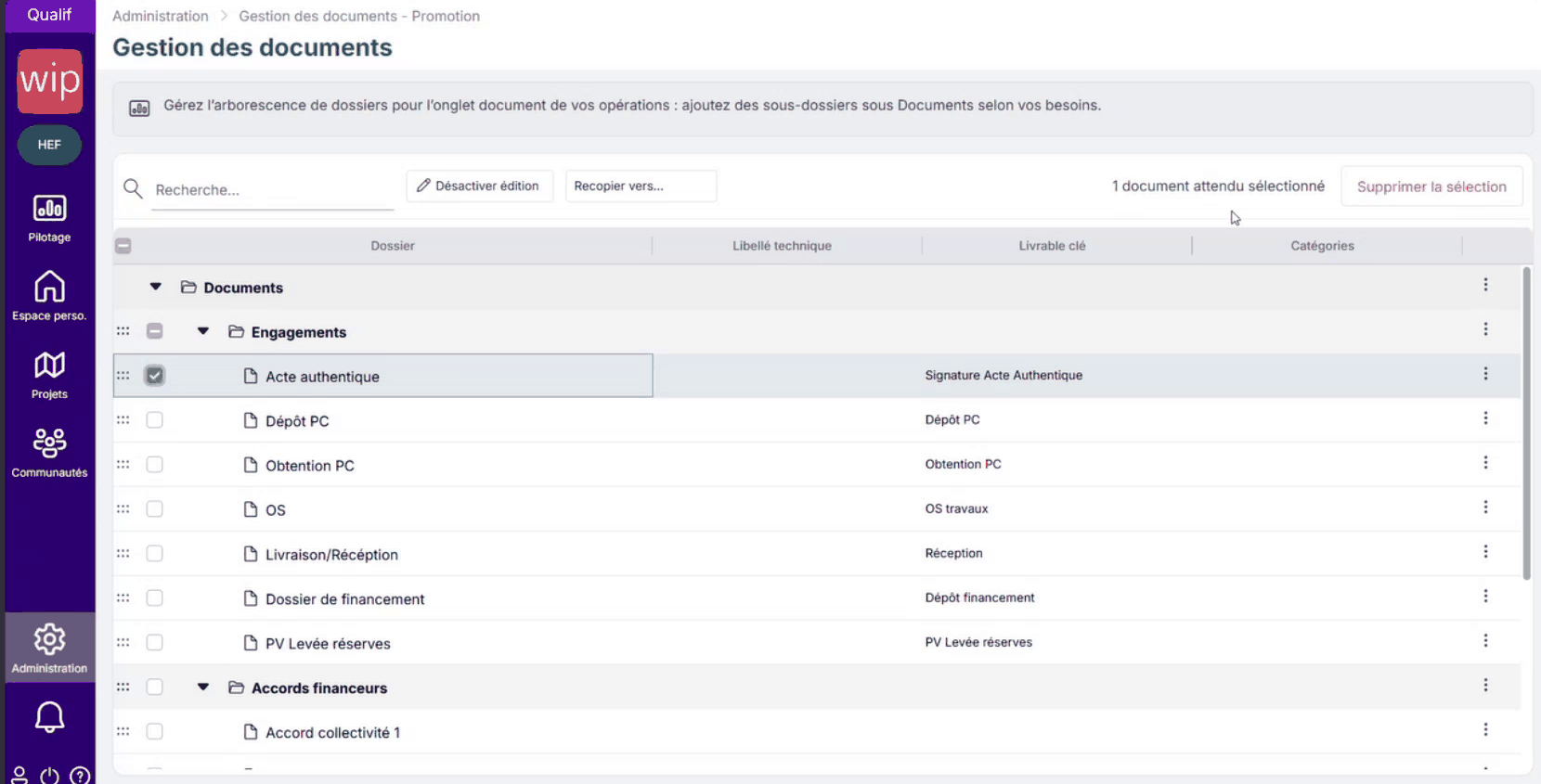
Chaque ligne dispose d'une case à cocher sur la gauche. Le nombre de documents attendus sélectionnés s'affiche en haut à droite du tableau.

Tableau de gestion des documents avec un document attendu sélectionné et le bouton Supprimer la sélection
Le compteur de sélection et le bouton pour supprimer plusieurs lignes en une fois
Supprimer la sélection

Cliquer sur Supprimer la sélection pour retirer d'un coup toutes les lignes cochées.


5

Réorganiser l'arborescence

Pour classer ou imbriquer les lignes par glisser-déposer
Changer l'ordre des lignes

Les petits points tout à gauche de chaque ligne permettent de la saisir (clic gauche maintenu) et de la déplacer pour changer son ordre d'affichage.

Imbriquer une ligne sous une autre

En déposant une ligne précisément sur un sous-dossier, elle vient s'y ranger comme un document de ce sous-dossier.

Point de vigilance

Le positionnement doit être précis : déposer une ligne juste à côté d'un sous-dossier ne fait que la réordonner, il faut la déposer bien sur le sous-dossier pour qu'elle s'y range.


Ressources complémentaires

La base de connaissances WIP est accessible depuis l'interface via le point d'interrogation en bas à gauche. Pour toute question, créer un ticket directement depuis l'interface.

Cet article a-t-il été utile ?

C'est super !

Merci pour votre commentaire

Désolé ! Nous n'avons pas pu vous être utile

Merci pour votre commentaire

Dites-nous comment nous pouvons améliorer cet article !

Sélectionner au moins l'une des raisons
La vérification CAPTCHA est requise.

Commentaires envoyés

Nous apprécions vos efforts et nous allons corriger l'article