Administration | Supprimer une ou plusieurs opérations en masse | Admin
Créé par Support WIP, Modifié le Jeu, 17 Sept. à 4:37 H par Support WIP
La suppression d'une opération est définitive, contrairement à l'archivage. Ce guide présente le prérequis indispensable avant toute suppression en masse, puis le déroulé complet de la manipulation depuis l'administration.
Partie 2— Le prérequis avant toute suppression : exporter ses données
Partie 3— Supprimer une ou plusieurs opérations en masse
1
Archivage ou suppression : bien choisir
Avant de supprimer quoi que ce soit, il est important de bien distinguer les deux fonctions disponibles depuis l'onglet Administration d'une opération.
?️ Archiver
L'opération n'apparaît plus dans la liste des projets accessibles aux membres
Les données sont conservées
Elle peut être restaurée (désarchivée) à tout moment par un administrateur général
?️ Supprimer
L'opération est totalement effacée de WIP
Aucune récupération possible, il n'y a pas de corbeille
À réserver aux opérations dont vous êtes certaine de ne plus avoir besoin
À éviter
Ne jamais supprimer une opération « pour voir » ou par erreur : contrairement à l'archivage, il n'existe aucun moyen de revenir en arrière une fois la suppression confirmée.
2
Le prérequis avant toute suppression : exporter ses données
Puisqu'une suppression est irréversible, on commence toujours par se constituer une sauvegarde de ce qui existe. En cas d'erreur, cet export sera le seul moyen de retrouver l'information perdue.
Ouvrir un reporting depuis Pilotage
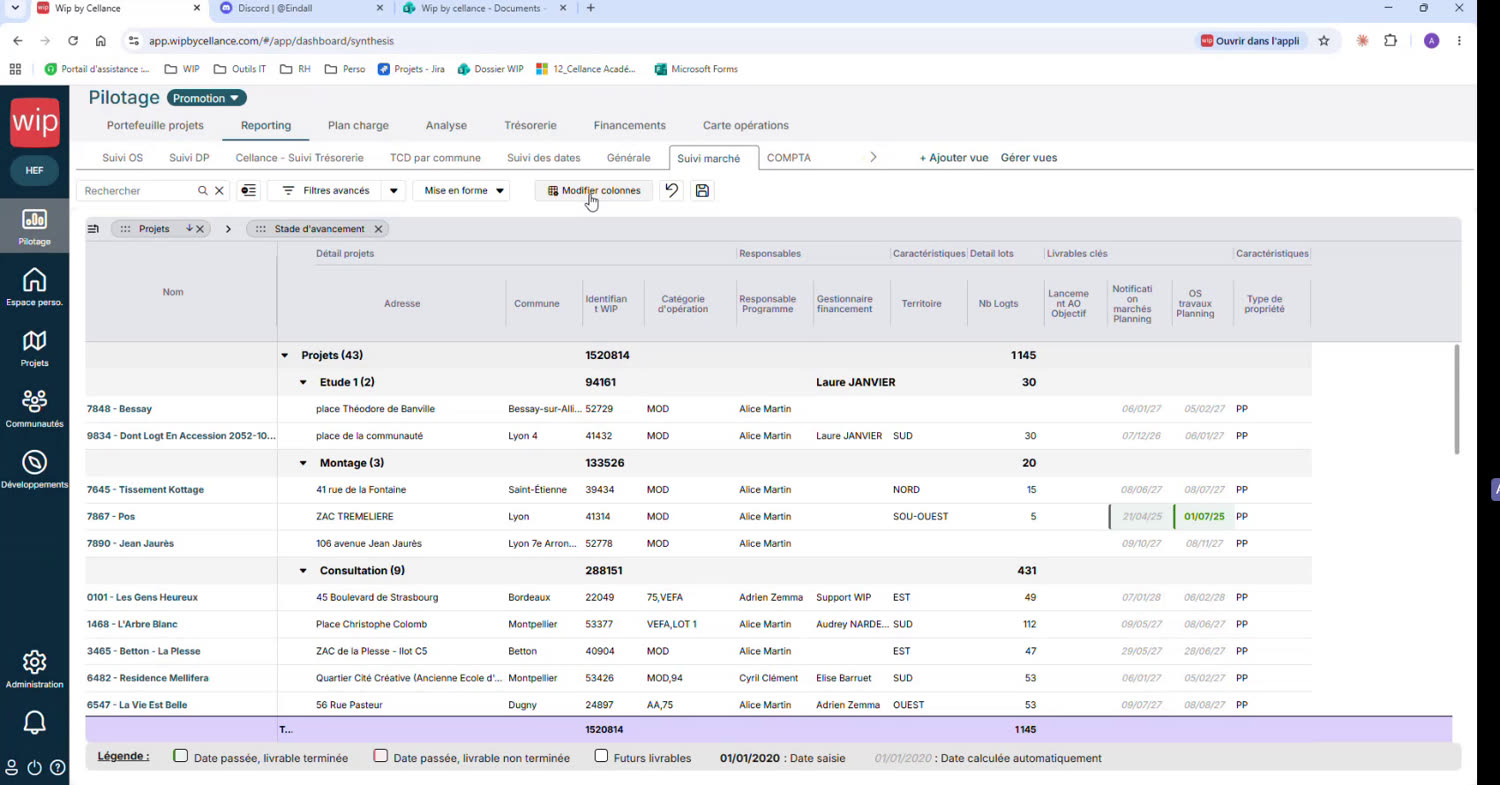
Aller dans Pilotage, onglet Reporting, et prendre n'importe quel reporting existant (peu importe lequel, il sert uniquement de base pour l'export). Cliquer ensuite sur Modifier colonnes.
Pilotage → Reporting : prendre n'importe quel reporting existant, puis cliquer sur « Modifier colonnes »
Cocher tous les champs par défaut
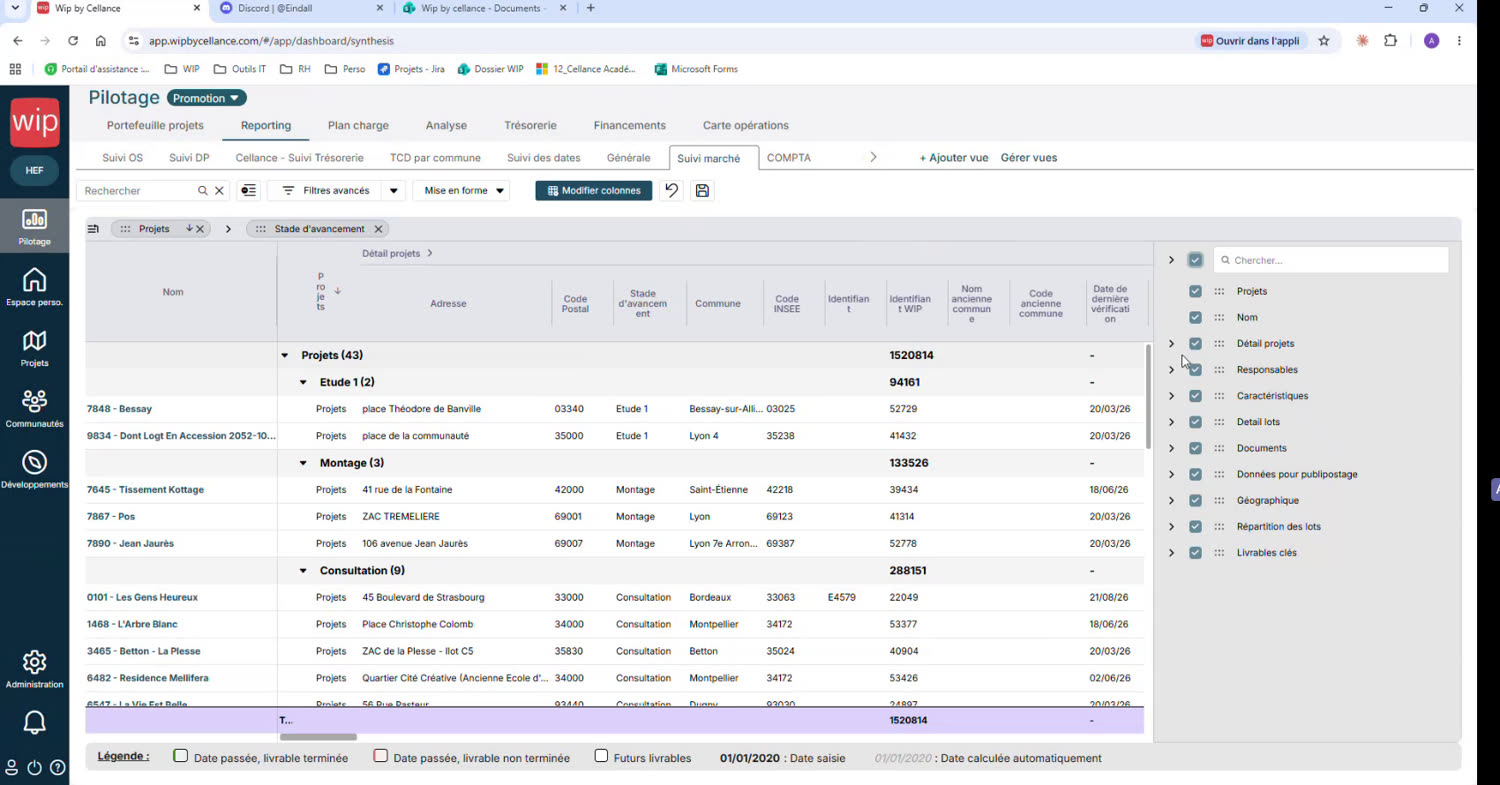
Dans le panneau qui s'ouvre à droite, cocher la case tout en haut de la liste (au-dessus de la barre de recherche) pour sélectionner tous les champs. C'est le meilleur moyen d'être certaine de ne rien oublier dans la sauvegarde.
Le panneau « Modifier colonnes » : cocher la case tout en haut sélectionne l'ensemble des champs disponibles
Exporter le tableau
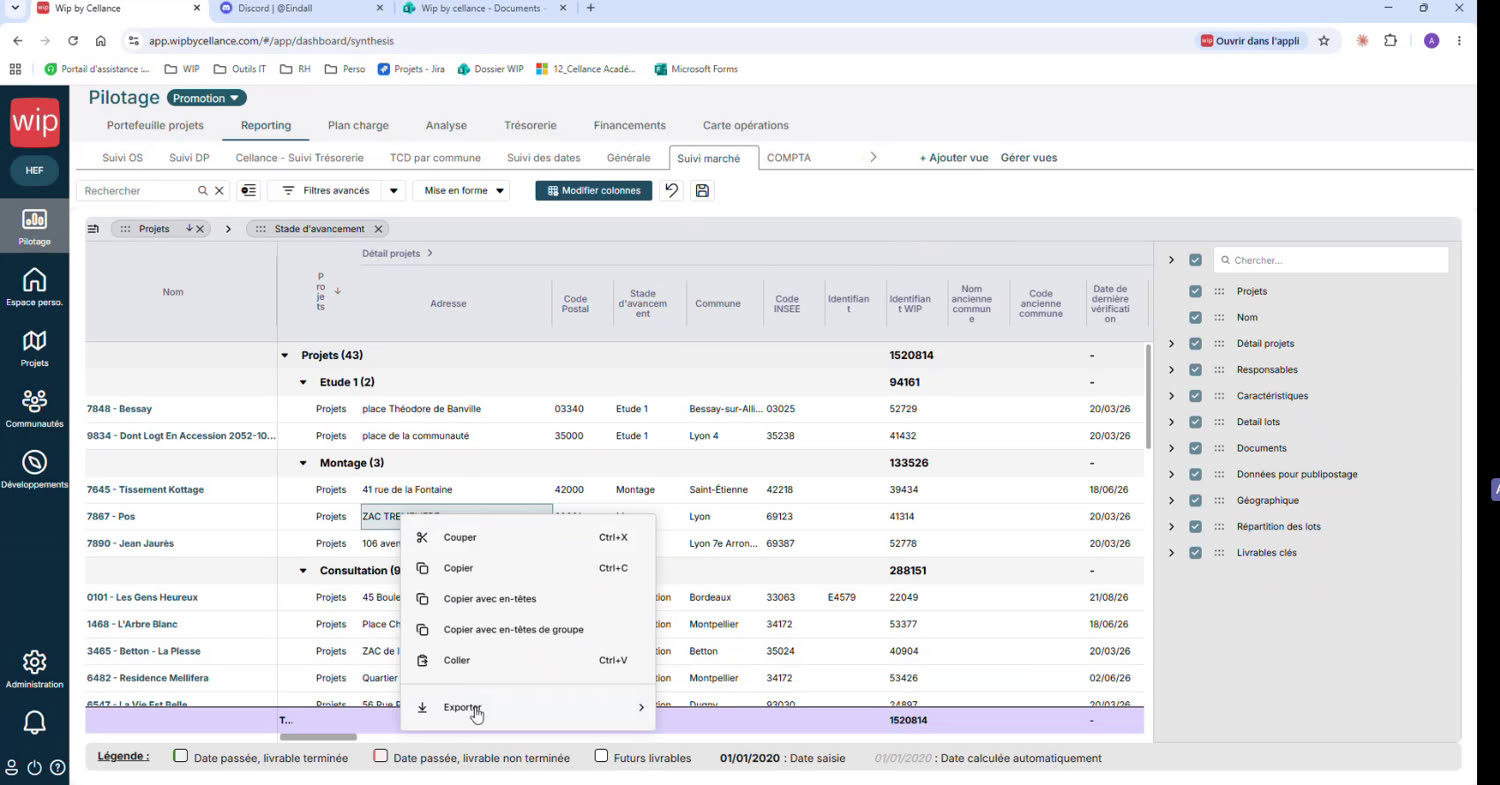
Faire un clic droit n'importe où à l'intérieur du tableau, puis choisir Exporter (Export CSV ou Export Excel).
Clic droit dans le tableau → « Exporter » : le fichier obtenu correspond à l'état des opérations avant toute modification
Où retrouver le fichier
Le fichier généré se trouve dans vos téléchargements, ou dans la barre de téléchargement de votre navigateur (en haut à droite sous Chrome ; l'emplacement peut légèrement différer sous Firefox ou Edge).
3
Supprimer une ou plusieurs opérations en masse
Une fois la sauvegarde effectuée, la suppression en masse se fait depuis l'administration générale, et non plus depuis une opération en particulier.
Accéder à la liste des opérations
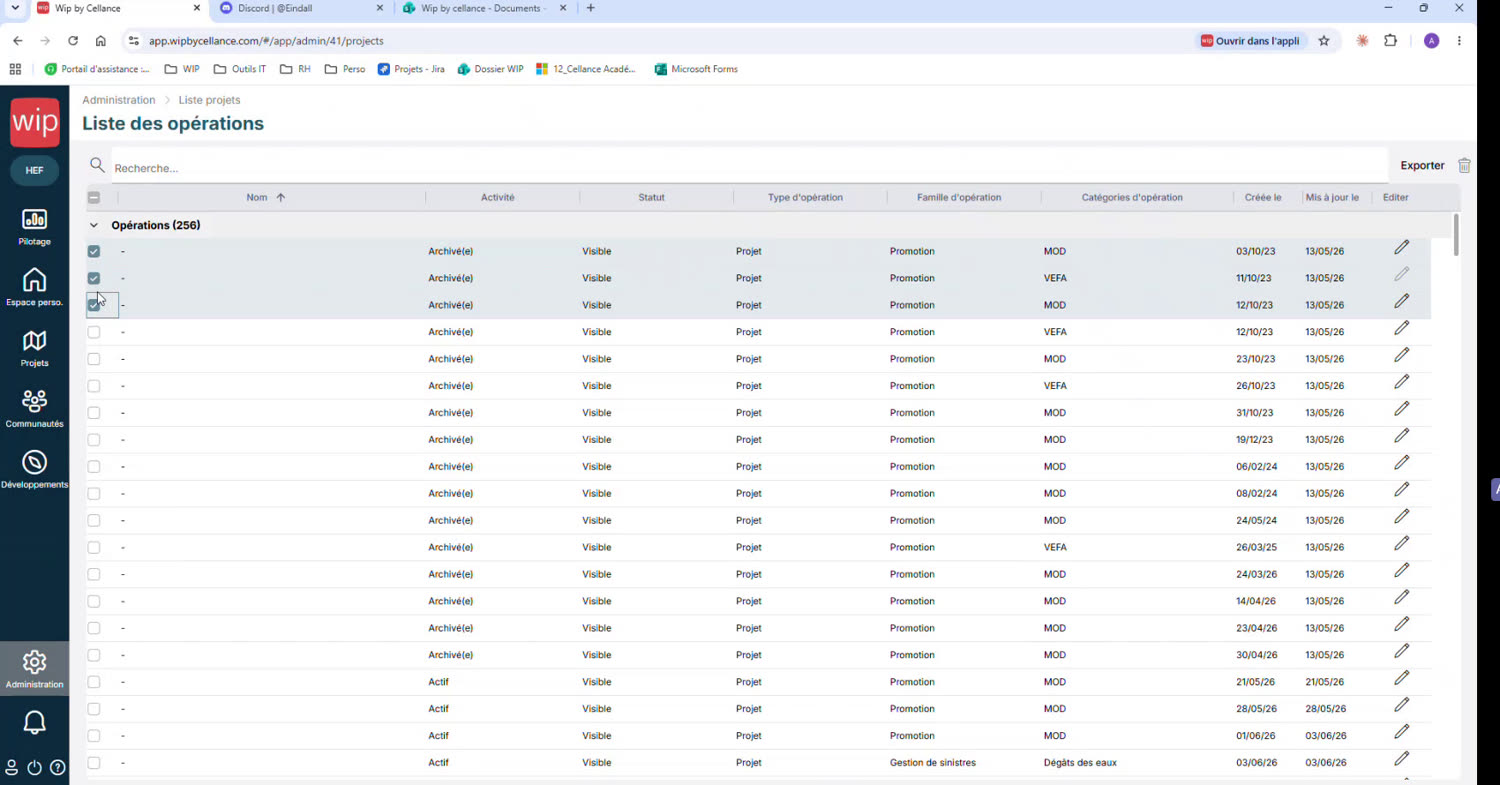
Aller dans Administration (en bas à gauche), puis dans Opérations. La page affiche la liste complète des opérations, avec une case à cocher au début de chaque ligne.
Administration → Liste des opérations : chaque ligne peut être cochée, l'icône corbeille se trouve en haut à droite du tableau
Filtrer pour cibler les bonnes opérations
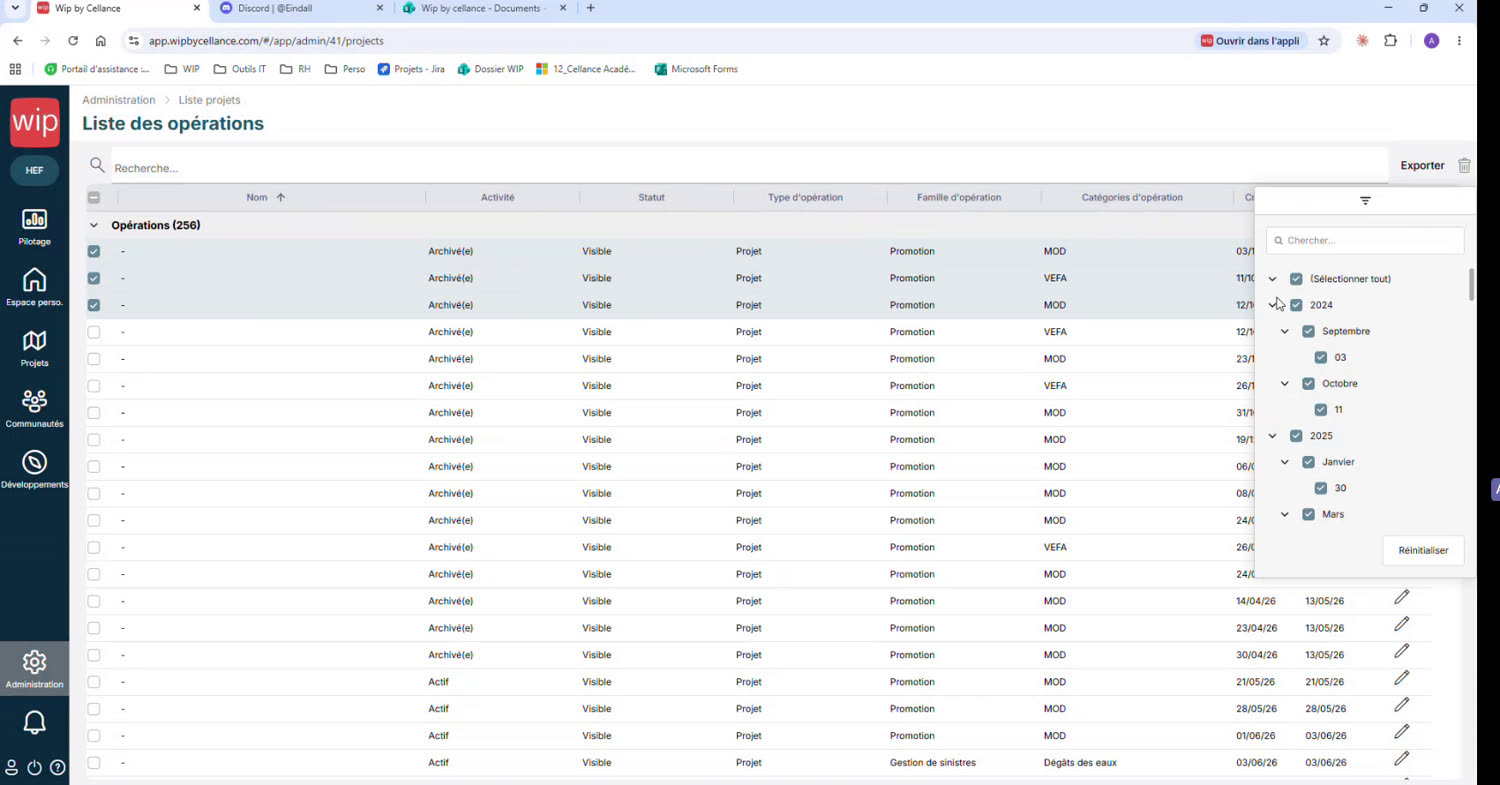
Plusieurs colonnes permettent de filtrer la liste avant de cocher : cliquer sur les trois petits traits horizontaux en haut d'une colonne (par exemple « Créé le » ou « Mis à jour le ») pour filtrer par date, ou faire de même sur les colonnes Famille ou Catégorie d'opération. Le fonctionnement est identique quel que soit le critère choisi.
Le filtre par date : ici, tout ce qui a eu lieu avant une certaine période peut être exclu de la sélection
Cocher les opérations puis cliquer sur la corbeille
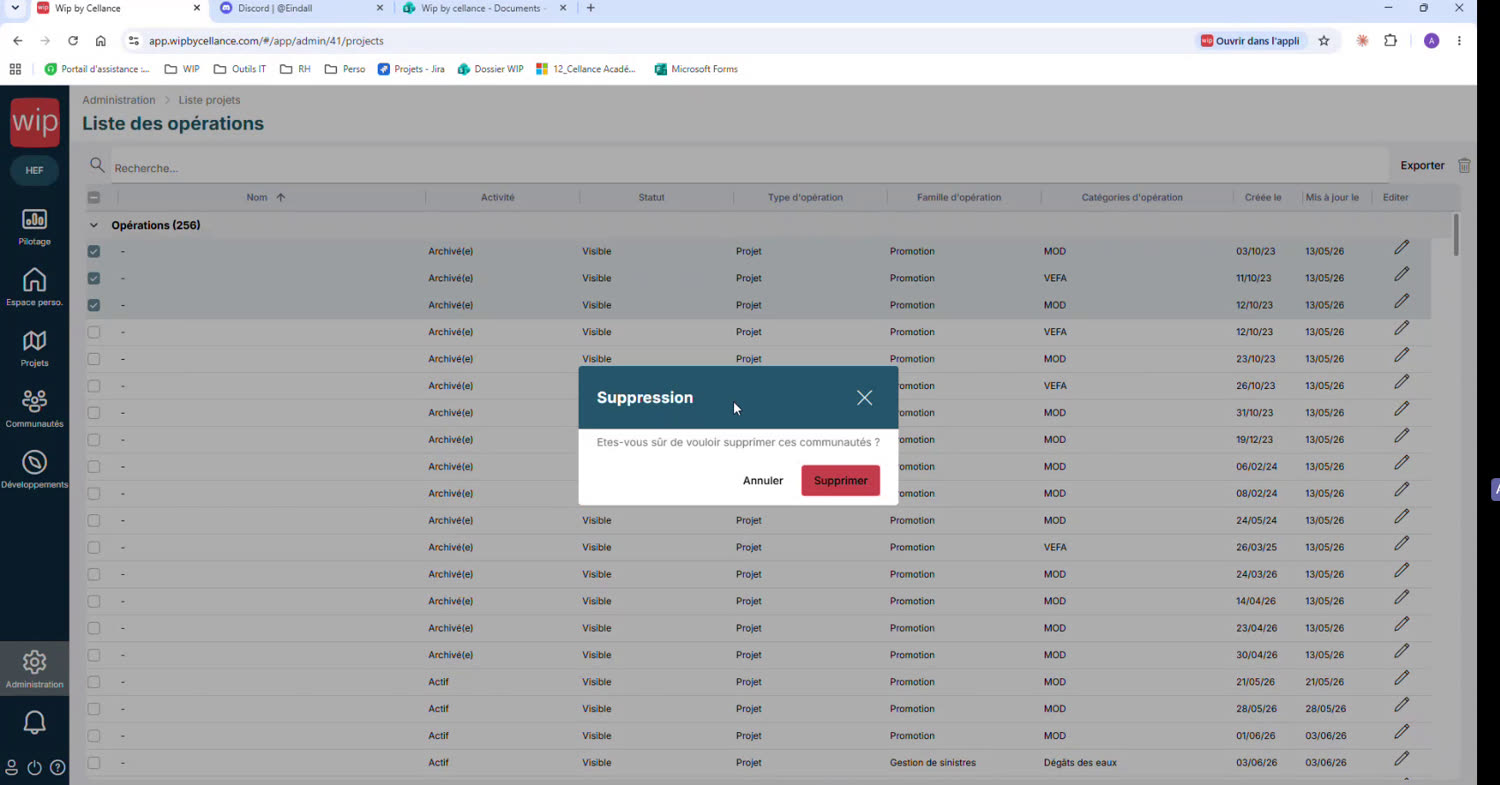
Cocher les opérations concernées au bout de chaque ligne, puis cliquer sur l'icône corbeille en haut du tableau. Une fenêtre de confirmation s'affiche : elle rappelle que l'action est définitive.
La fenêtre de confirmation : dernier moment pour vérifier sa sélection avant de cliquer sur « Supprimer »
Point de vigilance
Avant de confirmer, prendre le temps de recompter le nombre d'opérations cochées. Une fois la suppression validée, elles disparaissent immédiatement et définitivement de WIP.
Vérifier le résultat
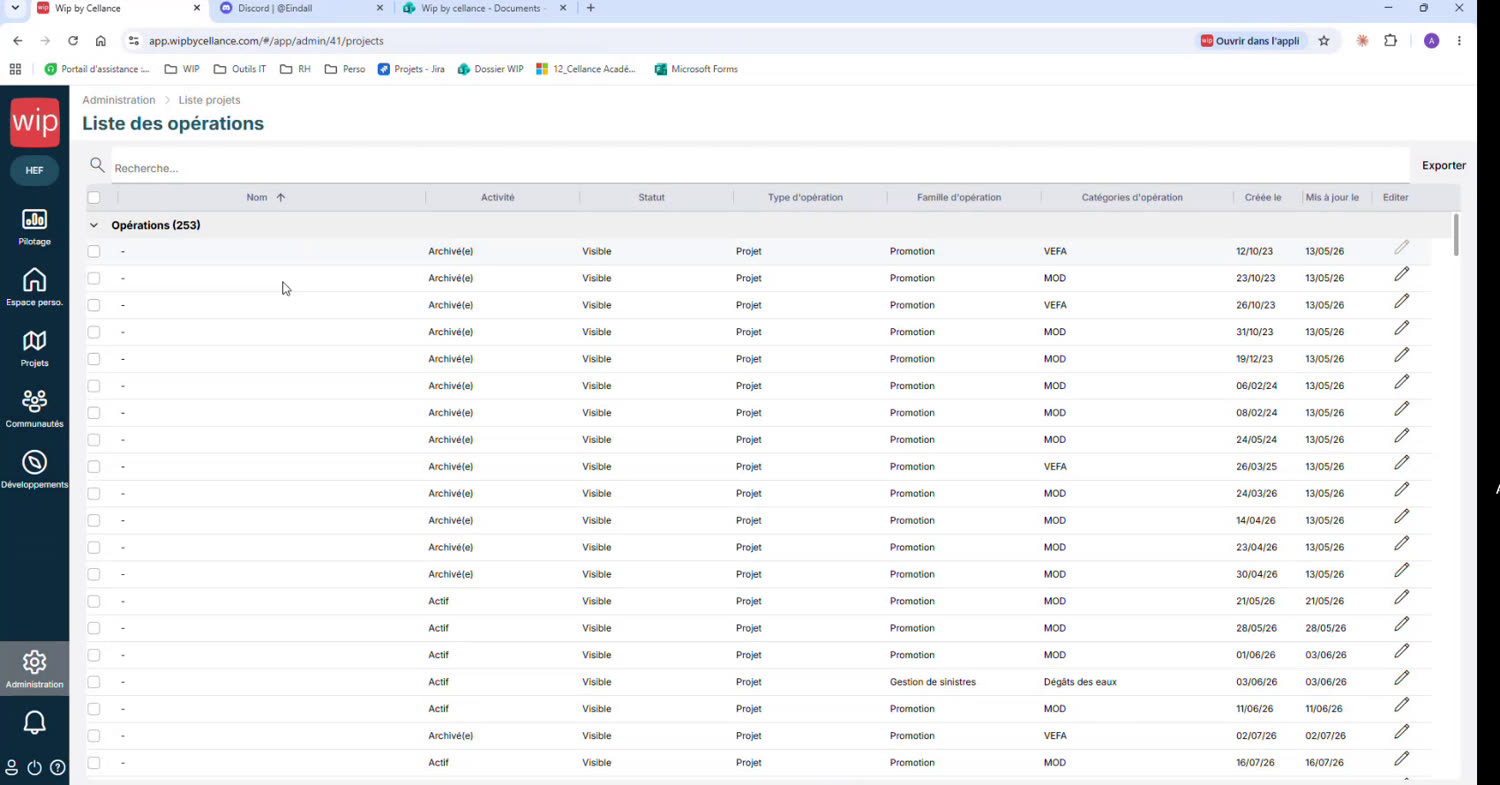
Après confirmation, le nombre total d'opérations affiché en haut de la liste diminue du nombre d'opérations supprimées : par exemple, de 256 à 253 opérations pour une suppression de 3 opérations.
Le total d'opérations est mis à jour immédiatement après la suppression
Ressources complémentaires
La base de connaissances WIP est accessible depuis l'interface via le point d'interrogation en bas à gauche. Pour toute question sur la suppression d'opérations, créer un ticket directement depuis l'interface.
Cet article a-t-il été utile ?
C'est super !
Merci pour votre commentaire
Désolé ! Nous n'avons pas pu vous être utile
Merci pour votre commentaire
Commentaires envoyés
Nous apprécions vos efforts et nous allons corriger l'article