Projets | Créer, archiver et supprimer une opération | Users

Créé par Support WIP, Modifié le  Ven, 9 Oct. à 4:38 H par  Support WIP

Comment créer une opération depuis le module Projets, la compléter (caractéristiques, équipe, planning), puis l'archiver, la restaurer ou la supprimer définitivement.

Au programme
  • Partie 1 — Créer une opération
  • Partie 2 — Compléter l'opération créée
  • Partie 3 — Archiver, restaurer ou supprimer une opération
1

Créer une opération

Selon votre organisation, la création des opérations peut être assurée par votre DSI ou directement par vous. Renseignez-vous auprès de votre DSI pour savoir ce qui est prévu pour votre projet.
Accéder au bouton de création

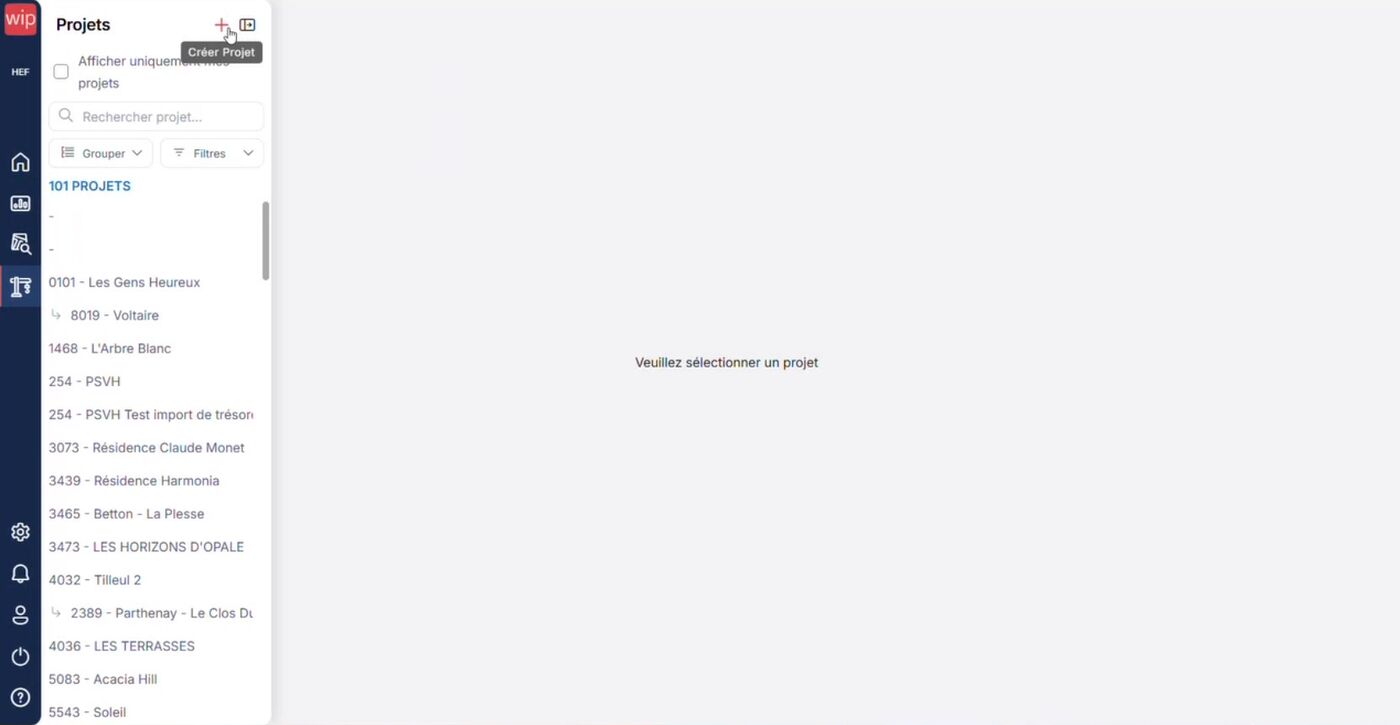
Cliquer sur Projets (icône de la petite grue dans le menu de gauche), puis sur le + rouge en haut de la liste des projets.

Il est possible d'épingler le menu pour qu'il reste toujours affiché.

Le bouton + « Créer projet » en haut de la liste des projets
Bouton grisé ou absent

Seules certaines personnes ont accès au +. S'il est grisé, vous disposez uniquement du droit utilisateur : la création de projet est possible à partir du droit utilisateur plus.
Choisir la famille de projet

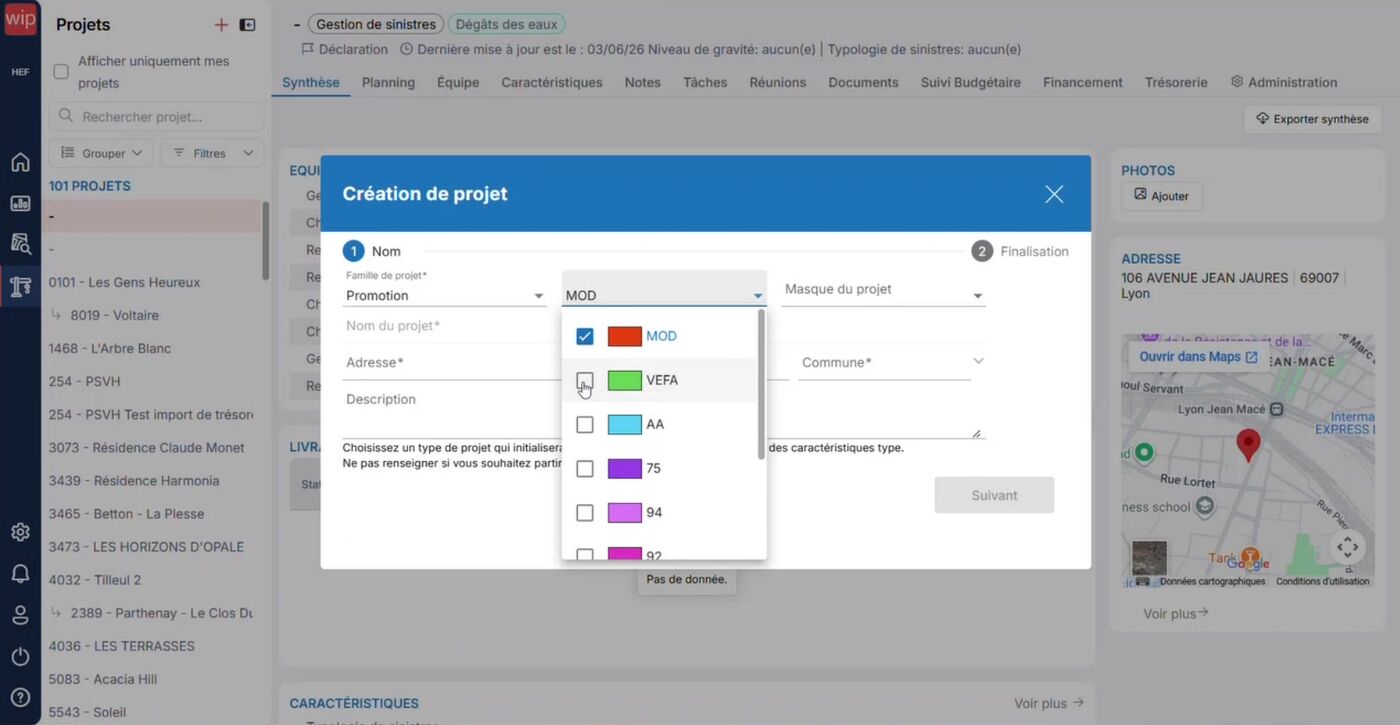
Cliquer sur Créer un projet, puis sélectionner la famille de projet. Seules les familles auxquelles vous avez accès sont proposées.

Deux nouveaux champs apparaissent : la catégorie de projet et le masque du projet.

Renseigner la catégorie et le masque

La catégorie de projet correspond aux pastilles de couleur affichées après le nom du projet dans la vue d'accueil. Il est possible d'en choisir plusieurs (par exemple MOD et une catégorie géographique comme 75).

Sélectionner ensuite le masque du projet (par exemple MOD).

Choix des catégories de projet (pastilles de couleur) dans la fenêtre « Création de projet »
Cohérence catégorie / masque

Aucun blocage n'empêche de choisir VEFA comme catégorie avec un masque MOD, ou l'inverse. Veiller à bien choisir la catégorie et le masque correspondant au type d'opération.
Nom du projet

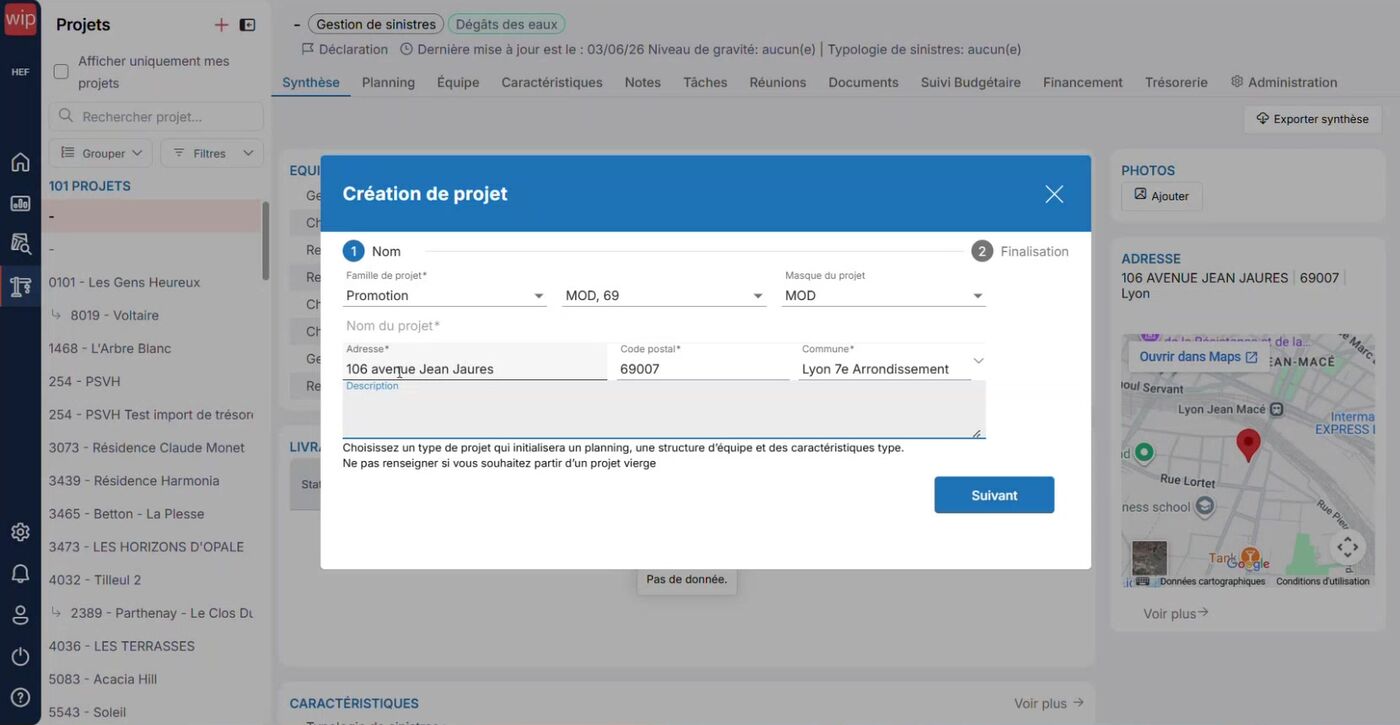
Le champ Nom du projet est grisé : c'est normal. Le nom est standardisé et se construit automatiquement à partir des caractéristiques de l'opération (voir partie 2).

Saisir l'adresse

Renseigner l'adresse, le code postal et la commune. Une proposition d'adresse peut s'afficher pendant la saisie.

Il n'y a pas de contrôle de cohérence : l'adresse peut être modifiée, y compris si elle ne correspond pas à la catégorie géographique choisie (une adresse à Lyon avec la catégorie 75 ne pose pas de problème).

La description est facultative : seuls les champs marqués d'une étoile sont obligatoires.

Fenêtre de création complétée : famille, catégories, masque et adresse, puis bouton Suivant
Valider la création

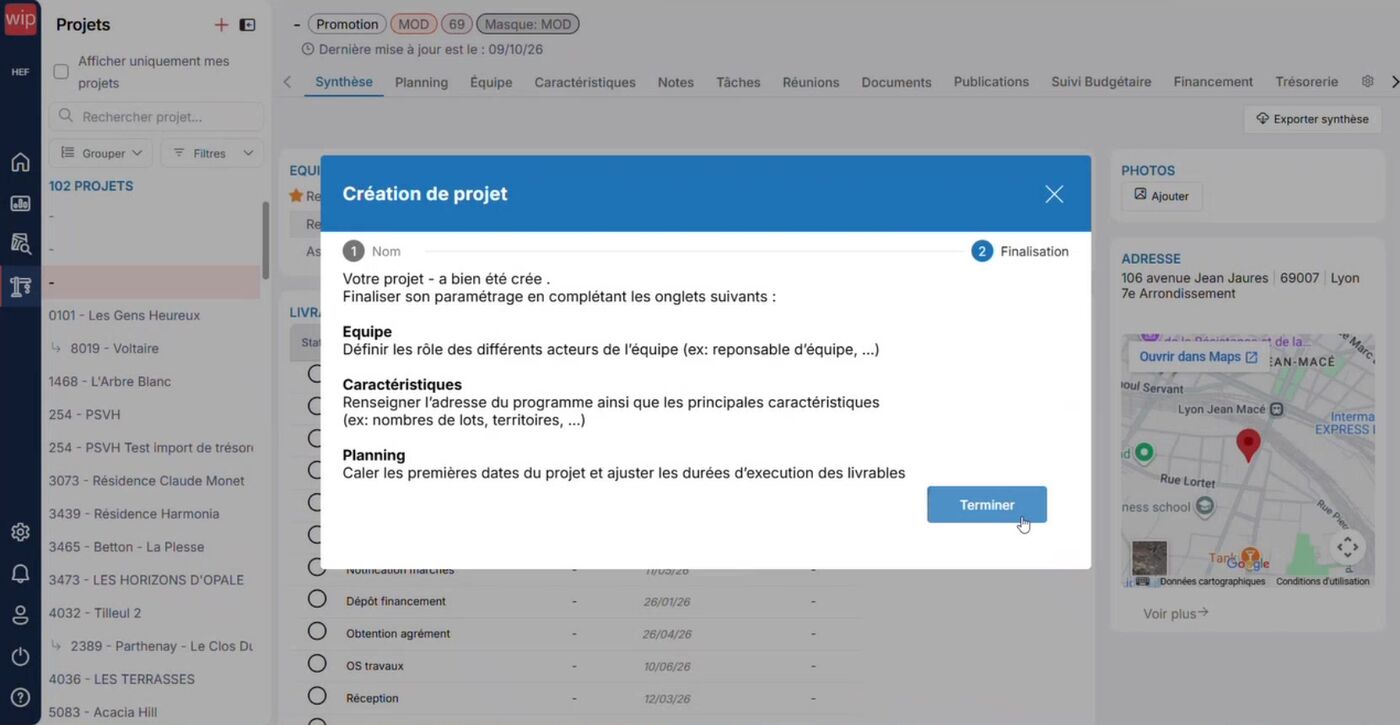
Cliquer sur Suivant. WIP confirme que le projet est créé et rappelle les trois points à compléter : l'équipe, les caractéristiques et le planning.

Cliquer sur Terminer : vous arrivez directement sur le projet créé, sans avoir à le rechercher dans la liste.

Étape de finalisation : le projet est créé, il reste à compléter l'équipe, les caractéristiques et le planning

2

Compléter l'opération créée

Caractéristiques

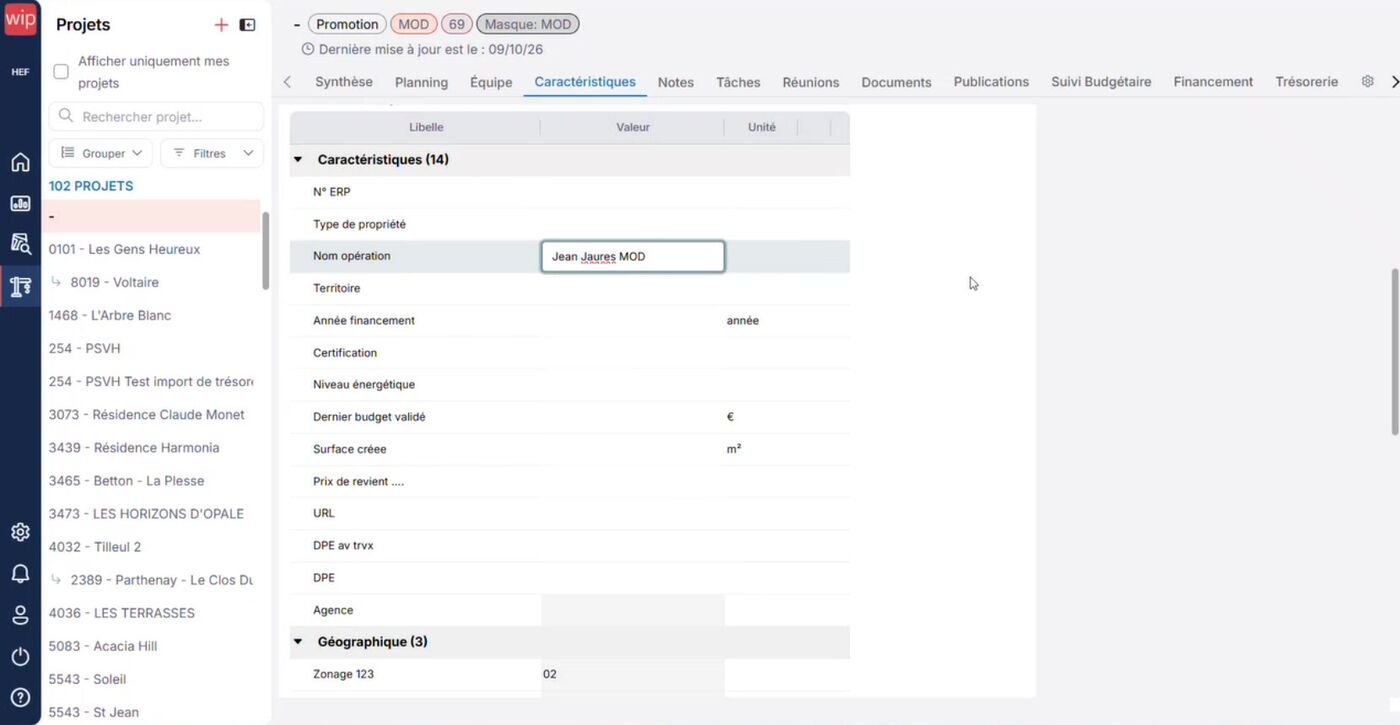
Aller dans l'onglet Caractéristiques et compléter en priorité le nom de l'opération (par exemple « Jean Jaurès MOD »), puis le numéro de l'opération si vous en avez un (numéro d'ERP, etc.).

Le nom du projet se complète alors automatiquement en haut de l'écran.

Onglet Caractéristiques : le nom de l'opération renseigné alimente le nom du projet
Pourquoi le faire en premier

Compléter le nom et le numéro permet de retrouver facilement l'opération dans la liste et de savoir où vous en étiez si vous êtes interrompu(e) en cours de saisie.

Équipe

Dans l'onglet Équipe, s'attribuer le rôle ou l'attribuer à un collègue.

Planning

Dans l'onglet Planning, renseigner les dates. Plusieurs articles de la base de connaissances détaillent ce point.


3

Archiver, restaurer ou supprimer une opération

Réservé aux administrateurs

L'archivage et la suppression d'une opération ne sont possibles que pour les administrateurs.
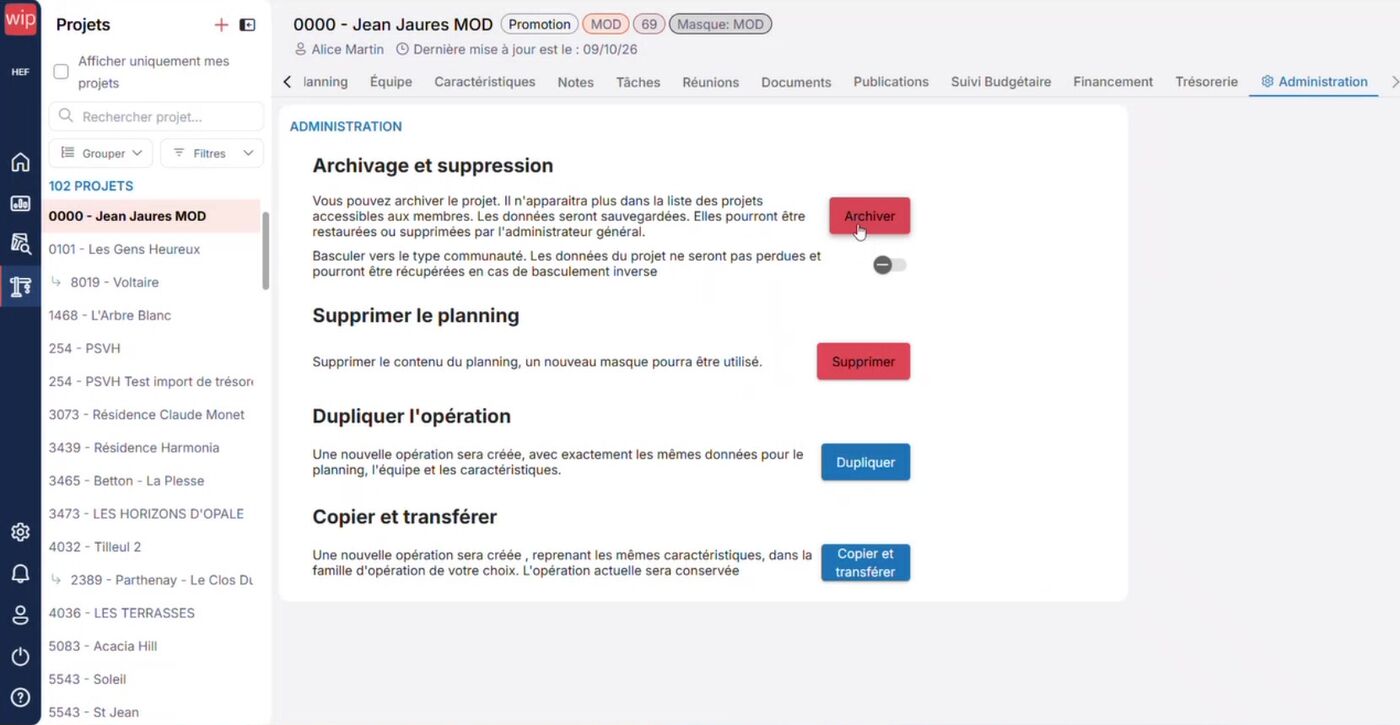
Accéder à l'archivage

Dans l'opération, aller dans l'onglet Administration (tout à droite), rubrique Archivage et suppression.

Onglet Administration d'une opération : archivage, suppression du planning, duplication et copie
?️ Archiver
  • Cliquer sur le bouton d'archivage, puis confirmer
  • L'opération disparaît de la liste des projets
  • Elle reste récupérable : le lien Restaurer la fait revenir dans la liste
?️ Supprimer
  • Second bouton, après archivage
  • Suppression complète et définitive
  • Pas de corbeille et pas d'archive : l'opération est perdue
Suppression irréversible

Supprimer, c'est supprimer totalement. Si vous avez un doute, archivez l'opération : vous pourrez toujours la restaurer.
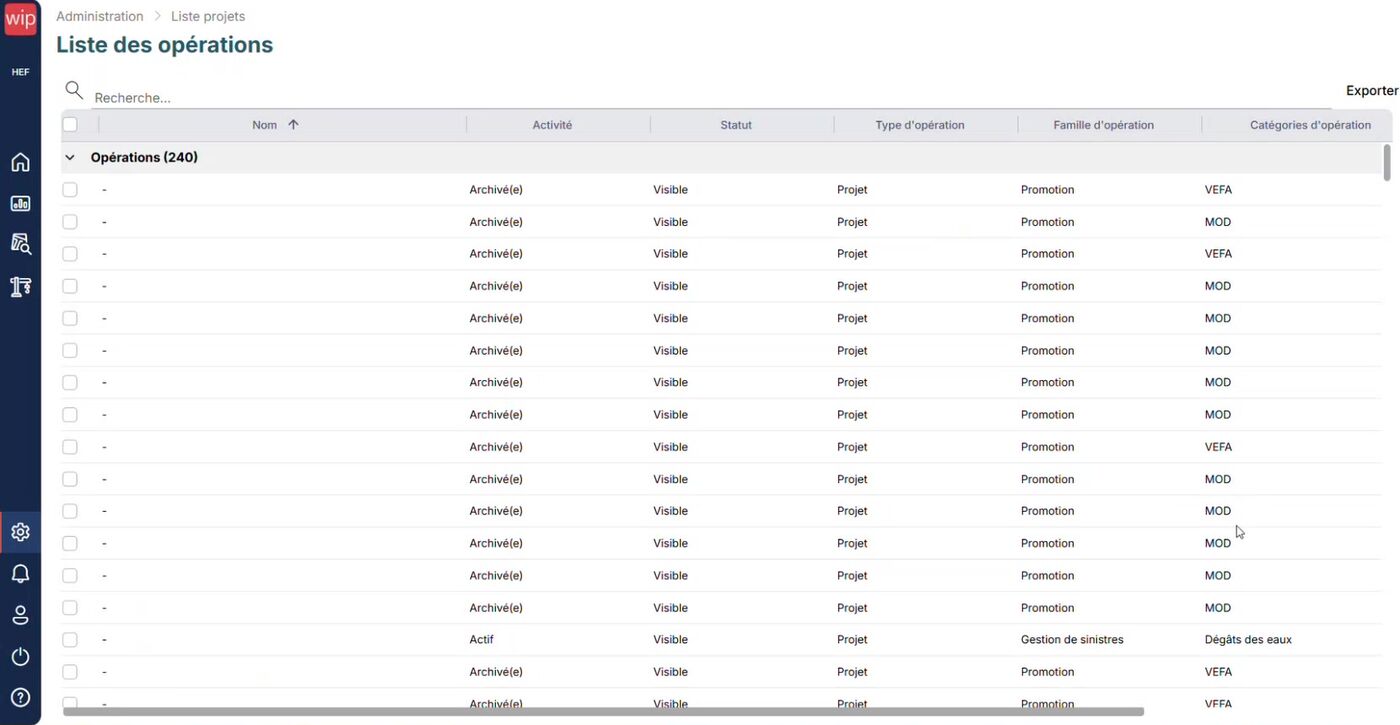
Retrouver la liste des opérations

Aller dans Administration puis Opérations : vous retrouvez toutes les opérations, y compris celles qui sont archivées.

Liste des opérations (Administration → Opérations) avec leur statut, dont les opérations archivées
Ressources complémentaires

La base de connaissances WIP est accessible depuis l'interface via le point d'interrogation en bas à gauche. Pour toute question, créer un ticket directement depuis l'interface.

Cet article a-t-il été utile ?

C'est super !

Merci pour votre commentaire

Désolé ! Nous n'avons pas pu vous être utile

Merci pour votre commentaire

Dites-nous comment nous pouvons améliorer cet article !

Sélectionner au moins l'une des raisons
La vérification CAPTCHA est requise.

Commentaires envoyés

Nous apprécions vos efforts et nous allons corriger l'article