Comprendre et paramétrer les catégories d'opération dans WIP
Ce guide explique à quoi servent les catégories d'une opération, comment les utiliser au quotidien (filtres, vues, accès, documents), et comment les paramétrer depuis l'administration.
Au programme
- Partie 1 — Qu'est-ce qu'une catégorie d'opération ?
- Partie 2 — À quoi servent les catégories au quotidien ?
- Partie 3 — Paramétrer les catégories depuis l'administration
Les catégories sont les petites pastilles colorées que l'on voit sur chaque opération — par exemple MOD, VEFA ou un code département comme 75. Elles permettent d'identifier en un coup d'œil des informations comme le type d'opération ou le département concerné.
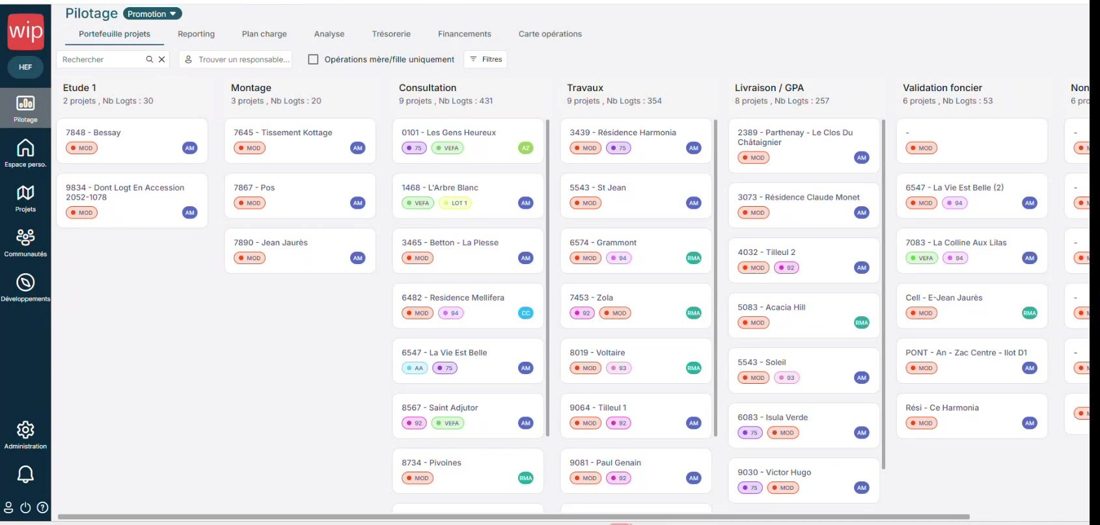
Le portefeuille de projets : chaque opération affiche ses catégories sous forme de pastilles colorées
À ne pas confondre avec les pilotes
Les catégories décrivent l'opération elle-même (type, secteur géographique...). Les pilotes, eux, désignent les personnes responsables du projet — c'est une notion différente, côté équipe.
Les catégories interviennent à plusieurs endroits dans WIP : le filtrage, le reporting, l'affichage des projets, la gestion des accès et la gestion documentaire.
Filtrer son portefeuille
Dans le portefeuille de projets, le bouton Filtres permet de sélectionner une ou plusieurs catégories (par exemple 75). Attention, le filtre est cumulatif par défaut : sélectionner 75 et 94 affichera les opérations qui ont l'une ou l'autre catégorie.
La case Tout inclure permet à l'inverse de ne garder que les opérations qui possèdent toutes les catégories cochées à la fois (filtre exclusif/cumulé selon le besoin).
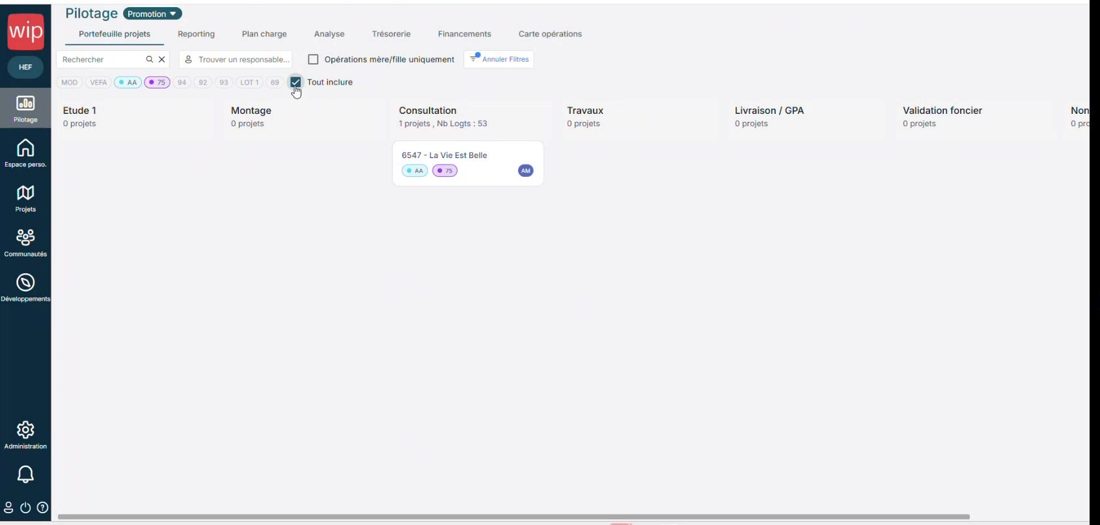
Le panneau de filtres : catégories cochées et case « Tout inclure » pour un filtre cumulatif
Retrouver les catégories ailleurs dans WIP
Les catégories sont également visibles et exploitables :
— dans le Reporting, où la colonne Catégorie peut être triée ;
— dans l'Espace personnel et dans la vue Projet, avec leurs couleurs associées, et là aussi avec la possibilité de filtrer.
Modifier les catégories d'une opération
Les catégories d'une opération se paramètrent directement depuis l'onglet Caractéristiques du projet : il suffit de cliquer sur la pastille pour l'activer ou la désactiver.
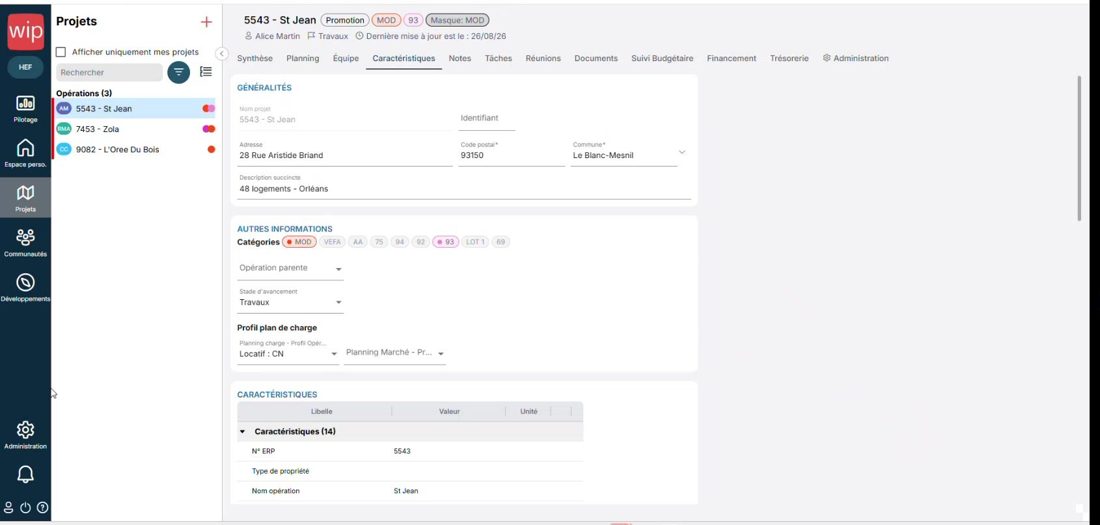
L'onglet Caractéristiques d'une opération : les catégories se cochent directement en cliquant sur la pastille
Attention
Il n'y a pas de contrôle de cohérence entre catégories : rien n'empêche de cocher à la fois MOD et un code département qui ne correspondrait pas. La cohérence des catégories choisies reste sous la responsabilité de l'utilisateur.
Ces mises à jour peuvent aussi se faire en masse, directement depuis un rapport, en ajoutant la colonne Catégories.
Moduler les accès
Les catégories permettent aussi de moduler les droits d'accès : on peut par exemple restreindre certains utilisateurs à un secteur ou à des départements associés à leurs catégories, avec des droits différents de ceux appliqués aux autres opérations.
Conditionner l'apparition des documents
Enfin, les catégories conditionnent la gestion documentaire : une opération en VEFA et une opération en MOD n'auront pas nécessairement besoin des mêmes documents (par exemple, un contrat de réservation ne concerne que le VEFA). C'est dans l'administration, sur la page Gestion des documents, que ce lien entre document et catégorie se paramètre.
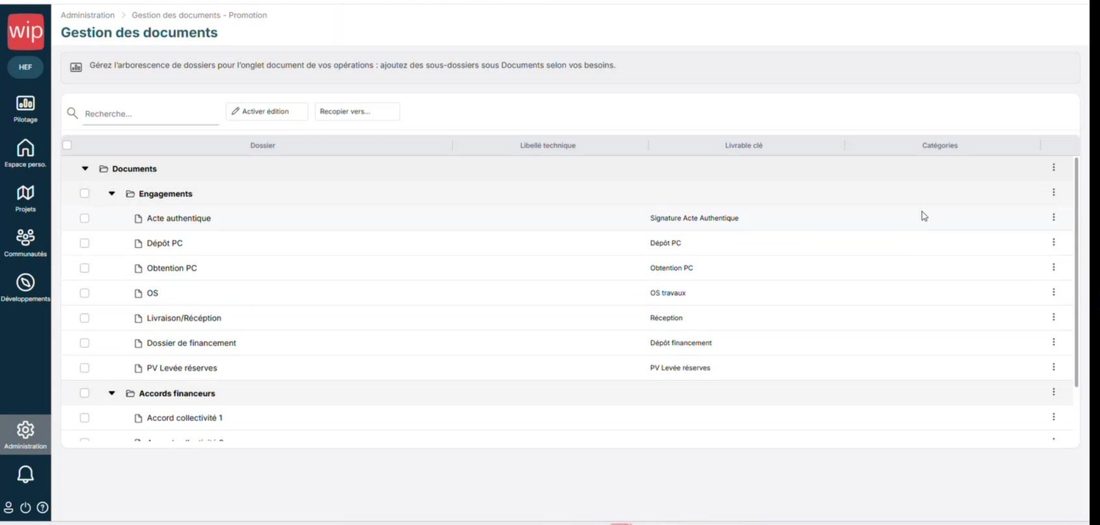
La page « Gestion des documents » : la colonne Catégories associe chaque document à une ou plusieurs catégories
En résumé
Les catégories servent à identifier rapidement une opération, à filtrer le portefeuille, à moduler les accès selon les utilisateurs, et à conditionner l'apparition des documents.
Les catégories se paramètrent par famille d'opération. Il est recommandé, au sein d'un même organisme, de garder une cohérence entre les familles et les équipes — notamment si vous souhaitez croiser des données ou construire des reportings communs à plusieurs équipes.
Accéder au paramétrage
Aller dans Administration, puis faire défiler jusqu'à Paramétrage famille d'opération et choisir l'entrée Catégories opération. Bien vérifier au préalable dans la liste déroulante que la bonne famille d'opération est sélectionnée : les catégories disponibles peuvent différer d'une famille à l'autre.
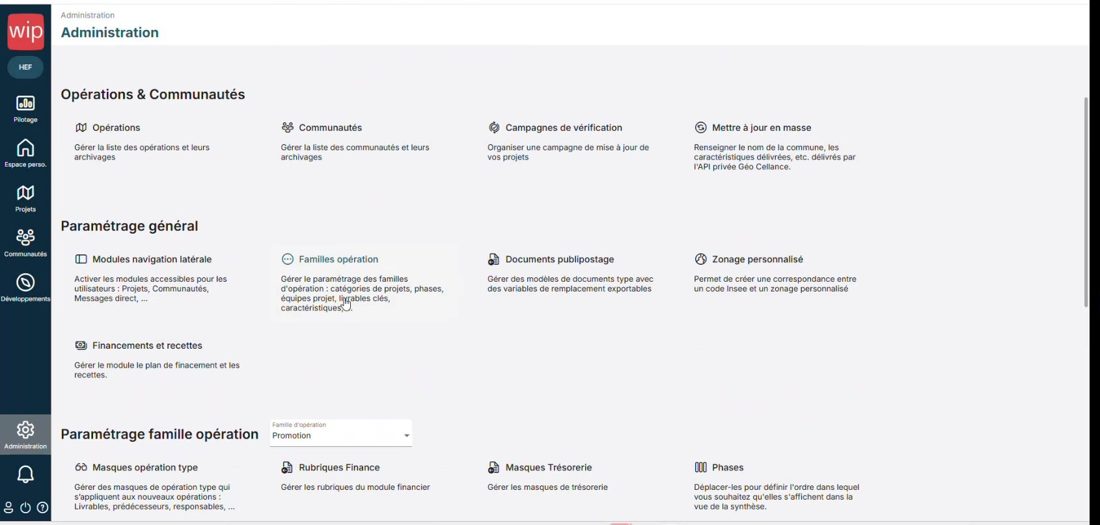
La page Administration : la tuile « Familles opération » regroupe le paramétrage des catégories, phases, livrables clés…
Ajouter une catégorie
Le bouton Ajouter catégorie permet de créer une nouvelle ligne. Chaque catégorie comporte trois éléments à renseigner : le libellé, la couleur et l'option d'affichage.
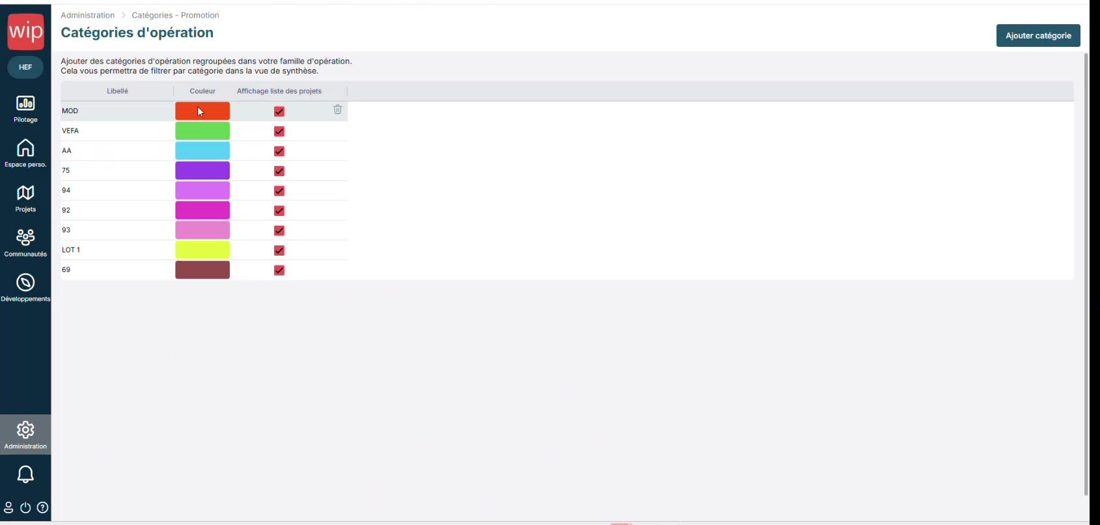
La page « Catégories d'opération » : la liste complète des catégories paramétrées pour une famille d'opération
Attention aux imports
Si votre organisation dispose d'une interconnexion automatique (import depuis un autre outil), le libellé doit rester exactement identique dans le temps — un espace en trop suffit à casser l'import. Prévenez votre DSI avant de modifier un libellé existant.
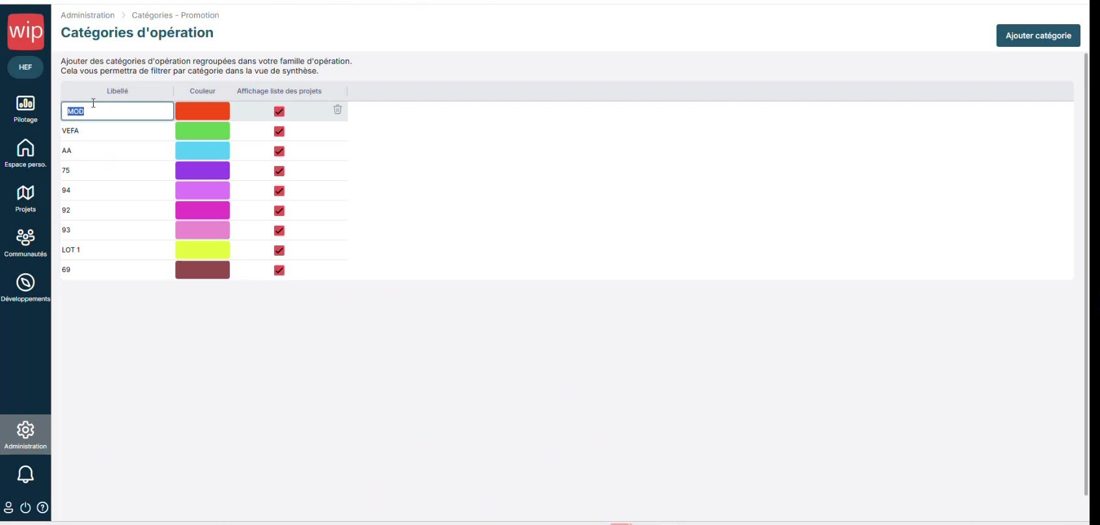
Le champ libellé est éditable directement dans le tableau : il doit rester identique à celui utilisé dans les imports
Choisir la couleur
Cliquer dans l'encart de couleur ouvre un sélecteur qui compare la nouvelle couleur à l'ancienne. Une pipette permet également d'aller chercher une couleur précise, par exemple pour reprendre celle d'un référentiel ou d'une carte existante.
Gérer l'affichage
La case Affichage liste des projets détermine si la pastille apparaît dans les vues de type portefeuille ou projet. La décocher permet de masquer certaines catégories moins utiles à l'affichage, pour faciliter la lecture sans supprimer la catégorie elle-même.
Ressources complémentaires
La base de connaissances WIP est accessible depuis l'interface via le point d'interrogation en bas à gauche. Pour toute question sur le paramétrage des catégories, créer un ticket directement depuis l'interface.