Reporting | Créer un tableau de reporting de A à Z | Users

Créé par Support WIP, Modifié le  Jeu, 17 Sept. à 4:51 H par  Support WIP


Si aucune vue existante ne correspond à votre besoin, vous pouvez construire votre propre tableau et éventuellement le partager avec votre équipe.
Ajouter une nouvelle vue

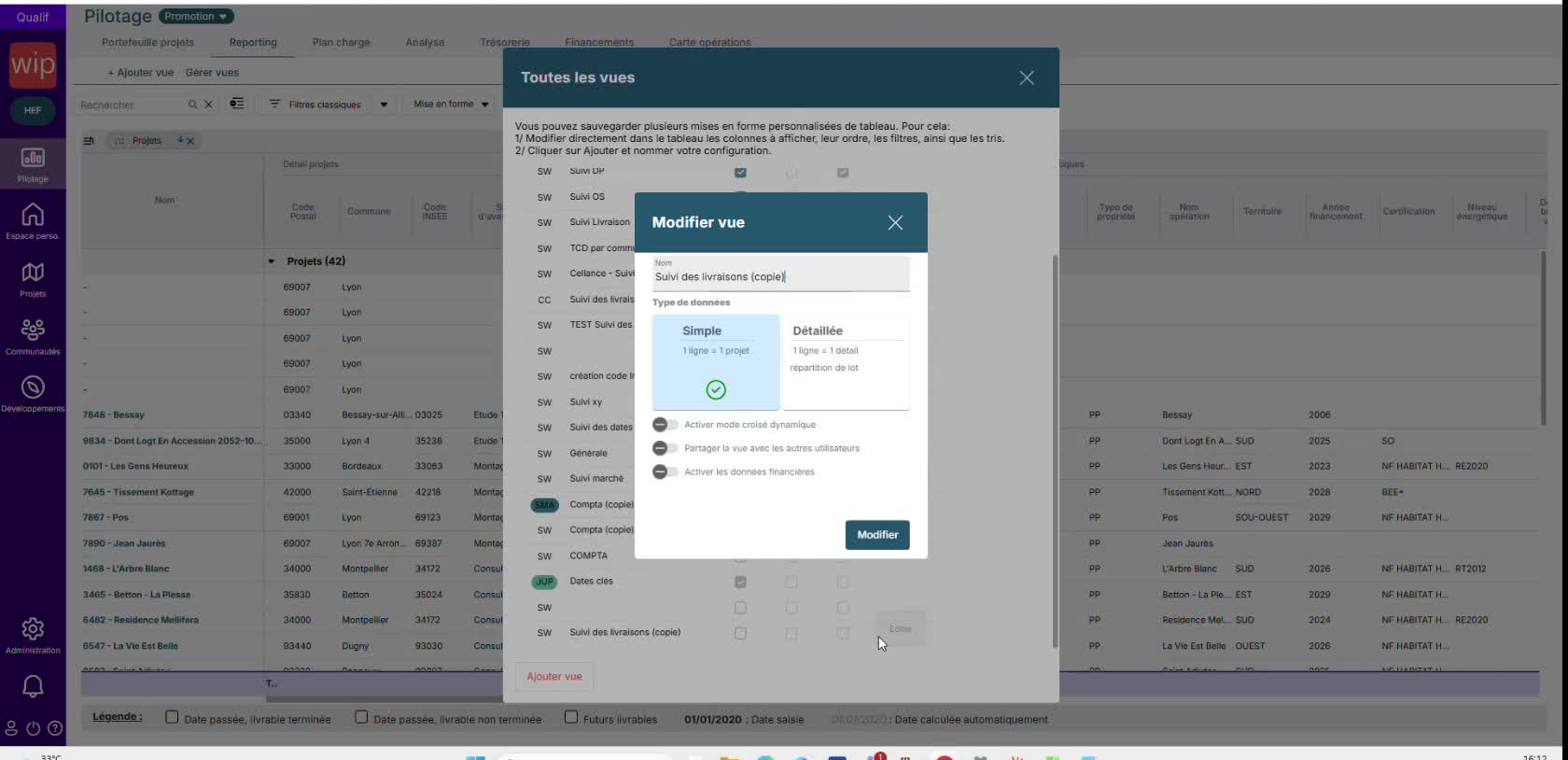
Cliquer sur Ajouter vue (nouvelle vue), puis lui donner un nom. Vous pourrez toujours le modifier ensuite.

Paramétrer les options de la vue

Vous choisissez aussi un affichage simple (une ligne par opération) ou détaillé (une ligne par répartition des lots, utile pour voir le détail par exemple sur des opérations avec plusieurs familles de logements).

Plusieurs interrupteurs sont disponibles : 

  1. partager la vue avec les autres utilisateurs, 
  2. activer le tableau croisé dynamique (regroupements et sommes façon Excel), 
  3. activer les données financières (financement, trésorerie, budget).
La fenêtre « Modifier vue » : choix Simple / Détaillée et interrupteurs de partage
Sauvegarder puis activer la vue

Cliquer sur l'icône de la disquette pour enregistrer les colonnes et filtres choisis. Sans cette action, lors de la prochaine actualisation, les filtres ne seront pas conservés. 

À retenir

La sauvegarde et l'activation de la vue sont les deux étapes qui évitent de perdre son travail. Prenez le réflexe de sauvegarder dès qu'une configuration de filtres ou de colonnes vous convient.

Cet article a-t-il été utile ?

C'est super !

Merci pour votre commentaire

Désolé ! Nous n'avons pas pu vous être utile

Merci pour votre commentaire

Dites-nous comment nous pouvons améliorer cet article !

Sélectionner au moins l'une des raisons
La vérification CAPTCHA est requise.

Commentaires envoyés

Nous apprécions vos efforts et nous allons corriger l'article