Administration | Comprendre et gérer les droits utilisateurs (profils opération et organisation) | Admin

Créé par Support WIP, Modifié le  Lun, 21 Sept. à 12:19 H par  Support WIP


Ce guide détaille les deux niveaux de droits dans WIP — profil opération et profil organisation — ainsi que les bonnes pratiques pour les attribuer, les personnaliser et les faire évoluer au fil de la vie de votre organisation.

Au programme
  • Partie 1 — Les deux niveaux de droits : profil opération et profil organisation
  • Partie 2 — Attribuer un profil opération à plusieurs utilisateurs à la fois
  • Partie 3 — Désactiver un compte plutôt que le supprimer
1

Les deux niveaux de droits dans WIP

Chaque utilisateur WIP dispose de deux droits distincts et indépendants, tous deux paramétrables depuis Administration → Utilisateurs (accessible aux administrateurs).

Profil Opération
  • Définit ce que l'utilisateur peut faire dans une opération donnée
  • Profils de base : Administrateur, Contributeur, Lecteur (personnalisables, on peut en ajouter)
  • Le Contributeur dispose d'un large éventail d'actions ; le Lecteur, beaucoup moins
  • Personnalisable par famille d'opération (les pastilles de couleur dans l'application)
Profil Organisation
  • Définit ce que l'utilisateur peut faire à l'échelle de l'organisation
  • Utilisateur : participe aux opérations où il est invité, les consulte, ne peut pas en créer
  • Utilisateur+ : idem, + peut créer des opérations
  • Administrateur : idem, + peut créer et gérer des utilisateurs (hors autres administrateurs)

Le profil Opération se paramètre finement, action par action, depuis Administration → Utilisateurs. Chacune des fonctionnalités listées ci-dessous est un interrupteur indépendant : on peut l'activer (droit accordé) ou la désactiver (droit retiré) profil par profil, sans effet sur les autres droits. Voici le détail, organisé comme dans l'interface.

Accès aux onglets
  • Planning, Équipe, Caractéristiques, Documents, Réunions, Notes, Tâches
  • Budget, Marchés, Factures, Analyse budgétaire, Trésorerie, Financements, Recettes
  • Administration
Pilotage
  • Accès à l'onglet Plan de charge
  • Éditer les informations directement sur le reporting
Onglet Synthèse
  • Modifier la date « initiale »
  • Modifier la date « objectif »
  • Modifier la date « optionnelle 3 »
  • Modifier la date « optionnelle 4 »
  • Modifier la date « optionnelle 5 »
Onglet Planning
  • Modifier les dates, durées, liens et décalages
  • Créer, supprimer, déplacer des lignes
  • Vérifier un projet concerné par une campagne de vérification
Onglet Équipe
  • Ajouter ou retirer des membres de l'équipe
Onglet Caractéristiques

Pour chaque groupe de caractéristiques, deux droits distincts, activables indépendamment : Lire le groupe et Éditer le groupe. Il y a de nombreux groupes (un par catégorie de projet × type de données), par exemple :

  • Promotion - Caractéristiques
  • Réhabilitation - Caractéristiques
  • Renouvellement Urbain - Caractéristiques

(la liste continue selon les catégories de projets configurées chez le bailleur)

En plus des groupes, quelques droits transverses sur cet onglet :

  • Éditer les répartitions de lots
  • Éditer adresse, description, stade d'avancement, opération mère/fille, catégories
  • Importer les données de LEON
Autres onglets (Documents, Réunions, Notes, Tâches)
  • Documents : ajouter des documents
  • Réunions : créer, supprimer, modifier des réunions
  • Notes : modifier le contenu des notes
  • Tâches : créer, supprimer, modifier des tâches
Module Finance
  • Éditer le budget
  • Éditer les marchés
  • Éditer les factures
  • Éditer la trésorerie
  • Éditer les financements
Bon à savoir

Un utilisateur peut cumuler un profil organisation et un profil opération différent selon les opérations ou les familles d'opération concernées. En interne chez Cellance, un droit supplémentaire existe pour accéder à quelques options de paramétrage avancées — il ne concerne pas les utilisateurs côté bailleur.


2

Attribuer un profil opération à plusieurs utilisateurs à la fois

Utile quand vous souhaitez donner le même profil opération à un groupe de personnes en une seule action — par exemple tous vos responsables d'opérations (ROC).
Sélectionner les utilisateurs concernés
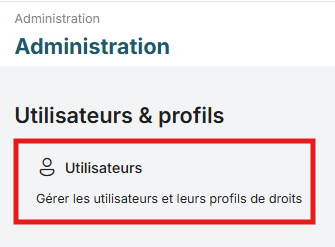
  1. Aller dans Administration → Utilisateurs. 
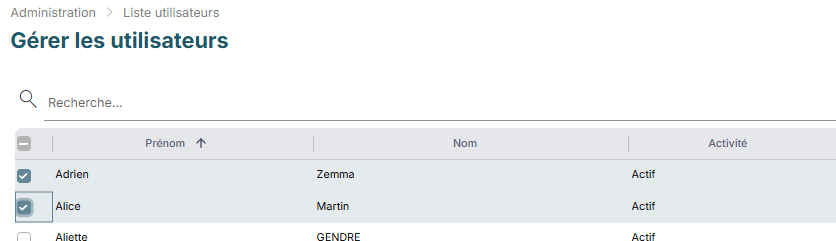
  2. Cocher les utilisateurs à l'aide de la case à gauche de chaque ligne. Vous pouvez filtrer la liste par nom pour retrouver rapidement les bonnes personnes, ou cocher la case tout en haut pour sélectionner tout le monde d'un coup.
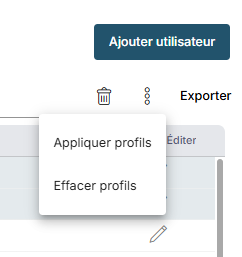
  3. Cliquer sur les trois petits points verticaux à droite de la barre de recherche 
     
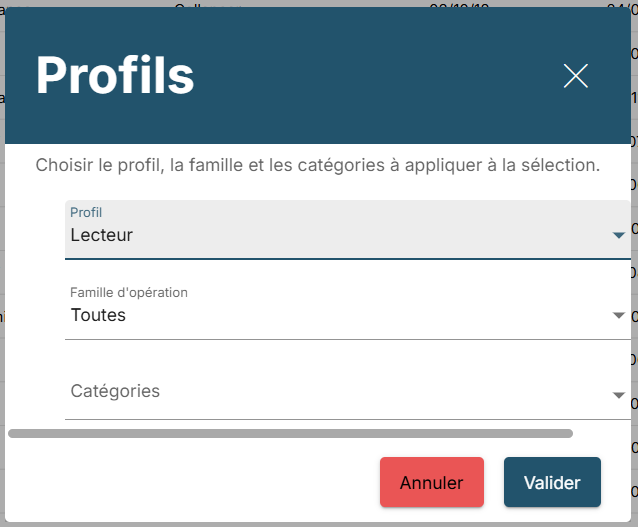
  4. Appliquer le profil souhaité (ex. : Lecteur). 
  5. Choisir la famille d'opération (l'équipe) concernée, et la catégorie si nécessaire, puis valider. Le profil s'applique immédiatement à toutes les personnes sélectionnées.
À éviter

La suppression en masse d'utilisateurs n'est pas recommandée. Si une personne ne doit plus avoir accès à l'application, préférer la désactivation de son compte (voir Partie 3).


3

Désactiver un compte plutôt que le supprimer

Quand une personne quitte l'organisation, la clôture de compte est la méthode à privilégier : plus sûre qu'une suppression, et tout aussi efficace.

Clôturer le compte

Ouvrir la fiche de l'utilisateur concerné (icône crayon), puis cliquer sur Clôturer le compte.

Résultat

Même en ressaisissant son adresse mail habituelle, la personne ne pourra plus se connecter à WIP.


Ressources complémentaires

La base de connaissances WIP est accessible depuis l'interface via le point d'interrogation en bas à gauche. Pour toute question sur les droits utilisateurs, créer un ticket directement depuis l'interface.

Cet article a-t-il été utile ?

C'est super !

Merci pour votre commentaire

Désolé ! Nous n'avons pas pu vous être utile

Merci pour votre commentaire

Dites-nous comment nous pouvons améliorer cet article !

Sélectionner au moins l'une des raisons
La vérification CAPTCHA est requise.

Commentaires envoyés

Nous apprécions vos efforts et nous allons corriger l'article