Cette fiche explique comment associer un document à un livrable du planning pour justifier qu'une étape a bien été validée (ex. : obtention du permis de construire, signature d'un acte). Elle s'adresse à tout utilisateur WIP ayant accès à une opération, qu'il soit chargé d'opération ou simple contributeur.
- Étape 1 — Vérifier si un document est attendu sur un livrable
- Étape 2 — Ajouter un document attendu depuis le livrable
- Étape 3 — Retrouver et compléter les documents depuis l'onglet Documents
- Étape 4 — Ajouter un document libre (non attendu)
- Questions fréquentes
- Vous devez avoir accès à l'opération concernée dans WIP.
- Aucun droit d'administrateur n'est requis : l'ajout d'un document est accessible à tout utilisateur ayant accès à l'opération.
- Le classement des documents attendus (dossiers, liste des documents associés à chaque livrable) est paramétré en amont par Cellance lors du déploiement. Vous ne pouvez pas créer vous-même un nouveau document attendu.
Vérifier si un document est attendu sur un livrable
- Ouvrez l'opération concernée, puis l'onglet Planning.
- Repérez le pictogramme en forme de trombone à côté d'un livrable. Le chiffre affiché à côté indique le nombre de documents déjà renseignés pour ce livrable [capture à ~02:48].
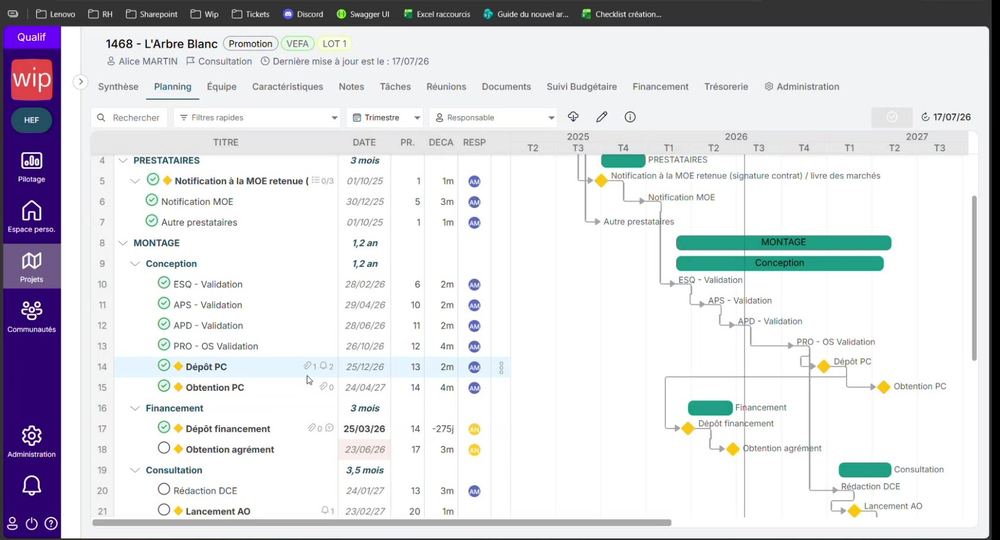
Un chiffre à "0" à côté de l'épingle n'est pas une erreur. Cela signifie qu'un document est attendu sur ce livrable, mais qu'il n'a pas encore été renseigné.
Ajouter un document attendu depuis le livrable
- Dans le planning, cliquez sur les trois points à la fin de la ligne du livrable.
- Sélectionnez Modifier [capture à ~03:28].
- Dans la fenêtre "Édition livrable", repérez le champ portant le nom du document attendu (par exemple "Obtention PC").
- Cliquez sur Ajouter, puis sélectionnez le fichier sur votre poste.
- Cliquez sur Enregistrer.
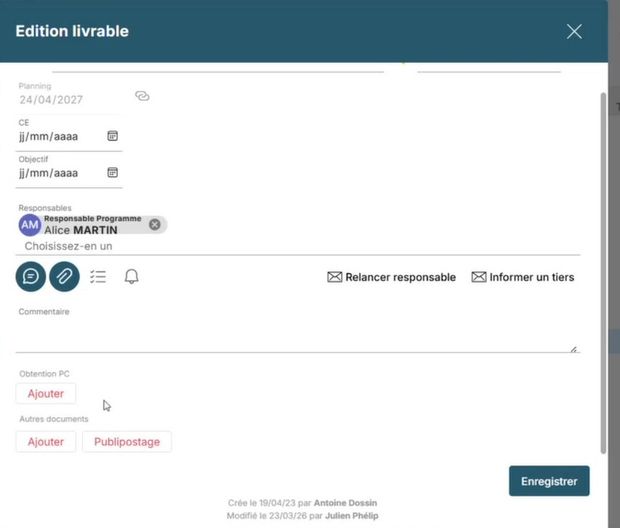
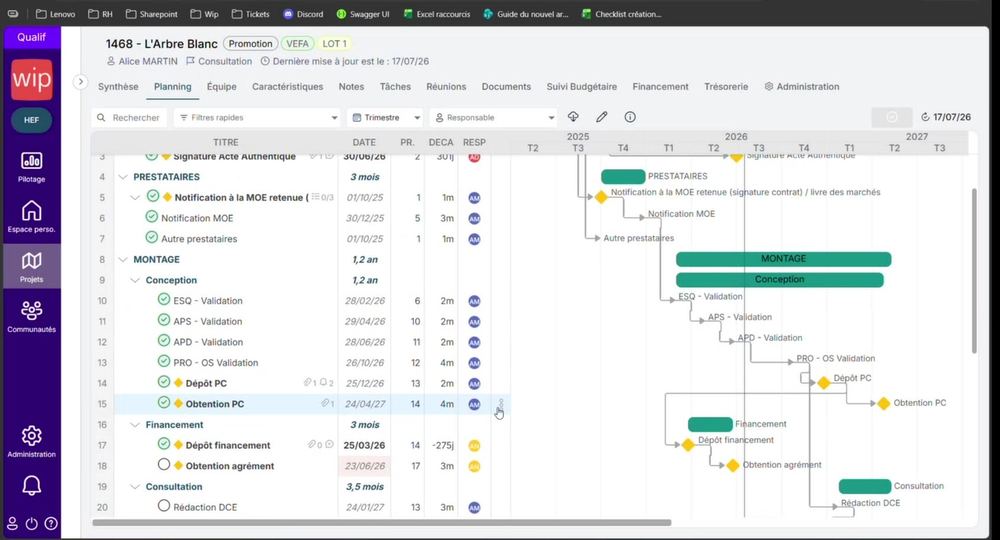
Une fois le document enregistré, l'épingle du livrable passe automatiquement de 0 à 1, et le document apparaît aussi dans l'onglet Documents de l'opération, en face du document attendu correspondant [capture à ~04:56]. Il n'est pas nécessaire de le déposer une seconde fois.
Retrouver et compléter les documents depuis l'onglet Documents
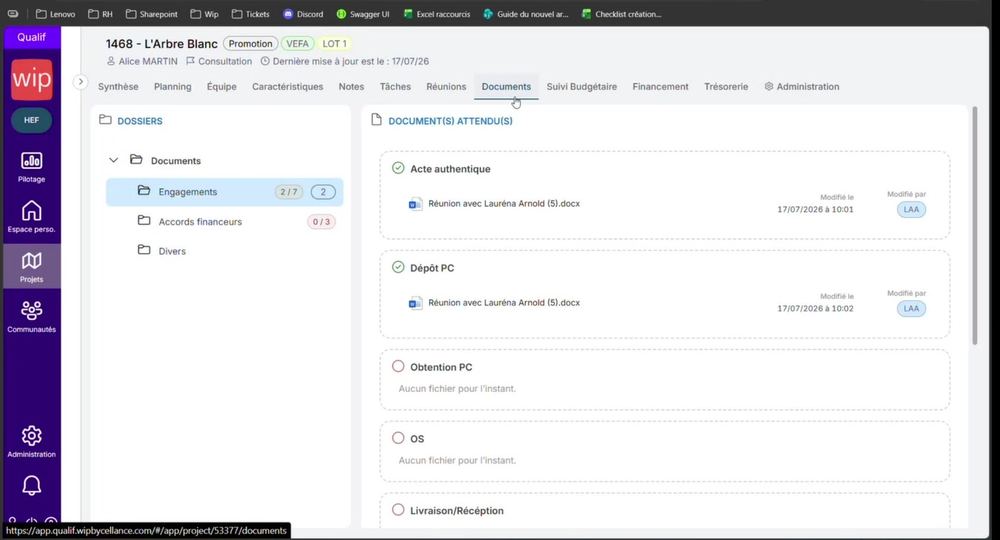
- Ouvrez l'onglet Documents de l'opération [capture à ~00:08].
- Dans la colonne de gauche, sélectionnez un dossier (ex. : Engagements, Accords financeurs).
- Consultez la liste des documents attendus et leur statut : "Aucun fichier pour l'instant" ou fichier déjà renseigné [capture à ~02:24].
- Pour compléter un document attendu, cliquez dessus puis glissez-déposez votre fichier, ou cliquez pour parcourir votre poste.
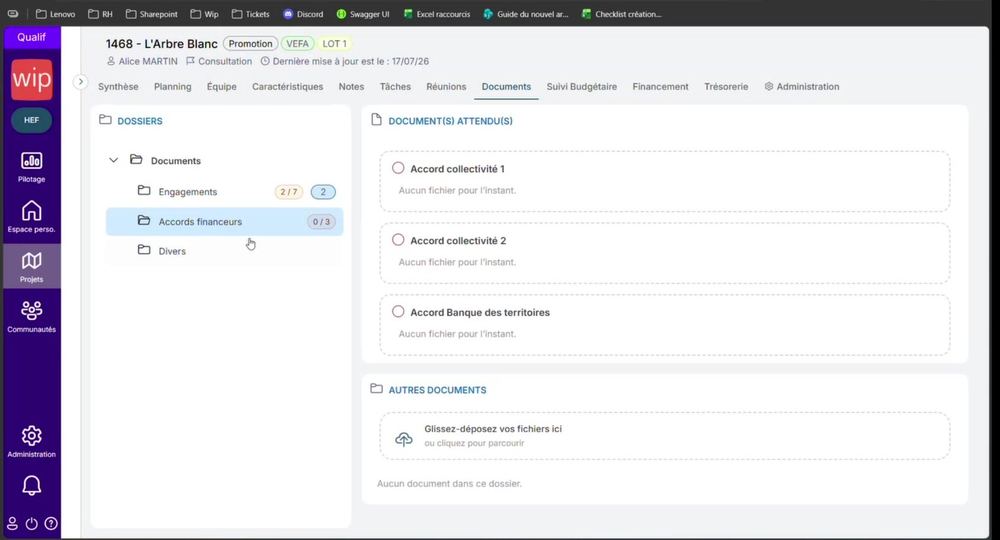
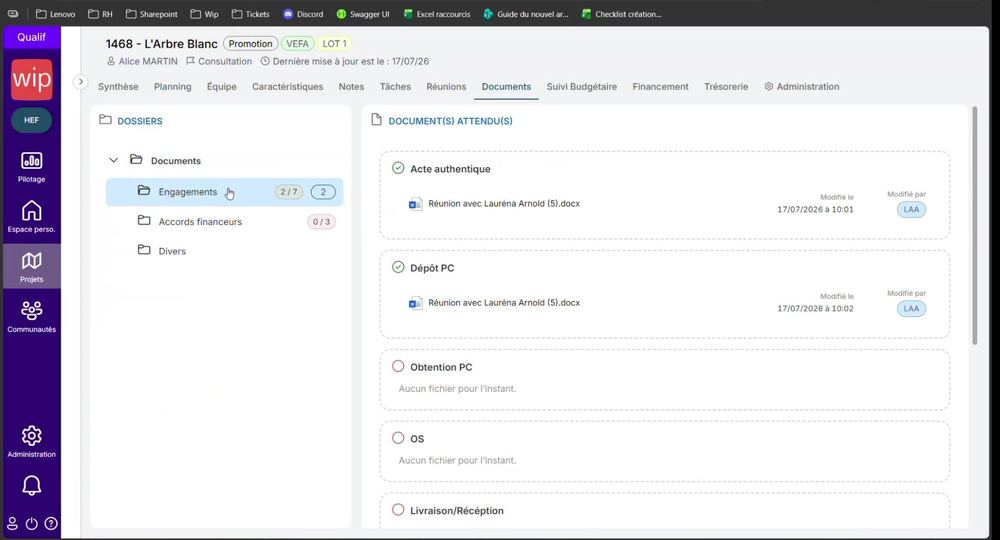
Le classement des dossiers et la liste des documents attendus sont paramétrés par Cellance lors du déploiement de WIP. Vous ne pouvez pas créer vous-même un nouveau document attendu depuis cet onglet.
Ajouter un document qui n'est pas attendu (document libre)
Certains livrables n'ont pas de document attendu paramétré (par exemple "Signature Promesse"). Il reste possible d'y associer un fichier.
- Ouvrez le livrable, cliquez sur les trois points puis sur Modifier.
- Repérez le champ générique intitulé "Documents" (et non le nom d'un document précis) [capture à ~06:08].
- Cliquez sur Ajouter et sélectionnez votre fichier.
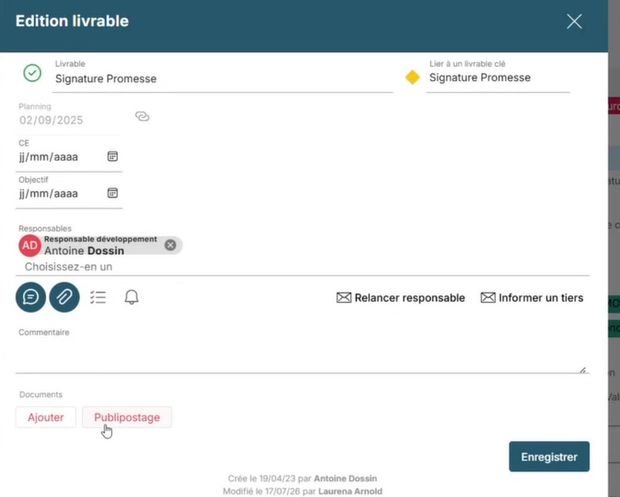
Ce document reste associé uniquement au livrable. Il n'apparaît pas dans l'onglet Documents de l'opération, puisqu'aucun document attendu n'a été configuré pour ce livrable [capture à ~06:40].
Questions fréquentes
Pour toute question complémentaire sur la gestion documentaire dans WIP, n'hésitez pas à contacter le support Cellance en créant un ticket directement depuis l'interface.