Comment ajouter, nommer, positionner, valider ou supprimer un document de publipostage depuis la page d'administration dédiée.
- Vous devez avoir un statut administrateur.
- Le document Word à importer doit déjà exister sur votre ordinateur (voir l'article "Créer un document de publipostage avec des balises" pour le préparer).
Accéder à la page Document publipostage
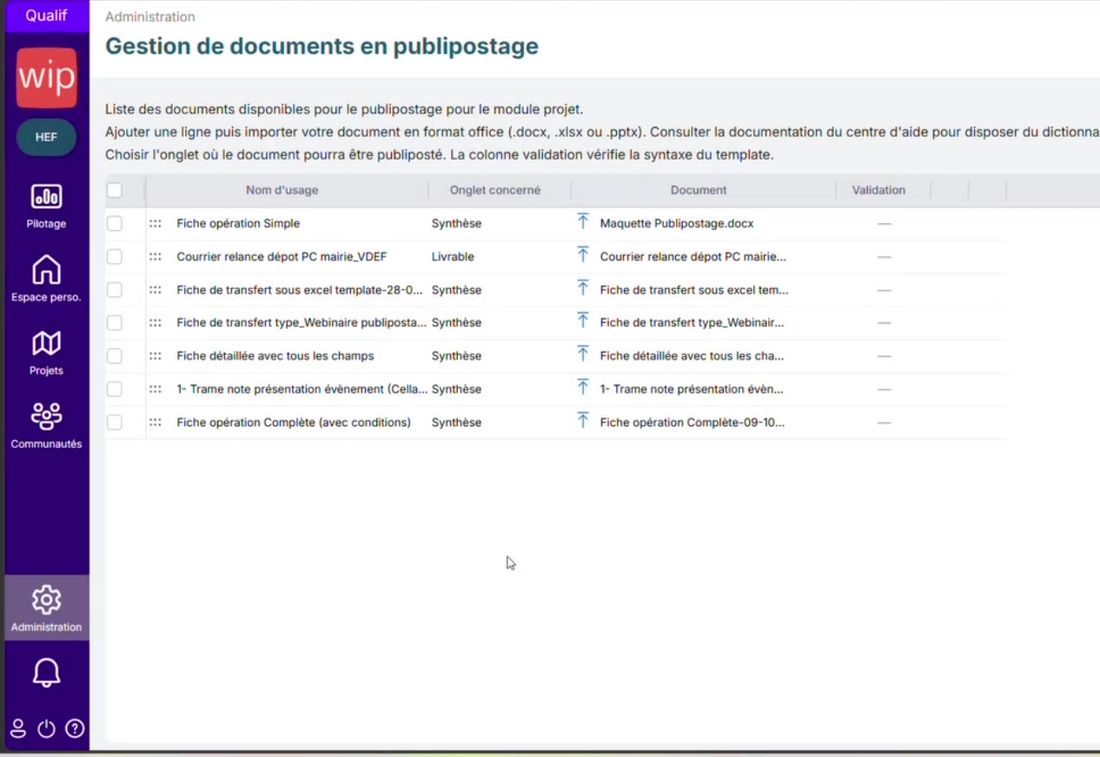
Cette page liste tous les documents de publipostage déjà paramétrés, avec pour chacun :
- Le nom du fichier.
- L'onglet concerné : synthèse, notes ou livrable — l'endroit où ce document sera disponible au téléchargement sur les opérations.
- Le document lui-même.
- La validation : WIP vérifie qu'il n'y a pas d'erreur dans le document.
Vous pouvez réordonner vos documents dans la liste : cet ordre sera repris dans la liste déroulante proposée ensuite sur les opérations.
Ajouter un document
Synthèse : bouton "Exporter synthèse" sur la page d'accueil de l'opération. Livrables : rubrique "Publipostage" dans l'édition de chaque livrable. Notes : bouton "Exporter doc" de l'onglet Notes.
Valider, télécharger ou supprimer un document
Coche verte : le document est valide, sans erreur détectée.
Croix rouge : il y a une erreur — le plus souvent, un fichier introuvable ou une balise mal renseignée (voir l'article sur les balises).
Questions fréquentes
Le plus souvent, il s'agit d'un fichier introuvable ou d'une balise mal renseignée (libellé qui ne correspond pas exactement à celui utilisé dans WIP). Consultez l'article sur les balises pour corriger.
Oui, l'ordre dans lequel vous rangez vos documents dans cette page est repris dans la liste déroulante proposée sur les opérations.
Non, chaque document de publipostage est rattaché à un seul onglet concerné. Pour le rendre disponible à un autre endroit, importez-le une seconde fois en choisissant un autre onglet.
Pour toute question complémentaire, n'hésitez pas à contacter le support Cellance en créant un ticket directement depuis l'interface WIP.