Comment créer une réunion, gérer ses participants et sa diffusion, et suivre son ordre du jour depuis l'onglet Réunion d'une opération.

Avant de commencer
  • Ouvrez une opération, puis allez dans l'onglet Réunion.

L'onglet Réunion permet de garder une traçabilité de toutes les réunions liées à une opération : création, participants, ordre du jour et compte-rendu.

1

Consulter les réunions d'une opération

"Toutes" les réunions, ou seulement "Mes réunions"

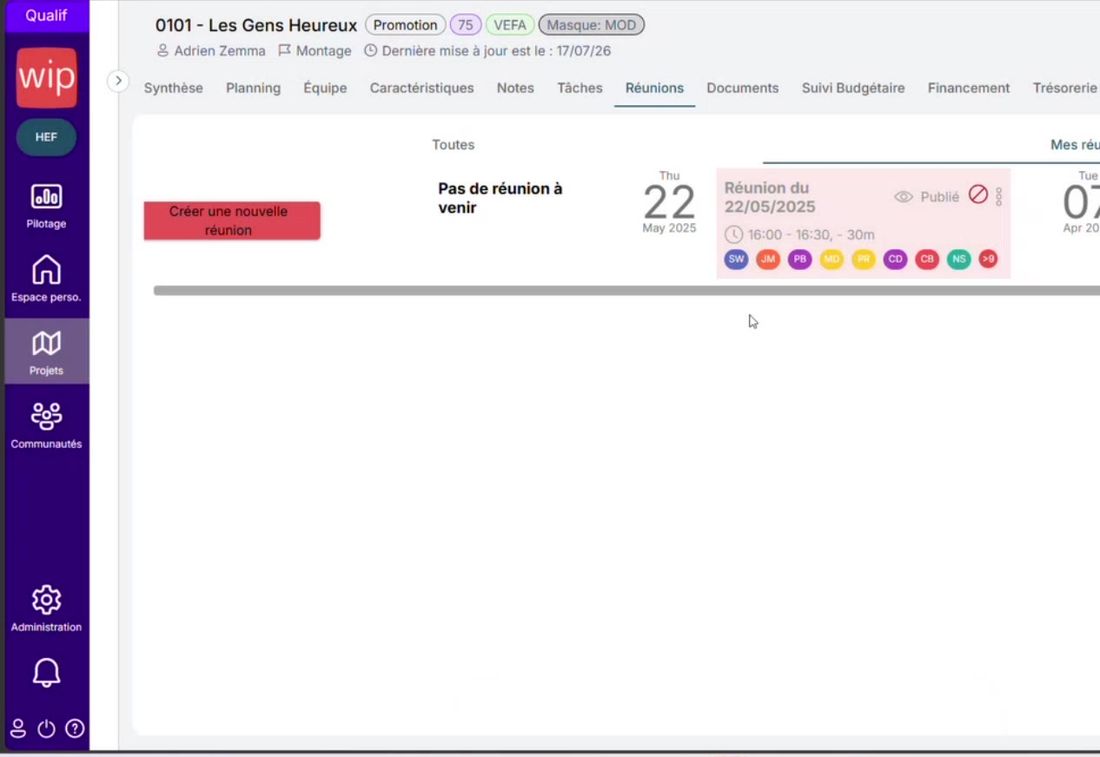
Deux sous-onglets sont disponibles : Toutes, qui liste l'ensemble des réunions liées à l'opération (même celles auxquelles vous ne participez pas), et Mes réunions, qui n'affiche que celles qui vous concernent.
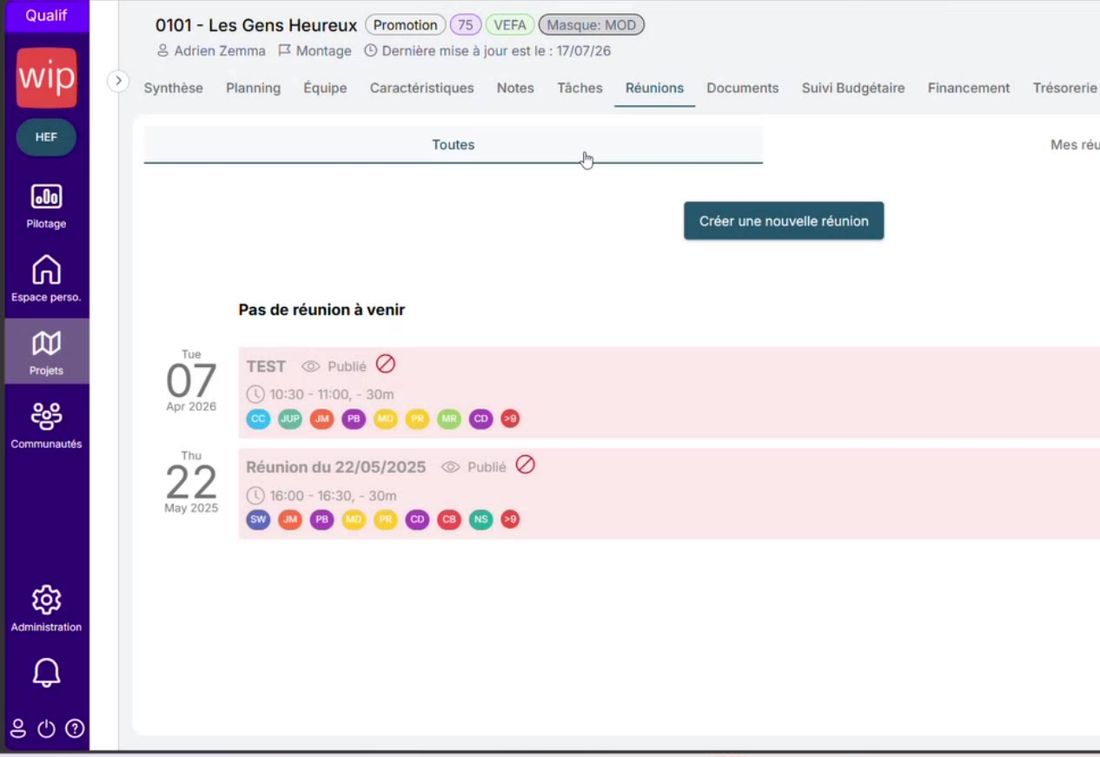
Liste des réunions d'une opération, onglets Toutes et Mes réunions
La liste des réunions : date, titre, statut de publication, horaires, durée et participants.
Bon à savoir

Dans "Toutes", un petit logo d'interdiction s'affiche sur les réunions auxquelles vous n'êtes pas convié : au survol, WIP indique "Vous ne pouvez pas accéder à cette réunion car vous ne faites pas partie des participants".
Dupliquer, éditer ou supprimer une réunion

Depuis Mes réunions, cliquez sur les 3 petits points d'une réunion pour Dupliquer (crée une copie identique), Éditer (modifier son contenu) ou Supprimer.

Menu contextuel Dupliquer, Éditer, Supprimer sur une réunion
Le menu des 3 petits points sur une réunion existante.

2

Créer une réunion

Nom, date, lieu et publication
Créer une nouvelle réunion
  1. Cliquez sur Créer une nouvelle réunion, depuis "Toutes" ou depuis "Mes réunions".
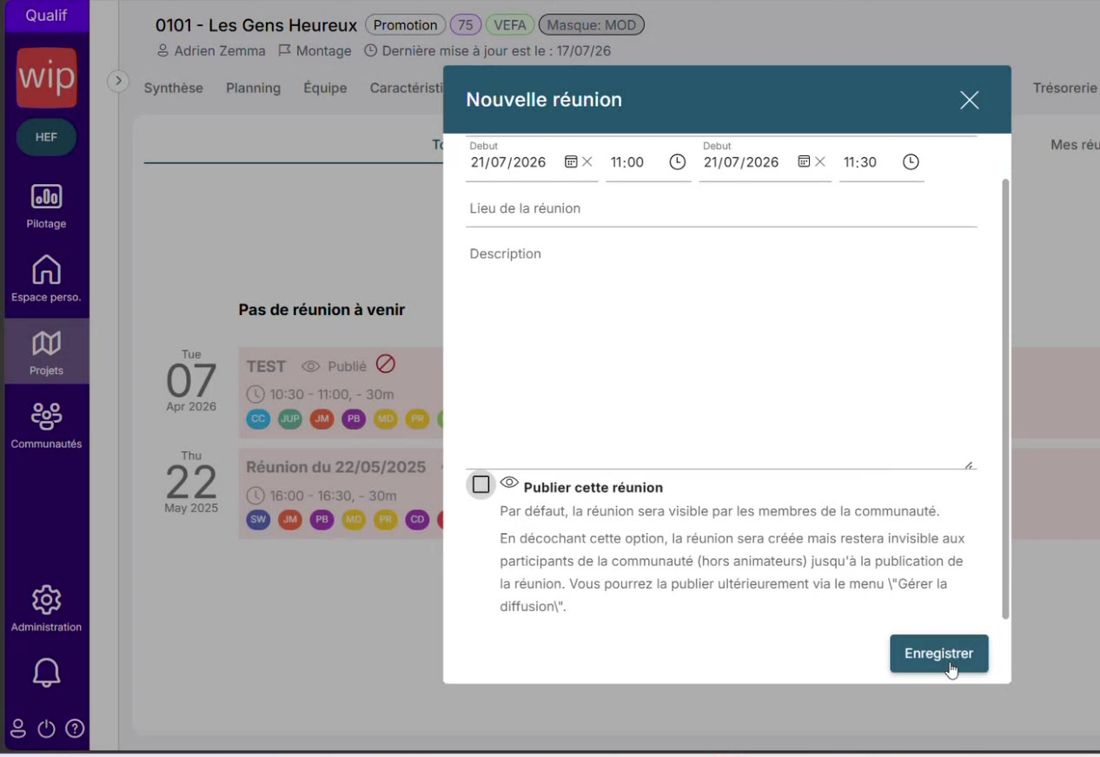
  2. Renseignez le nom de la réunion, la date de début et de fin avec les horaires, et le lieu.
  3. Ajoutez une description si besoin.
  4. Cochez ou décochez Publier selon que vous voulez la rendre visible immédiatement ou non.
  5. Cliquez sur Enregistrer.
Formulaire de création d'une réunion avec case Publier
Le formulaire de création : nom, dates, lieu, description et case "Publier".
Publier ou non une réunion

Une réunion publiée est visible par tous les membres du projet. Une réunion non publiée n'est visible que par vous, jusqu'à ce que vous la publiiez — utile si vous n'êtes pas encore sûr de la date ou de l'horaire. Vous pourrez la publier plus tard via le menu Gérer la diffusion.


3

Gérer les participants

Animateurs, participants et lecteurs

Après avoir enregistré la réunion, une fenêtre s'ouvre pour gérer les participants.
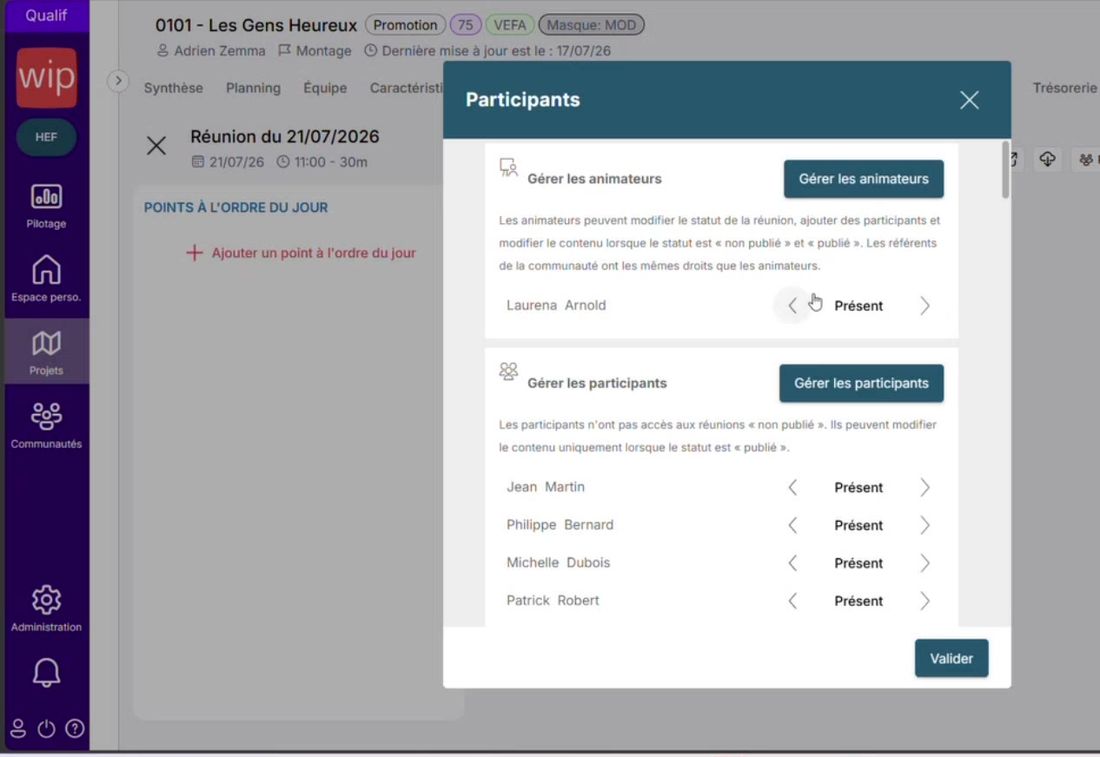
Fenêtre de gestion des animateurs et participants d'une réunion
La fenêtre des participants, avec les rôles animateur, participant et lecteur.
Animateur

Peut modifier le statut de la réunion (publiée ou non), ajouter des participants et modifier le contenu. Statut possible : présent, non présent, absent.

Participant

Statut possible : non défini, présent, absent, excusé. Ce sont les personnes ayant accès à l'opération, ajoutées via "Gérer les participants".

Lecteur

Statut par défaut pour un membre non invité. N'a pas accès aux réunions non publiées, et ne peut jamais modifier le contenu.

Ajouter des participants
  1. Cliquez sur Gérer les participants.
  2. Cochez ou décochez les utilisateurs à ajouter.
  3. Cliquez sur Valider.

4

Gérer la diffusion d'une réunion

4 statuts possibles, du brouillon à la validation définitive

Une fois la réunion créée, le menu Gérer la diffusion (en haut à droite) permet de piloter sa visibilité, en 4 statuts :

Les 4 statuts de diffusion

Ne pas publier : le contenu est visible en lecture seule par tous les participants ; l'édition reste réservée aux animateurs.

Publier : le contenu devient visible et éditable par tous les participants (les lecteurs restent en lecture seule).

Verrouiller temporairement : le contenu repasse en lecture seule pour tous ; l'édition ne peut être réactivée que par les animateurs.

Valider définitivement : le contenu est figé en lecture seule pour tous, sans possibilité de réactiver l'édition ultérieurement.

⚠️ Attention

La validation définitive est irréversible : une fois ce statut choisi, le contenu de la réunion ne peut plus être modifié par personne, animateurs compris.

Autres actions disponibles sur une réunion créée
  • Ouvrir la réunion dans une autre fenêtre.
  • Exporter les fichiers ou le compte-rendu de la réunion.
  • Consulter la liste des participants.
  • Envoyer une invitation à tous les participants.

5

Ajouter des points à l'ordre du jour

Texte, tâches ou fichiers pour chaque point
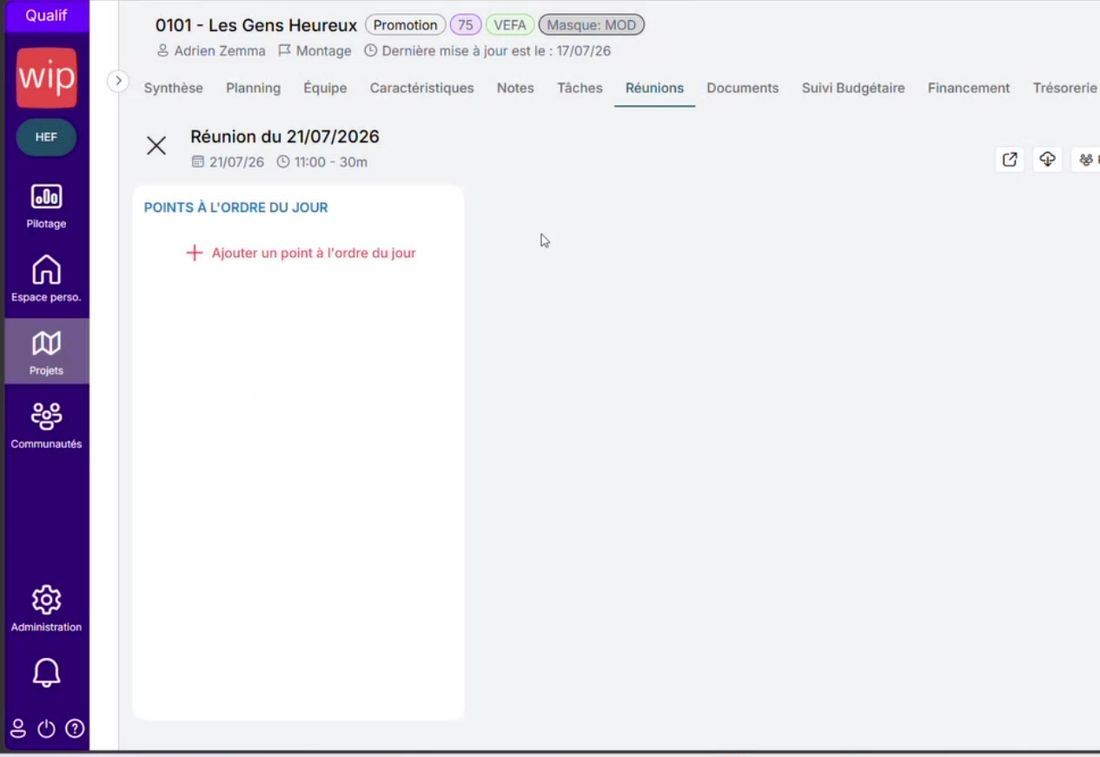
Ordre du jour d'une réunion avec points et actions disponibles
L'ordre du jour d'une réunion, avec ses différents points.
Ajouter un point
  1. Cliquez sur Ajouter un point à l'ordre du jour.
  2. Renseignez son nom, sa durée, son responsable et le projet auquel il est lié.
  3. Cliquez sur Enregistrer.
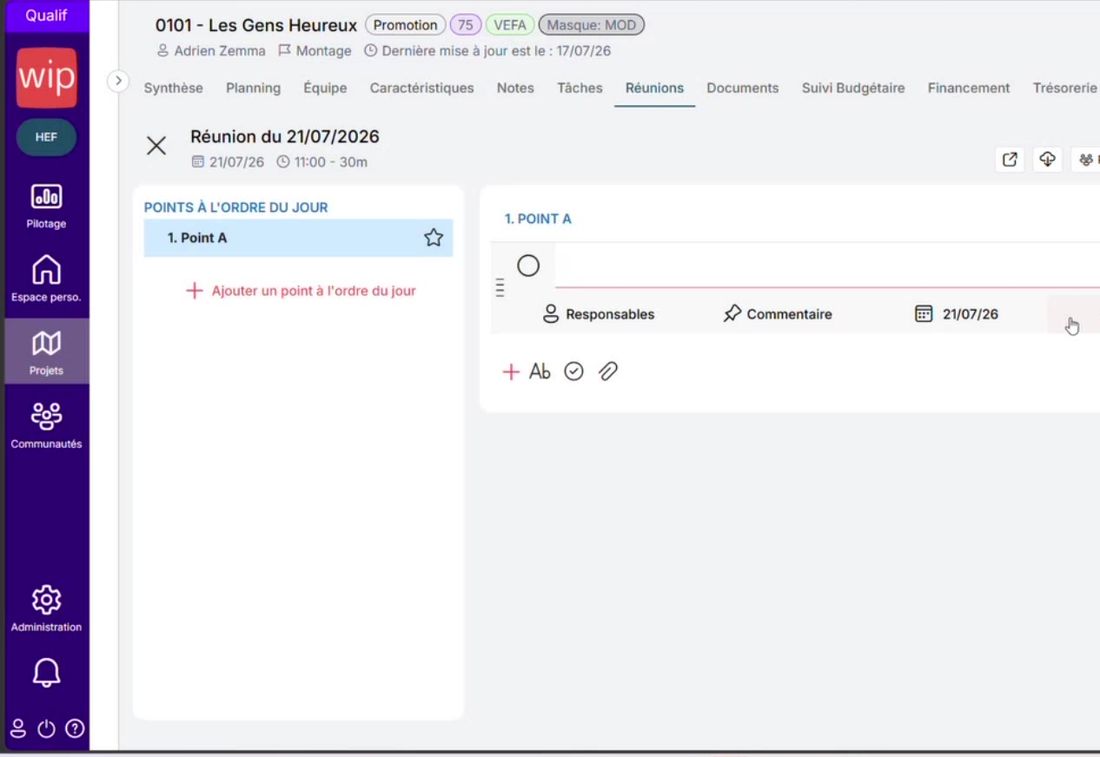
Ajout d'un point à l'ordre du jour avec texte, tâches et fichiers
Un point de l'ordre du jour, avec les options texte, tâches et fichiers.
Compléter un point

Texte libre : un encart similaire à l'onglet Notes, avec les mêmes fonctionnalités de mise en forme.

Tâches : pour chaque tâche, ajoutez un responsable, un commentaire et une date.

Fichiers : ouvre l'explorateur de votre ordinateur pour joindre un document.

? Astuce

Marquez un point important d'une étoile pour le mettre en favori : il remonte automatiquement en haut de la liste. Vous pouvez aussi trier les points par responsable, par durée, ou par importance.


?

Questions fréquentes

Pourquoi je vois un logo d'interdiction sur certaines réunions ?

Vous consultez l'onglet "Toutes", qui liste toutes les réunions de l'opération, y compris celles où vous n'êtes pas participant. Le logo signale simplement que vous ne pouvez pas y accéder.

Quelle est la différence entre publier et ne pas publier une réunion ?

Une réunion non publiée n'est visible que par vous ; une fois publiée, elle devient visible par tous les membres du projet.

Puis-je annuler une validation définitive ?

Non, ce statut est irréversible. Utilisez "Verrouiller temporairement" si vous pensez avoir besoin de rouvrir l'édition plus tard.

Besoin d'aide ?

Pour toute question complémentaire, n'hésitez pas à contacter le support Cellance en créant un ticket directement depuis l'interface WIP.