Répartition des lots | Paramétrer le tableau et les formules | Admins

Créé par Support WIP, Modifié le  Ven, 9 Oct. à 4:55 H par  Support WIP

Comment configurer les critères et les valeurs du tableau de répartition des lots, puis alimenter les caractéristiques avec une formule de répartition des lots.

Au programme
  • Partie 1 — Paramétrer le tableau dans l'administration
  • Partie 2 — Alimenter les caractéristiques avec une formule de répartition des lots
1

Paramétrer le tableau dans l'administration

Le tableau de répartition des lots se paramètre dans l'Administration, de la même façon chez tous les clients. Cet article s'adresse aux administrateurs.

Astuce

Garder un onglet ouvert sur une opération classique dans WIP : en actualisant la page, les changements de paramétrage sont visibles tout de suite. Pour ne pas risquer d'affecter une opération utilisée par les équipes, vous pouvez créer une opération de test (voir l'article sur la création d'une opération).
Ouvrir la répartition des lots

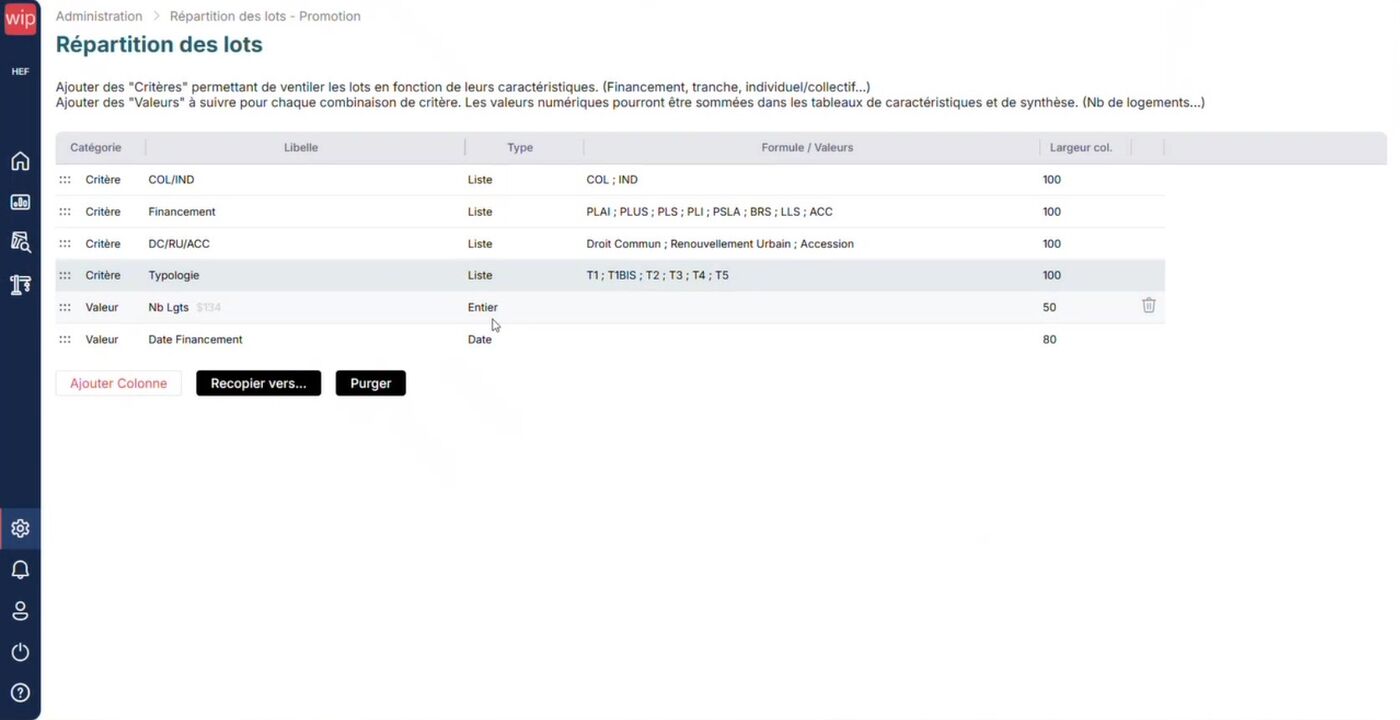
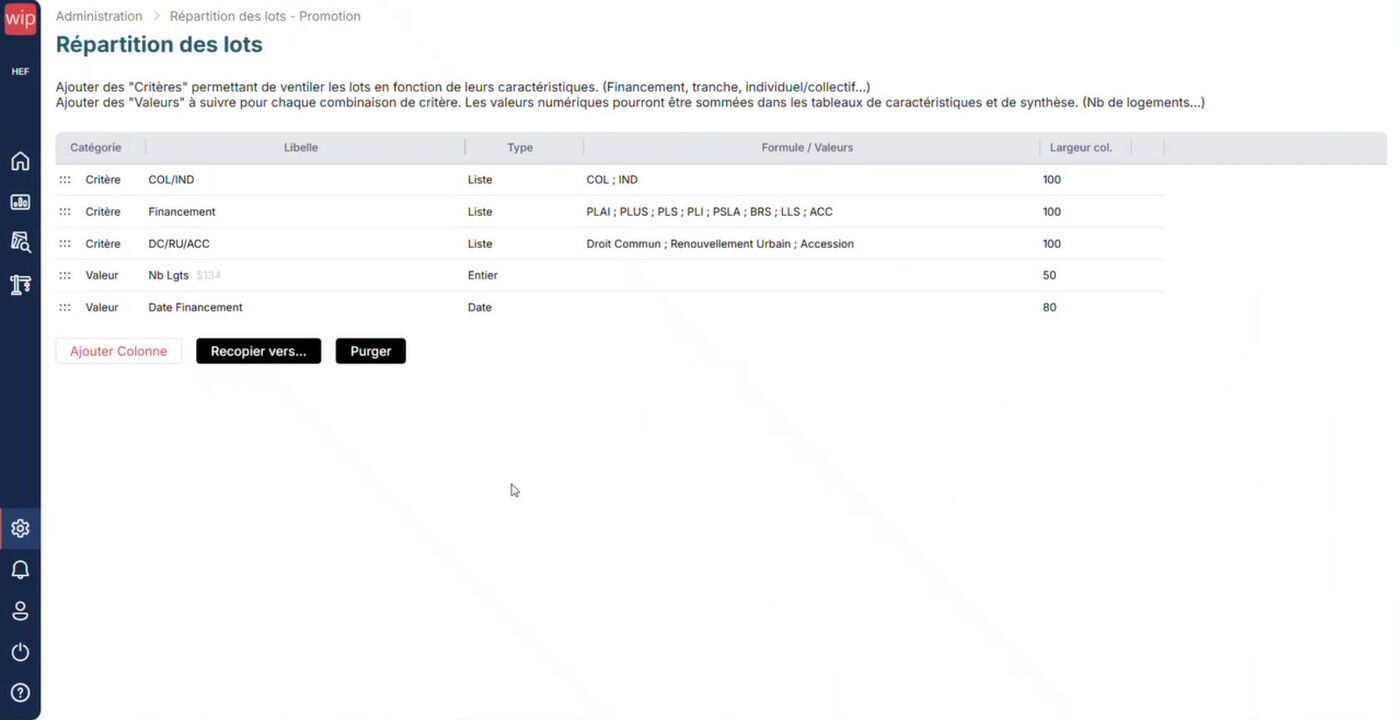
Aller dans Administration, puis dans Paramétrage famille opération, et cliquer sur Répartition des lots.

Le tableau récapitule les critères (Catégorie : Critère) et les valeurs (Catégorie : Valeur) visibles dans l'opération.

Page Administration › Répartition des lots
Ajouter un critère (exemple : la typologie)

Cliquer sur Ajouter Colonne et saisir le nom du critère (ex. Typologie). Choisir le type Liste (et non « Texte court ») : c'est ce qui permet ensuite de faire des sommes par critère, comme dans Excel.

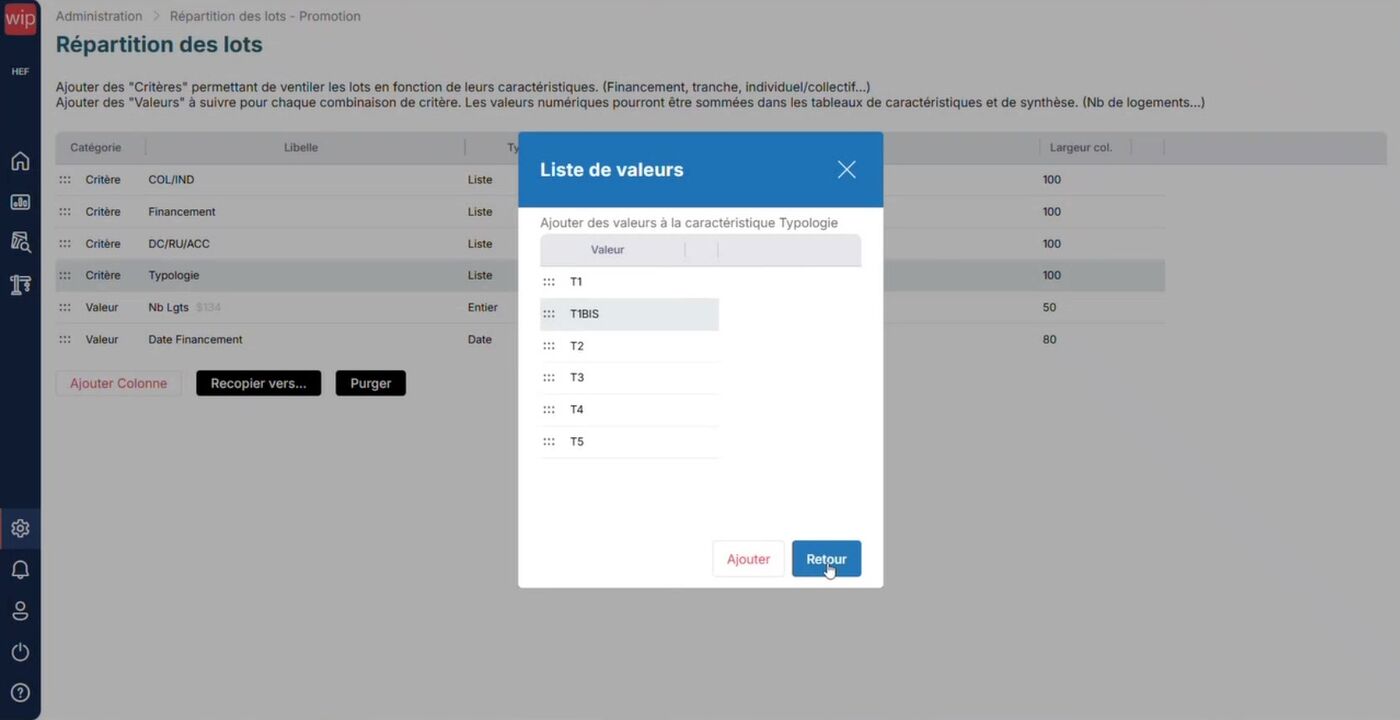
Double-cliquer dans la colonne Formule / Valeurs : la fenêtre Liste de valeurs s'ouvre pour ajouter les valeurs (T1, T2, T3, T4…), puis cliquer sur Retour.

Fenêtre « Liste de valeurs » : ajout des typologies
Organiser la liste
  • Pour gagner du temps, copier-coller plusieurs valeurs d'un coup depuis un tableau Excel.
  • Cliquer sur la corbeille pour supprimer une valeur en trop.
  • Utiliser les petits points pour déplacer une valeur vers le haut ou le bas : la liste apparaîtra dans cet ordre dans l'opération (ex. placer T1 bis à côté de T1).
Le critère « Typologie » ajouté au tableau de la répartition des lots
Définir le type des valeurs

Pour une colonne de valeurs, choisir le type attendu : Entier (ex. nombre de logements), Date (ex. date de financement) ou une formule simple (ex. loyer ÷ nombre de logements pour obtenir un loyer ou une surface moyenne). Cela fonctionne comme dans les caractéristiques.

À savoir

Il n'est pas possible d'utiliser une formule de répartition des lots dans la répartition des lots elle-même : seules les formules simples sont disponibles.


2

Alimenter les caractéristiques avec une formule de répartition des lots

Une fois le critère créé, il est possible d'alimenter une caractéristique de l'opération avec le nombre de logements correspondant (exemple : le nombre de logements en T1).
Créer la caractéristique

Aller dans Administration › Caractéristiques et ajouter une caractéristique (ex. T1) dans le groupe de votre choix, par exemple Détail lots. Choisir le type Formule de répartition des lots.

Paramétrer la formule

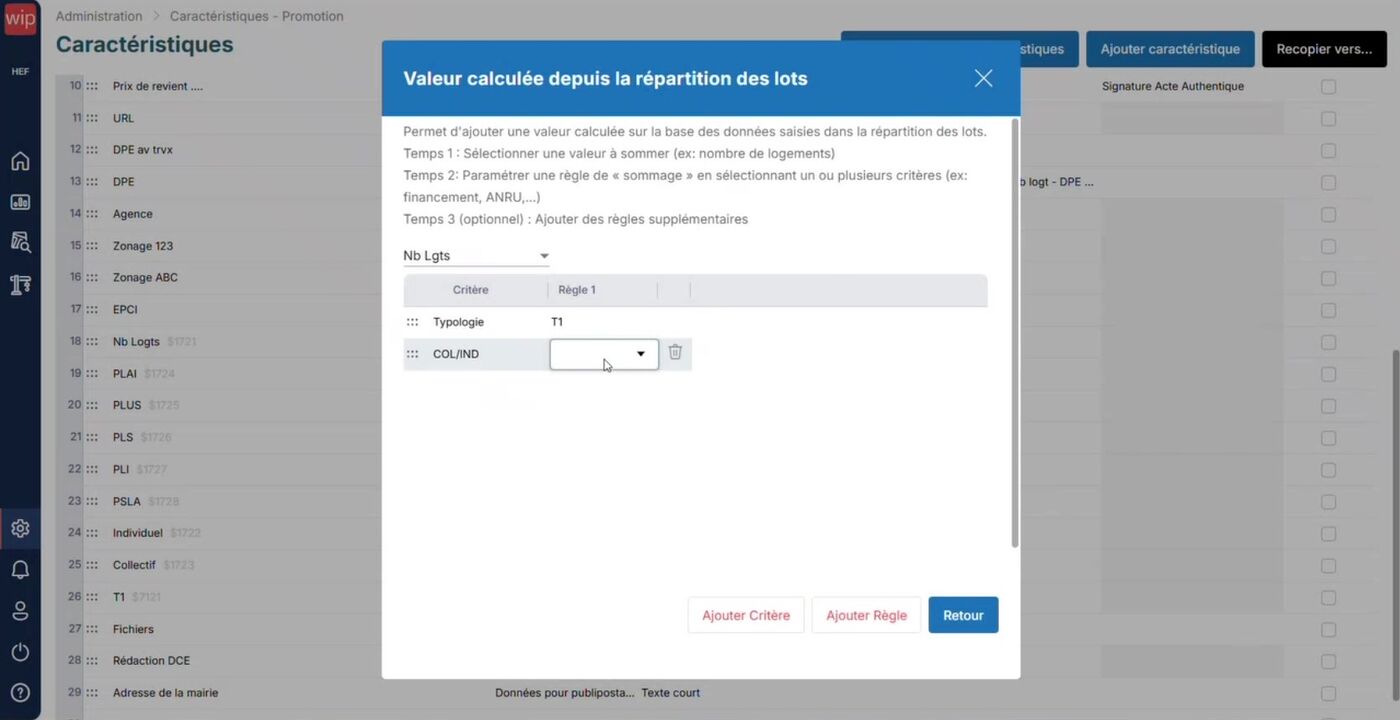
Cliquer sur le petit cercle : la fenêtre Valeur calculée depuis la répartition des lots s'ouvre. Elle se remplit en trois temps :

  • Temps 1 : sélectionner la valeur à sommer (ex. Nb Logts).
  • Temps 2 : cliquer sur Ajouter Critère, choisir le critère (ex. Typologie), puis cliquer sur Ajouter Règle et sélectionner la valeur à compter (ex. T1).
  • Temps 3 (optionnel) : ajouter un critère supplémentaire, par exemple ne compter que les T1 individuels.

Utiliser la corbeille pour supprimer une ligne ajoutée par erreur, puis cliquer sur Retour : la formule est enregistrée.

Fenêtre « Valeur calculée depuis la répartition des lots » : critère Typologie et règle T1
Critères cumulatifs

Lorsque plusieurs critères sont ajoutés, ils se cumulent : seules les lignes qui respectent tous les critères sont comptées. À utiliser uniquement si c'est pertinent.
Vérifier dans une opération

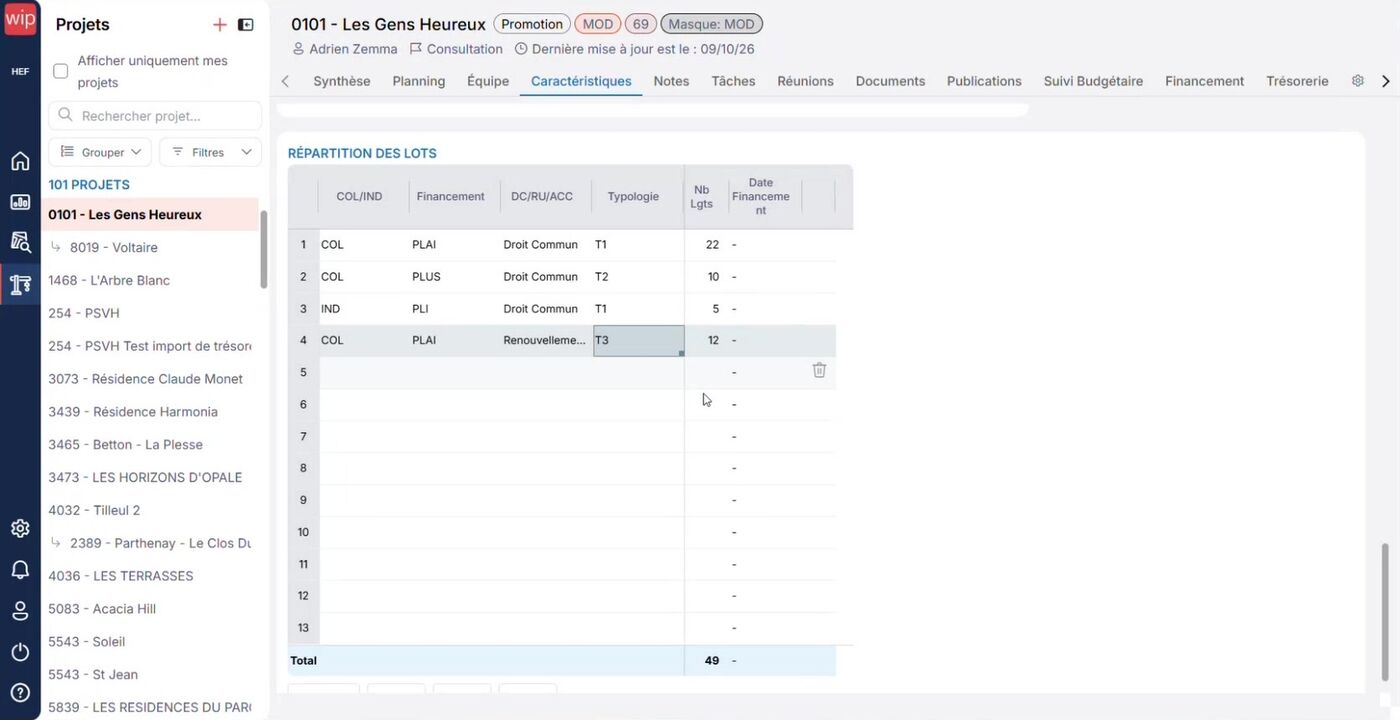
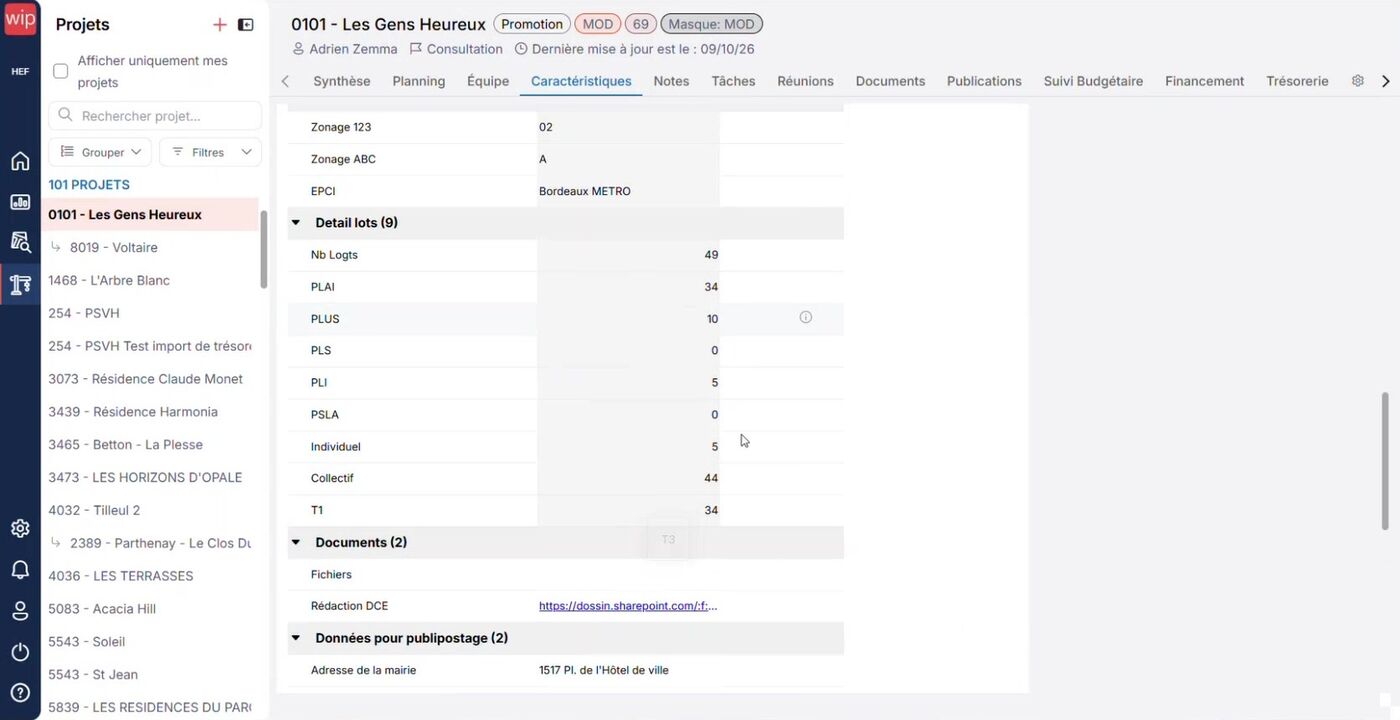
Actualiser l'opération test : la colonne Typologie apparaît dans la répartition des lots. Choisir la typologie de chaque ligne et contrôler que le total de la nouvelle caractéristique s'affiche dans Détail lots.

La colonne « Typologie » dans le tableau de la répartition des lots de l'opération
Le total des T1 (34 dans cet exemple) apparaît dans la rubrique « Détail lots »
Mise à jour immédiate

Si vous modifiez la typologie d'une ligne dans le tableau, le résultat calculé change tout de suite, sans avoir à actualiser la page.

Ressources complémentaires

Voir aussi l'article destiné aux utilisateurs (lecture du tableau et champs calculés), ainsi que les articles sur les caractéristiques et la création d'une opération. La base de connaissances WIP est accessible depuis l'interface via le point d'interrogation en bas à gauche. Pour toute question, créer un ticket directement depuis l'interface.

Cet article a-t-il été utile ?

C'est super !

Merci pour votre commentaire

Désolé ! Nous n'avons pas pu vous être utile

Merci pour votre commentaire

Dites-nous comment nous pouvons améliorer cet article !

Sélectionner au moins l'une des raisons
La vérification CAPTCHA est requise.

Commentaires envoyés

Nous apprécions vos efforts et nous allons corriger l'article