Comment rédiger un compte-rendu partagé et tracé sur une opération, consulter son historique de versions, et exporter les notes d'une ou plusieurs opérations.
Avant de commencer
- Ouvrez une opération, puis allez dans l'onglet Notes.
- L'accès à cet onglet peut être restreint par les profils de droits : vérifiez que vous y avez bien accès si vous ne le voyez pas.
L'onglet Notes sert à noter un compte-rendu de réunion ou d'avancement, pour garder une traçabilité commune à toutes les personnes ayant accès à l'opération.
L'onglet Notes se présente comme un traitement de texte, un peu à la manière de Word. La mise en forme est entièrement libre.
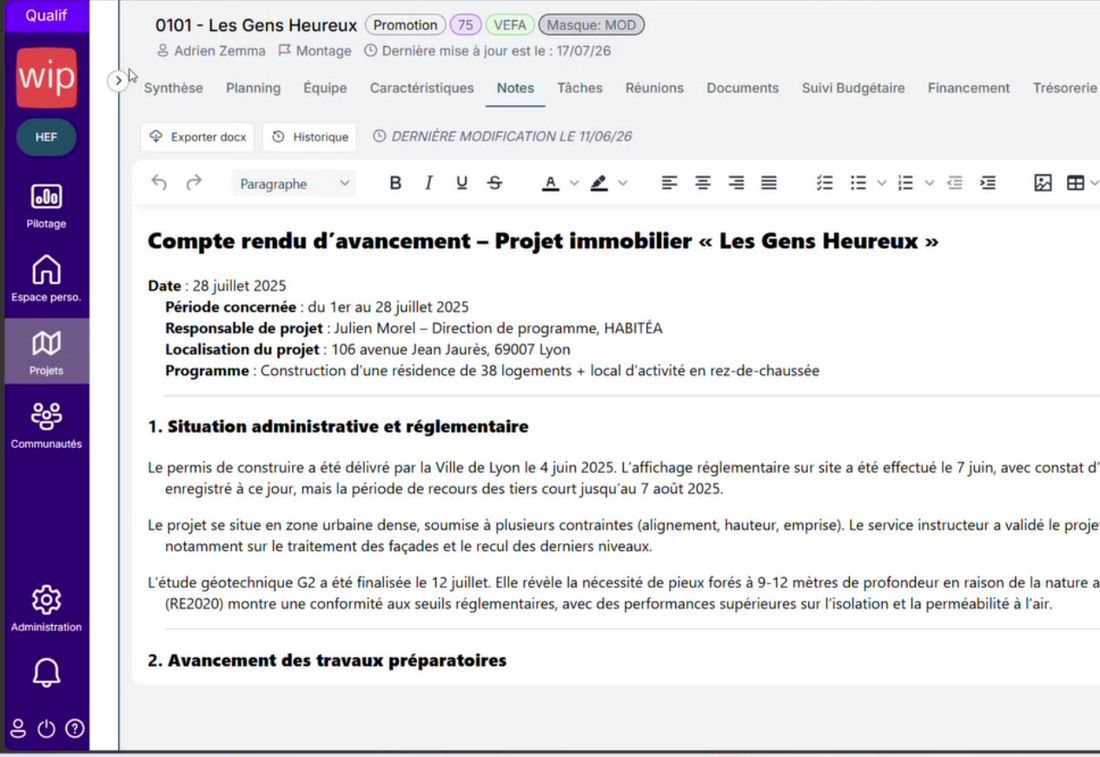
L'onglet Notes : un traitement de texte libre pour rédiger vos comptes-rendus.
Les options de mise en forme disponibles
- Titres et paragraphes : formatez vos textes en en-têtes ou en paragraphes.
- Style de texte : gras, italique, souligné, barré.
- Couleurs : couleur du texte et couleur de surlignage.
- Alignement : à gauche, centré, à droite, justifié.
- Listes : check-list à coches, liste à puces, liste numérotée (123) ou alphabétique (ABC).
- Mise en retrait du texte.
- Insertion d'images et de tableaux.
Bon à savoir
L'accès à l'onglet Notes peut être personnalisé dans les profils de droits : un administrateur peut autoriser ou non certains utilisateurs à y accéder.
Si plusieurs personnes ont accès à l'onglet Notes, vous pouvez à tout moment consulter qui a fait la dernière modification, ou revenir à une version précédente.
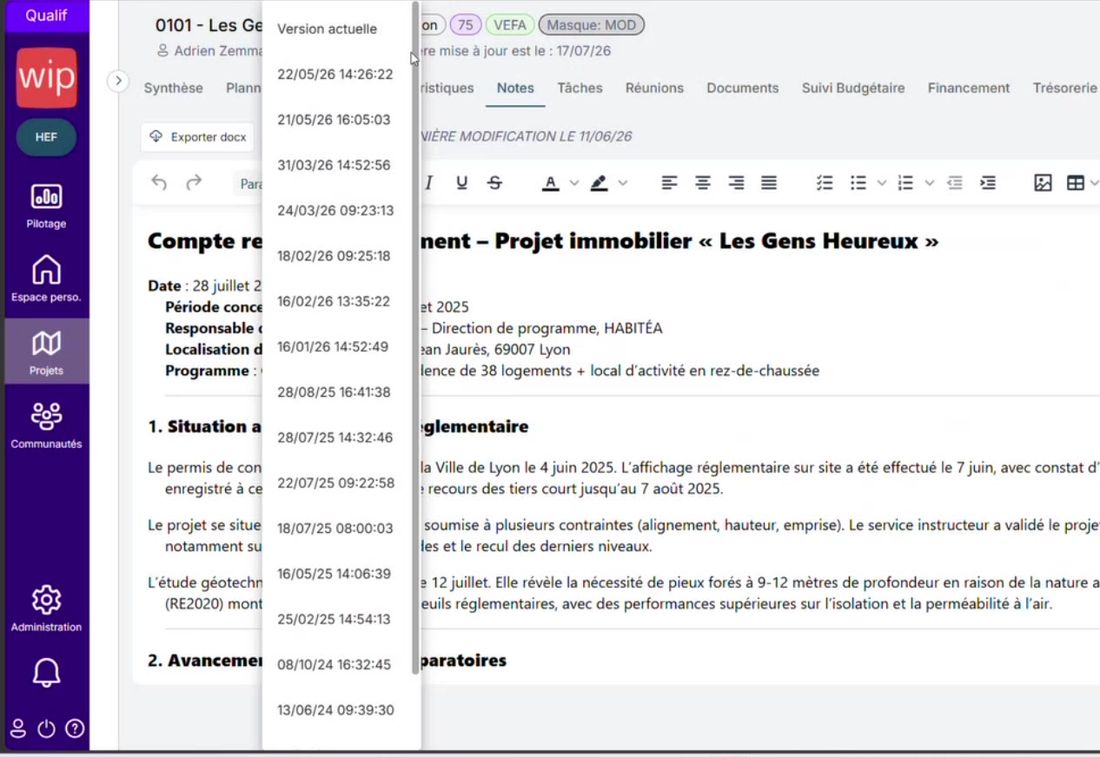
L'historique des versions : chaque enregistrement est daté et horodaté.
Revenir à une ancienne version
- Utilisez les flèches de retour en arrière pour annuler vos dernières modifications.
- Ou cliquez sur l'icône historique pour voir la liste des versions enregistrées, avec leur date et leur heure.
- Cliquez sur la version souhaitée pour y revenir, ou restez sur la version actuelle.
Exporter les notes d'une seule opération
- Cliquez sur Exporter doc.
- Choisissez le modèle de document, par exemple "Export compte rendu par défaut".
- Cliquez sur Valider.
Le document s'ouvre directement dans vos téléchargements.
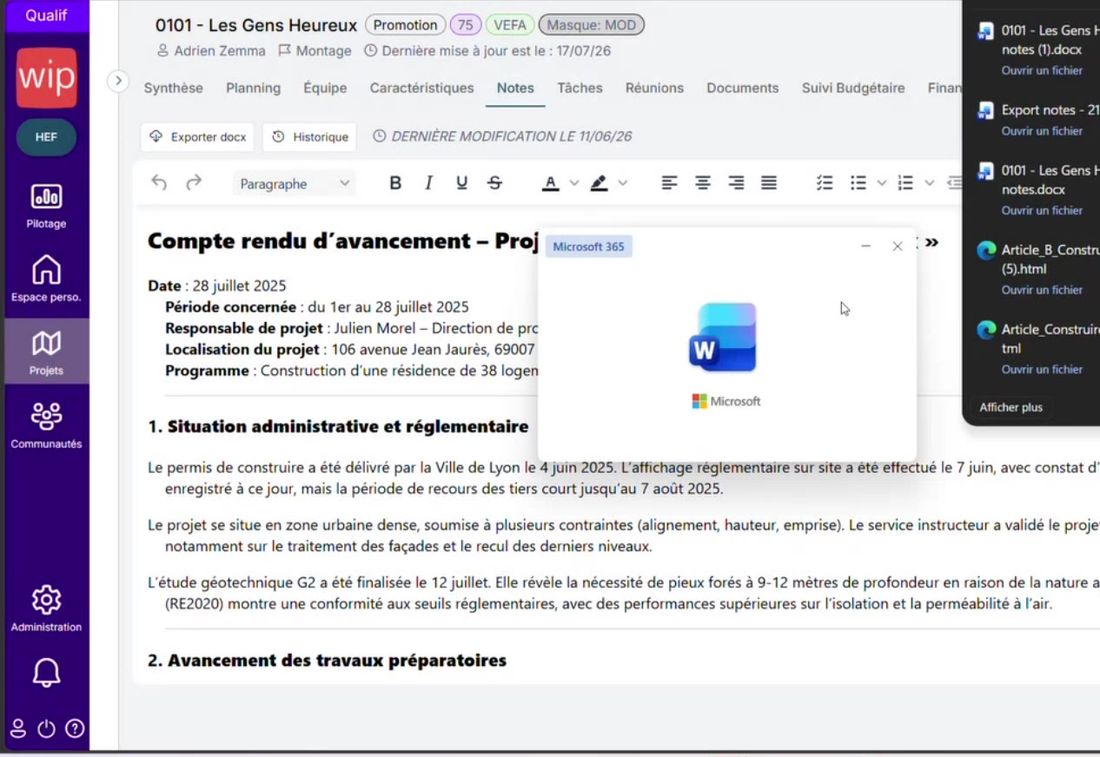
La fenêtre "Choix du modèle de document" lors de l'export d'une note.
Exporter les notes de plusieurs opérations
Utile par exemple pour un compte-rendu regroupant toutes les opérations d'une même catégorie (ex. VEFA) ou d'une même famille d'opération (ex. Promotion).
- Depuis le même bouton Exporter doc, sélectionnez une catégorie (les pastilles qui servent à filtrer vos opérations) ou une famille d'opération.
- Cochez ou décochez les projets à extraire dans la liste qui s'affiche.
- Triez si besoin par pilote, par stade d'avancement ou par date de dernière mise à jour.
- Cochez Mettre toutes les notes dans un seul fichier si vous voulez un document unique, ou décochez pour obtenir un dossier avec les notes séparées.
- Cliquez sur Confirmer.
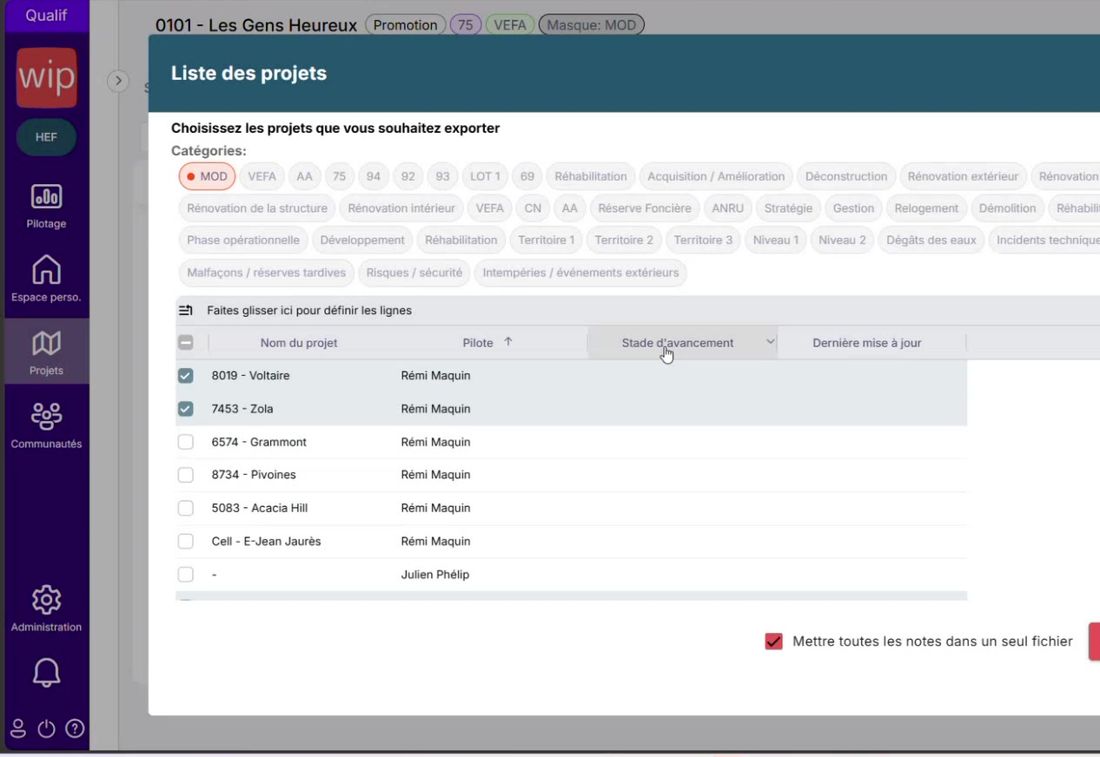
L'export multi-opérations : filtrer par famille d'opération, puis cocher les projets à extraire.
Astuce
Si vous laissez la case "un seul fichier" cochée, toutes les notes des opérations sélectionnées se retrouvent dans un même document. Si vous la décochez, vous obtenez un dossier contenant une note distincte par opération.
Qui peut voir les notes d'une opération ?
Toutes les personnes ayant accès à l'opération et autorisées sur l'onglet Notes, selon les profils de droits configurés par votre administrateur.
Puis-je revenir en arrière si j'ai fait une erreur ?
Oui, via les flèches de retour en arrière, ou en rouvrant une version antérieure depuis l'historique.
Puis-je exporter les notes de plusieurs opérations à la fois ?
Oui, en filtrant par catégorie ou par famille d'opération depuis le bouton "Exporter doc", puis en cochant les opérations concernées.
Besoin d'aide ?
Pour toute question complémentaire, n'hésitez pas à contacter le support Cellance en créant un ticket directement depuis l'interface WIP.