Administration | Champs géographiques, zonage personnalisé et import Léon | Admin

Créé par Support WIP, Modifié le  Jeu, 17 Sept. à 4:44 H par  Support WIP


Comment fonctionnent les champs géographiques automatiques, comment créer un zonage personnalisé, dépanner une mise à jour manquante, et reconnaître les champs liés à l'import Léon.

Au programme
  • Partie 1 — Champs géographiques et zonage personnalisé
  • Partie 2 — Caractéristiques liées à l'import Léon
1

Champs géographiques automatiques et zonage personnalisé

Certains champs (nom du PCI, région, département, zonage ABC, code du département…) se déterminent automatiquement à partir de l'adresse de l'opération : WIP dispose des référentiels nécessaires et les applique dès que l'adresse est renseignée.
Créer un zonage personnalisé

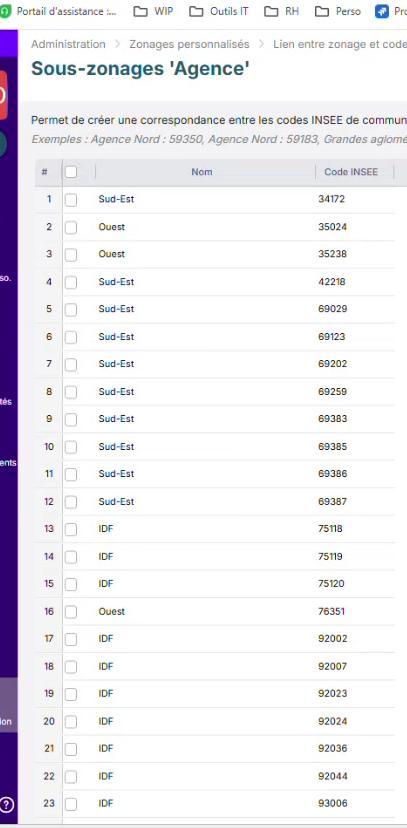
Le zonage personnalisé fonctionne comme le champ « agence » : on associe à chaque code INSEE une valeur (ex. : un nom d'agence). Pas besoin de compléter ligne par ligne : il est possible de créer d'un coup toutes les lignes nécessaires (ex. 300 communes) puis de coller le tableau de correspondance en une seule fois. Si vous avez plusieurs listes de données personnalisées, vous pouvez choisir celle à utiliser.

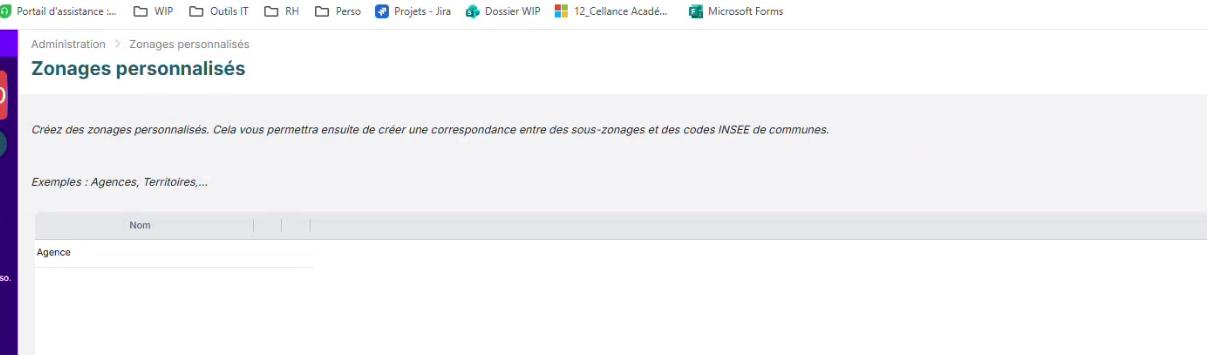
Page Zonages personnalisés dans l'administration
La page « Zonages personnalisés » (Administration), ici avec un zonage « Agence » déjà créé
Table de correspondance code INSEE / nom d'agence
Le détail d'un zonage : chaque code INSEE est associé à une valeur (ici un nom d'agence)
À éviter

Attention si une même commune est rattachée à plusieurs agences : dans ce cas, mieux vaut passer par une liste déroulante plutôt que par un zonage automatique basé sur le seul code INSEE.
Dépanner une mise à jour manquante

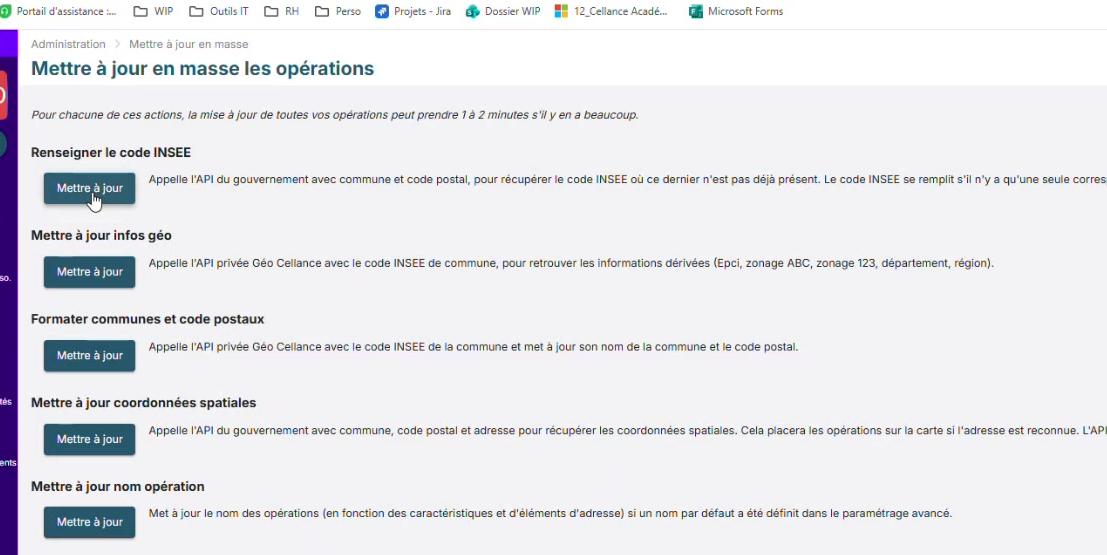
Si un champ géographique ou un zonage personnalisé ne se met pas à jour correctement, aller dans Administration → Mettre à jour en masse. Plusieurs options sont proposées (infos géographiques, communes, données spatiales, zonages personnalisés) : choisir celle qui correspond le mieux au problème rencontré. « Données infogéo » est l'option la plus courante, car elle regroupe l'ensemble de ces champs.

Page Mettre à jour en masse les opérations
La page « Mettre à jour en masse les opérations », avec le bouton dédié aux zonages personnalisés

2

Caractéristiques liées à l'import Léon

WIP est capable de reprendre les informations d'un export du logiciel Léon, en allant chercher, onglet par onglet, une cellule précise dans le fichier. C'est pour cela qu'il existe autant de champs différents dédiés à cet import : chaque ligne correspond à une case spécifique du fichier Léon. Ces champs n'apparaissent pas explicitement comme tels dans leur intitulé, mais sont bien identifiables dans le paramétrage des caractéristiques.
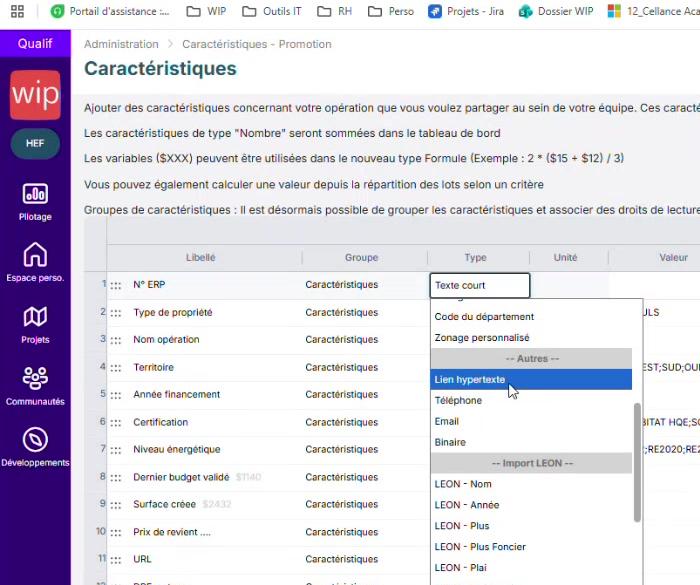
Liste des champs disponibles pour l'import Léon
La section « Import LEON » dans la liste des types de champs disponibles
À venir

Le fonctionnement détaillé de l'import Léon fera l'objet d'un article dédié dans la base de connaissances.


Ressources complémentaires

La base de connaissances WIP est accessible depuis l'interface via le point d'interrogation en bas à gauche. Pour toute question sur le paramétrage des caractéristiques, créer un ticket directement depuis l'interface.

Cet article a-t-il été utile ?

C'est super !

Merci pour votre commentaire

Désolé ! Nous n'avons pas pu vous être utile

Merci pour votre commentaire

Dites-nous comment nous pouvons améliorer cet article !

Sélectionner au moins l'une des raisons
La vérification CAPTCHA est requise.

Commentaires envoyés

Nous apprécions vos efforts et nous allons corriger l'article