Administration | Ajouter et modifier un utilisateur (création, correction, réinitialisation du mot de passe) | Admin

Créé par Support WIP, Modifié le  Jeu, 17 Sept. à 4:37 H par  Support WIP

Créer un compte pour un nouvel arrivant, corriger les informations d'un utilisateur existant, et réinitialiser un mot de passe.

Au programme
1

Créer un utilisateur

Pour un nouvel arrivant dans l'organisation

Cas d'usage : une nouvelle personne arrive dans l'organisation et a besoin d'un accès à WIP.
Accéder à la création d'utilisateur

Cliquer sur Administration en bas à gauche, puis sur Utilisateurs, puis sur Ajouter utilisateur en haut à droite.

Renseigner les informations de la personne

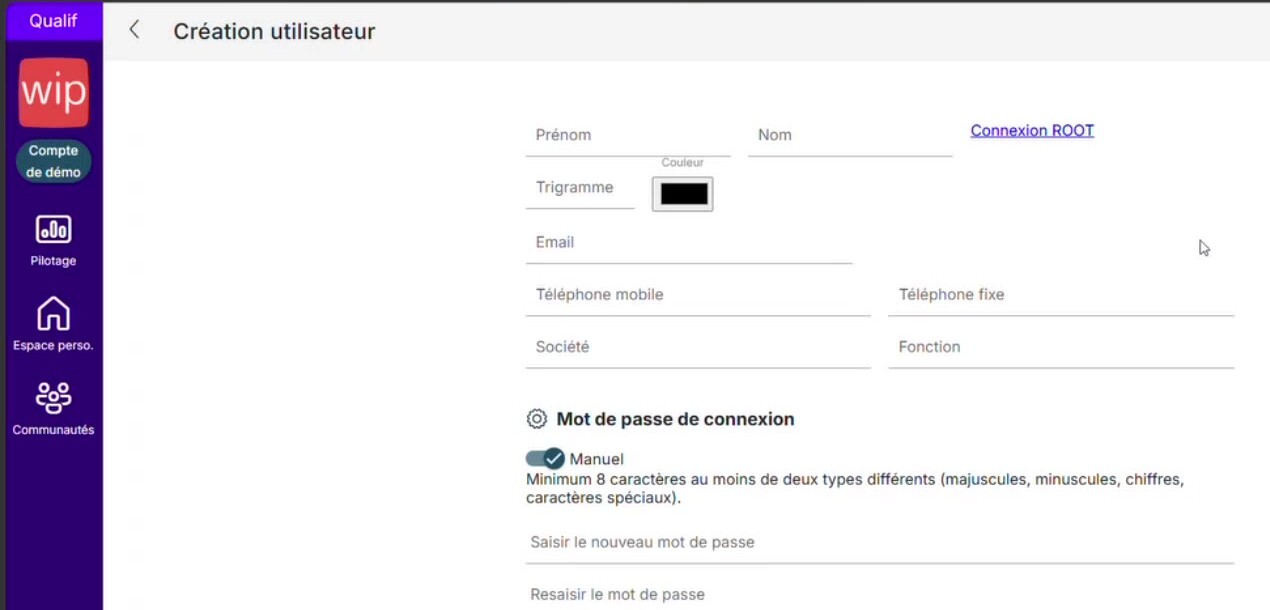
Prénom, Nom et Email sont les seules informations obligatoires. Trigramme, couleur, téléphones, société et fonction sont optionnels.

Formulaire de création d'utilisateur
Le formulaire de création d'utilisateur.
Choisir le mode de mot de passe

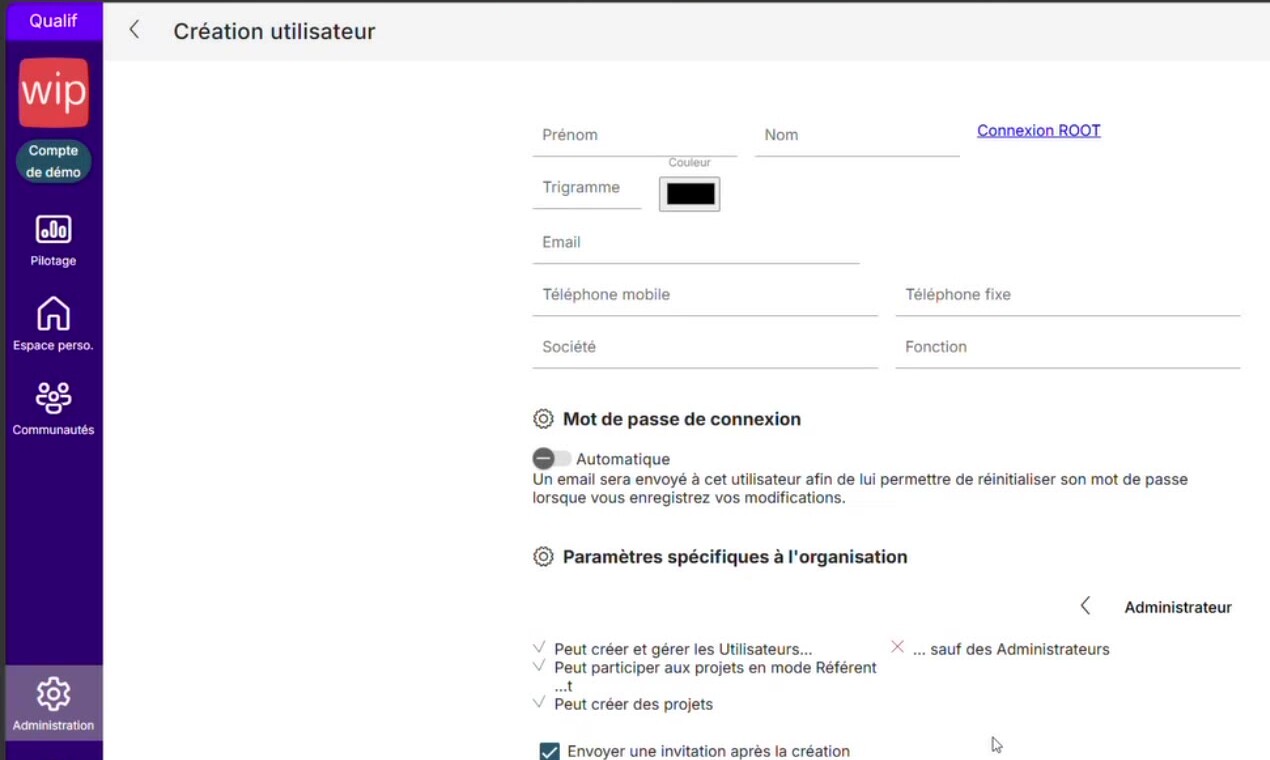
Basculer sur Automatique : un e-mail est envoyé à l'utilisateur pour qu'il crée lui-même son mot de passe. En Manuel, c'est vous qui définissez le mot de passe par défaut.

Recommandation

Privilégier Automatique : c'est plus sûr, la personne choisit elle-même son mot de passe.
Choisir le type de droit

Utiliser les flèches pour faire défiler les 3 niveaux : Utilisateur, Utilisateur +, Administrateur. Le récapitulatif affiché en dessous détaille ce que permet chaque niveau.

Détail du droit Administrateur
Le récapitulatif affiché pour chaque niveau de droit (ici : Administrateur).
Pour aller plus loin

Pour le détail complet des droits, se référer à l'article Droits et profils utilisateur — comment gérer les droits utilisateur dans WIP.

Les 2 points à ne pas oublier

Cocher Envoyer une invitation après la création, pour que la personne soit informée que son compte existe.

Cliquer sur Créer en haut à droite.


2

Modifier les informations d'un utilisateur

Pour corriger une erreur sur une fiche existante

Cas d'usage : une coquille s'est glissée dans le nom de famille (ou une autre information) d'un collaborateur déjà créé.
Retrouver l'utilisateur

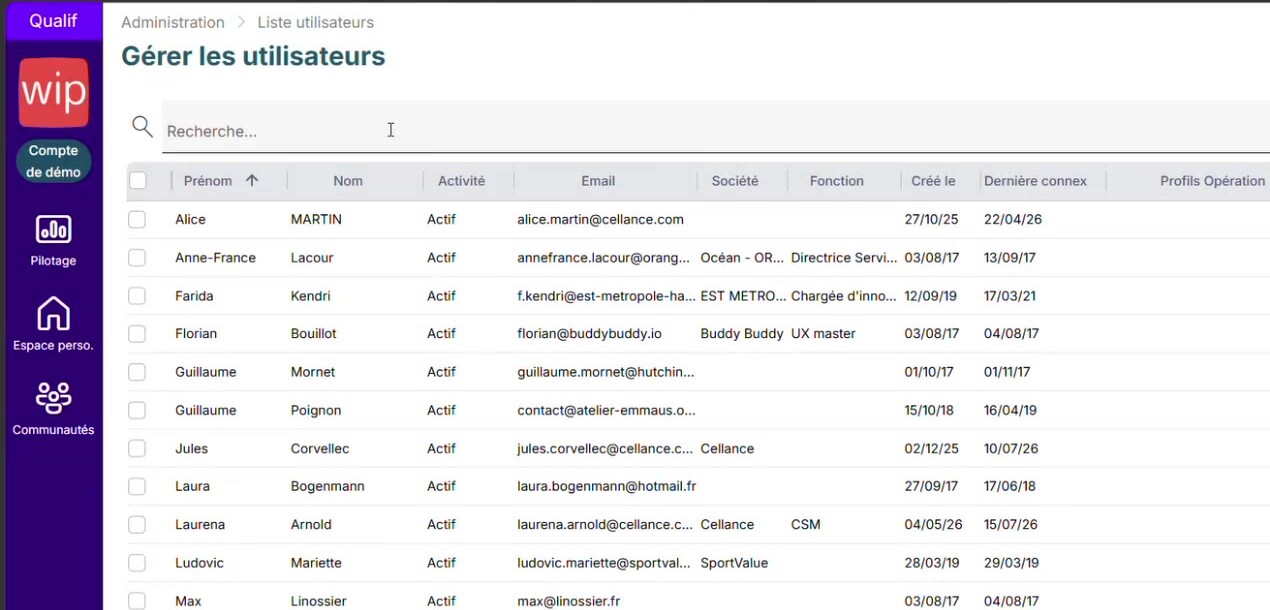
Administration → Utilisateurs, puis rechercher la personne dans la barre de recherche en haut du tableau. La recherche se fait sur le prénom.

Liste des utilisateurs avec barre de recherche
La liste des utilisateurs : recherche par prénom et accès à l'édition via le crayon.
Modifier l'information

Cliquer sur le crayon tout à droite de la ligne. Modifier le champ souhaité (nom, e-mail, téléphone…), puis Enregistrer en haut à droite.


3

Corriger un e-mail et réinitialiser un mot de passe

Pour retrouver l'accès à WIP après une erreur ou un oubli

Cas d'usage : un utilisateur n'arrive plus à accéder à WIP car son adresse e-mail était mal renseignée.
Corriger l'adresse e-mail

Administration → Utilisateurs, retrouver la personne, cliquer sur le crayon d'édition, puis corriger le champ Email.

Réinitialiser le mot de passe

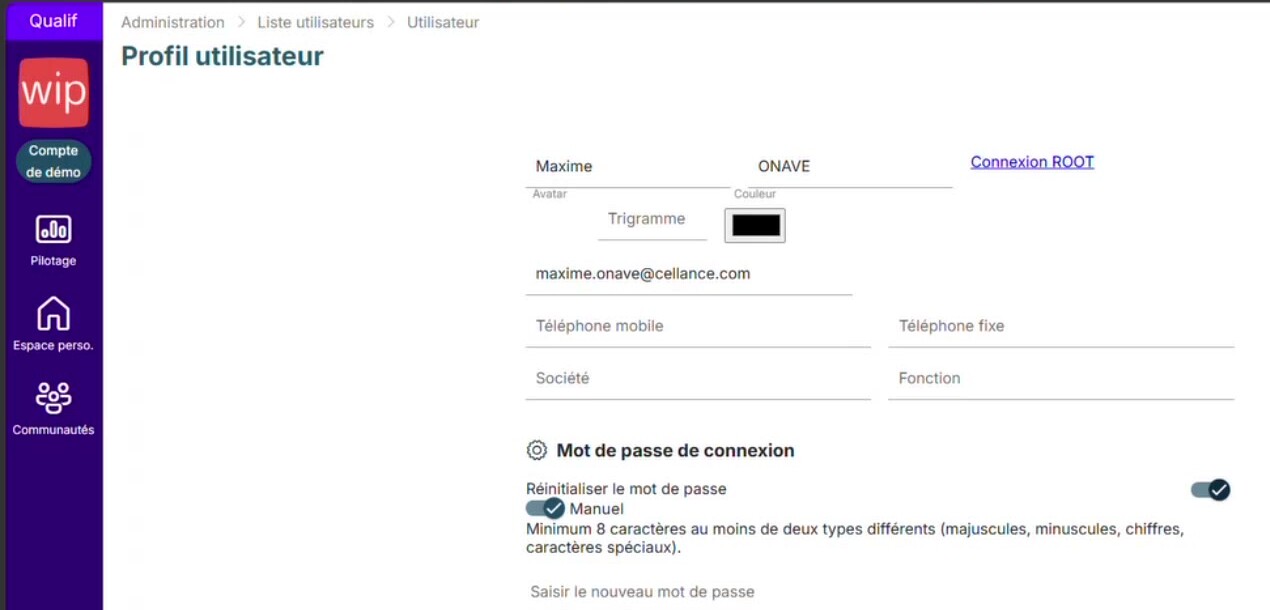
Toujours sur la fiche Profil utilisateur, activer Réinitialiser le mot de passe, puis choisir Automatique (un e-mail est envoyé à l'utilisateur) ou Manuel (le mot de passe est saisi directement). Terminer par Enregistrer.

Réinitialisation du mot de passe
Réinitialisation du mot de passe, en mode Manuel ou Automatique.
Recommandation

Comme à la création, privilégier Automatique : l'utilisateur reçoit un e-mail pour créer lui-même son nouveau mot de passe.


Les erreurs les plus fréquentes

Oublier de cocher Envoyer une invitation après la création lors de la création d'un utilisateur : la personne n'est alors pas informée que son compte existe.

Oublier de cliquer sur Créer ou Enregistrer après une modification.

Ressources complémentaires

Pour le détail des droits utilisateurs, consulter l'article Droits et profils utilisateur de la base de connaissances WIP.

Cet article a-t-il été utile ?

C'est super !

Merci pour votre commentaire

Désolé ! Nous n'avons pas pu vous être utile

Merci pour votre commentaire

Dites-nous comment nous pouvons améliorer cet article !

Sélectionner au moins l'une des raisons
La vérification CAPTCHA est requise.

Commentaires envoyés

Nous apprécions vos efforts et nous allons corriger l'article