Le plan de charge permet de :
- Voir la charge des équipes
- Etablir des seuils de surcharge
- Voir l’avancement des projets
Le plan de charge est disponible sur le pilotage dans l’onglet Plan de charge :
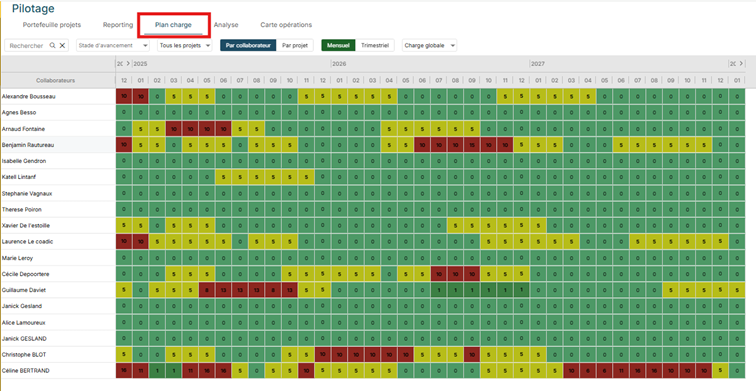
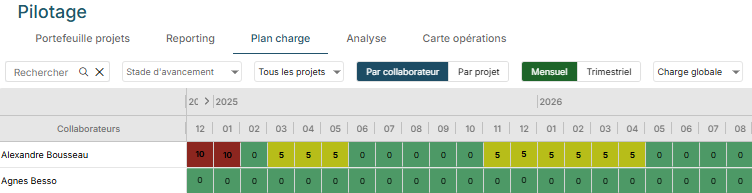
En haut de l’écran, il y a les boutons de tri et pour modifier la vision :

Détails de chaque bouton :
- Rechercher : permet de rechercher
- Stade d’avancement : permet de filtrer les projets selon le type d’avancement
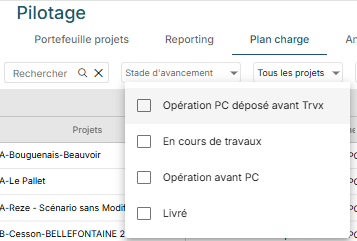
- Tous les projets : choisir le type de reporting
- Par collaborateur/Par projet : permet de changer la vue par collaborateur ou par projet. La vision par projet modifie les deux derniers boutons en ajoutant « livrables clés » et « Caractéristiques »
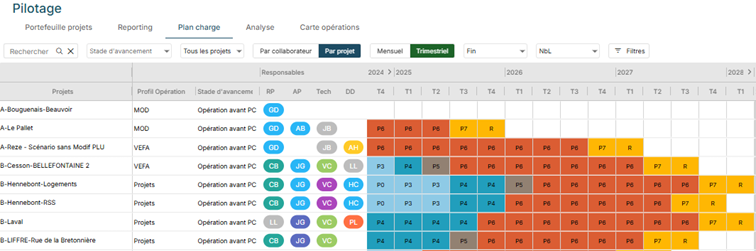
- Mensuel/Trimestriel : permet de changer la vue par moi ou par trimestre


- Charge globale : apparait sur la vision par collaborateur : permet de changer le comptage des projets uniquement avec la charge globale sur toutes les étapes ou sur la fin
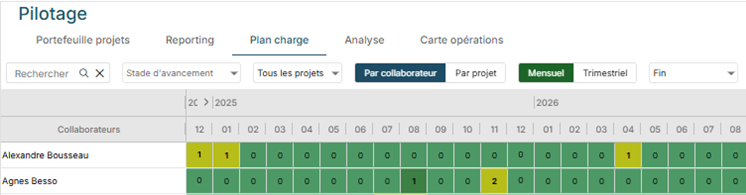
- Livrables clés : apparait sur la vision par projet : permet d’avoir le compte des projets ayant un livrable clé prévu sur le mois :


- Caractéristiques : apparait sur la vision par projet : permet de compter les projets selon une caractéristique de type « Entier ».
Cas d’usage #1 :
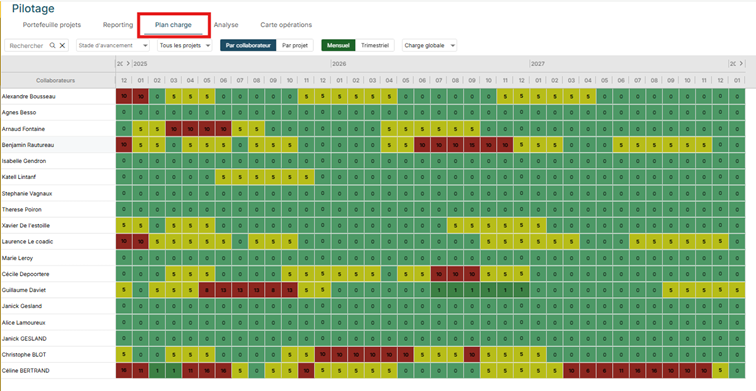
Je souhaite voir la charge de mes équipes.
- Je clique sur plan de charge
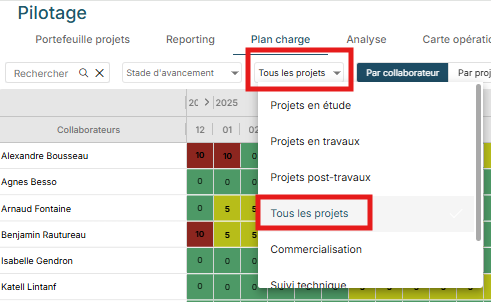
- Je clique sur tous les projets
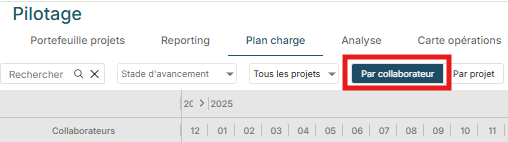
- Je clique sur "par collaborateur"
Cas d’usage #2 :
Je souhaite voir l’avancement global des projets
- Je clique sur plan de charge
- Je clique sur tous les projets
- Je clique sur "par projet"

Il y aura alors un affichage par projet : une ligne est un projet :

Les couleurs et les lettres sur les cases sont paramétrables depuis l'administration. Il est possible de changer le statut en fonction des livrables clés.
Cet article a-t-il été utile ?
C'est super !
Merci pour votre commentaire
Désolé ! Nous n'avons pas pu vous être utile
Merci pour votre commentaire
Commentaires envoyés
Nous apprécions vos efforts et nous allons corriger l'article