3.4 Créer, récupérer et exporter un tableau de reporting dans WIP

Créé par Support WIP, Modifié le  Ven, 17 Juill. à 4:16 H par  Support WIP

Ce guide présente l'écran de reporting de WIP et les deux façons d'obtenir le tableau dont vous avez besoin : récupérer une vue déjà partagée par un collègue, ou en créer une nouvelle de A à Z. Il détaille aussi les filtres, les regroupements et l'export final.

Au programme
  • Partie 1 — Découvrir l'écran de reporting
  • Partie 2 — Récupérer un tableau existant partagé par un collègue
  • Partie 3 — Créer un tableau de reporting de A à Z
  • Partie 4 — Filtrer ses données : filtres classiques et filtres avancés
  • Partie 5 — Modifier les colonnes et regrouper les données
  • Partie 6 — Exporter son reporting en Excel ou en CSV
  • Partie 7 — Gérer ses vues au quotidien
1

Découvrir l'écran de reporting

L'écran de reporting se trouve dans Pilotage, dans l'onglet Reporting juste à côté de l'onglet Portefeuille. Il donne accès à l'entièreté de vos données d'opérations sous forme de grand tableau, que vous pouvez ensuite affiner avant de l'exporter.
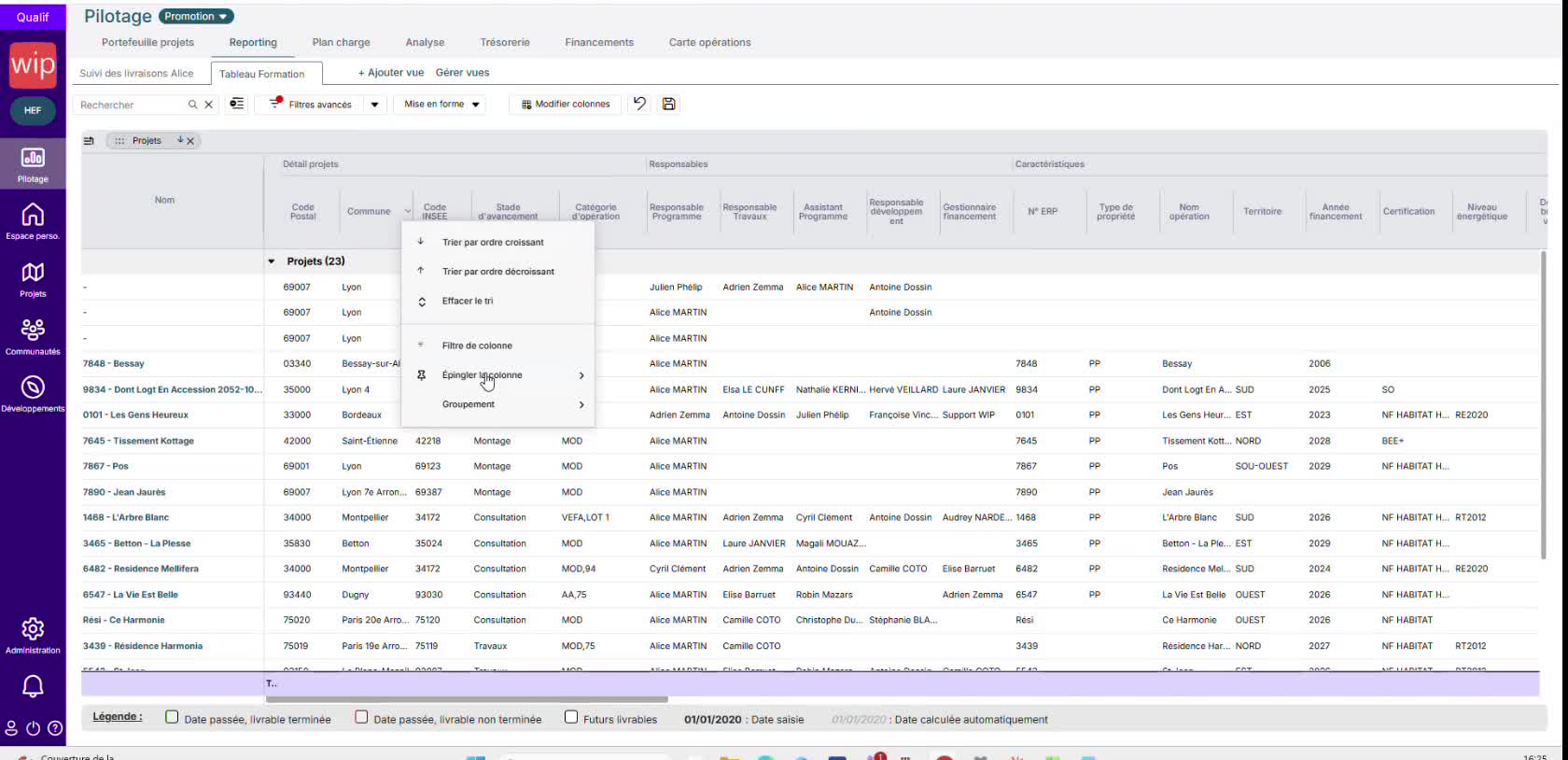
L'écran de reporting : Pilotage → Reporting, avec la barre de recherche, les filtres et le tableau complet

Pour explorer les données
  • Une barre de recherche qui interroge l'ensemble du tableau (nom, responsable, territoire...)
  • Des filtres classiques et des filtres avancés
  • Une option de mise en forme (sous-totaux, totaux généraux, disposition des groupements)
Pour organiser le tableau
  • Modifier colonne : choisir les colonnes affichées
  • Rétablir la configuration : un retour arrière si besoin
  • Sauvegarder : le bouton essentiel pour conserver son travail
Bon à savoir

Le fonctionnement est proche d'Excel. Deux façons d'arriver à votre tableau : récupérer une vue déjà créée par un collègue (Partie 2), ou en créer une nouvelle (Partie 3). Dans tous les cas, l'export final fonctionne de la même manière (Partie 6).

Deux façons d'arriver à votre tableau : 

  1. récupérer une vue déjà créée par un collègue (Partie 2)
  2. créer une nouvelle (Partie 3)
Dans tous les cas, l'export final fonctionne de la même manière (Partie 6).

2

Récupérer un tableau existant partagé par un collègue

Utile quand un collègue ou un manager a déjà construit une vue de suivi et que vous souhaitez avoir exactement le même tableau, pour que toute l'équipe suive les mêmes indicateurs.
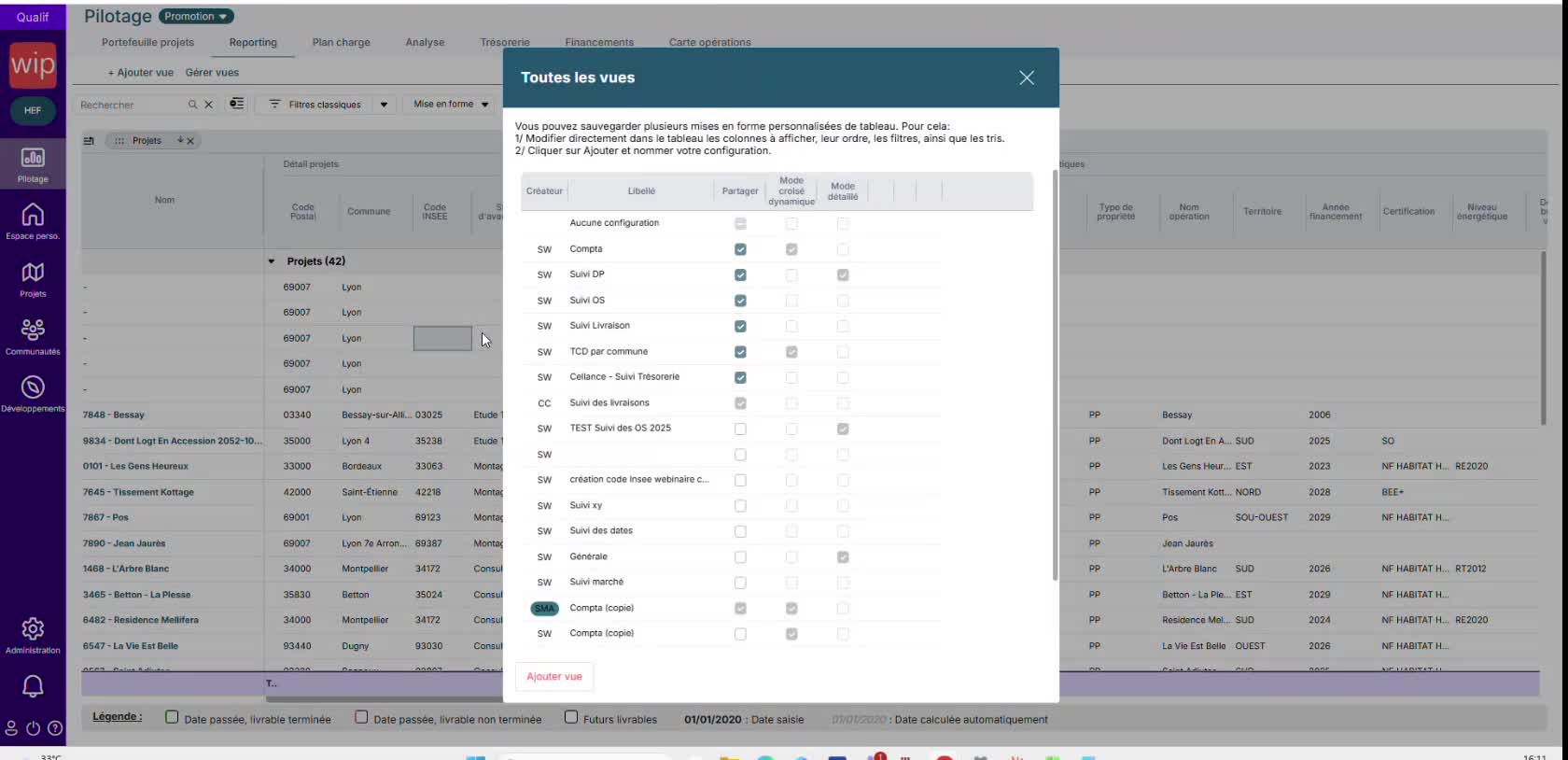
Ouvrir la liste des vues

Cliquer sur Gérer les vues. Vous y retrouvez toutes les vues qui vous ont été partagées ainsi que celles que vous avez créées vous-même.

La fenêtre « Toutes les vues » : créateur, partage, mode croisé dynamique et mode détaillé de chaque vue
Repérer une vue partagée par un autre utilisateur

Vous pouvez déterminé l'auteur de la vue dans la première colonne "Créateur". 

Sur une vue que vous avez vous-même créée, la case à cocher dans la colonne partager, vous permet de choisir de la partager ou non avec les autres utilisateurs. 

Sur une vue créée par quelqu'un d'autre et partagée avec vous, vous ne pouvez pas cocher ou décocher le partage, ni la modifier directement : seule l'icône Dupliquer (le petit carré) reste disponible.

Dupliquer la vue pour vous l'approprier

Cliquer sur l'icône de duplication. La vue devient alors la vôtre : vous pouvez la renommer (via le petit crayon), la modifier, l'utiliser pour vos propres filtres, sans toucher à la vue d'origine du collègue.

Point de vigilance

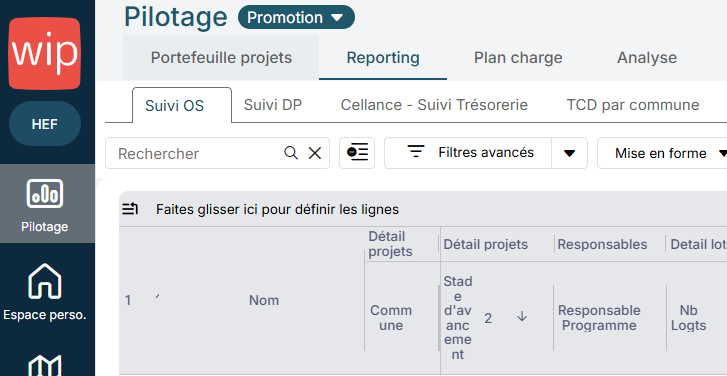
Pour choisir un tableau, il faut absolument double-cliquer dessus pour la récupérer (un petit onglet apparaît). Sans cette étape, toute modification de colonnes ou de filtres sera perdue au prochain rafraîchissement de la page.

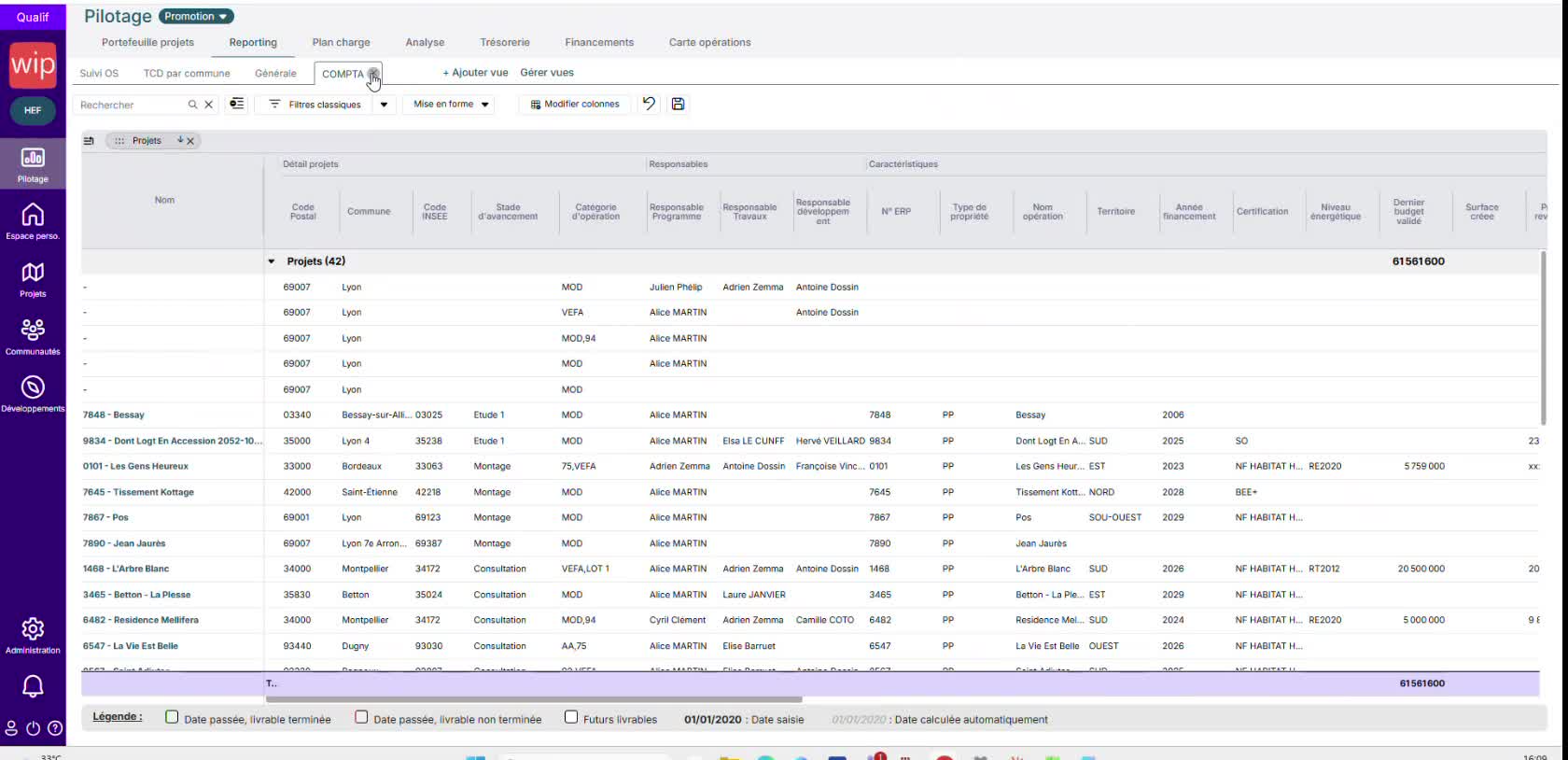
Par exemple, dans cette capture, la vue Suivi OS a été choisie : 

3

Créer un tableau de reporting de A à Z

Si aucune vue existante ne correspond à votre besoin, vous pouvez construire votre propre tableau et éventuellement le partager avec votre équipe.
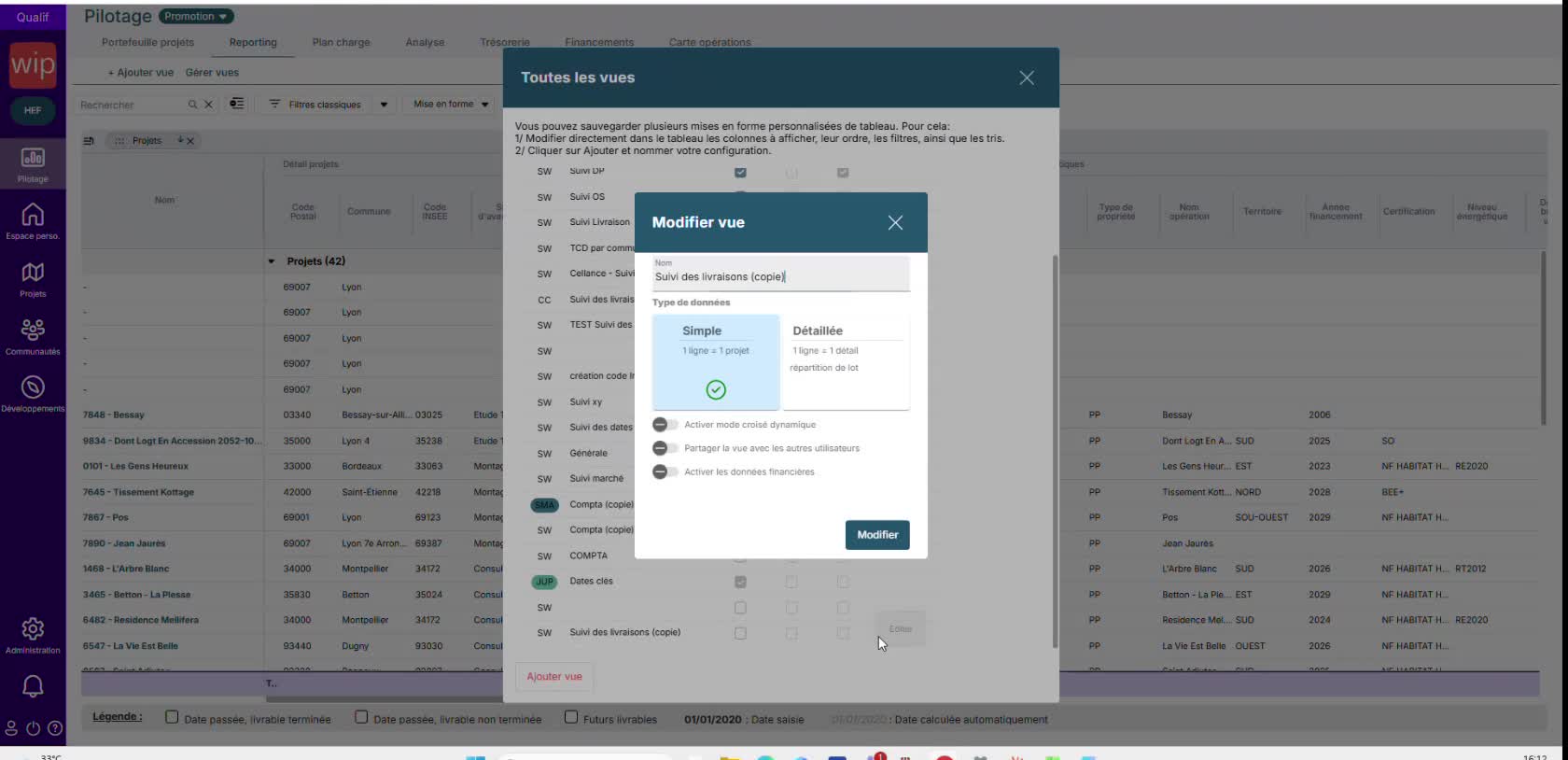
Ajouter une nouvelle vue

Cliquer sur Ajouter vue (nouvelle vue), puis lui donner un nom. Vous pourrez toujours le modifier ensuite.

Paramétrer les options de la vue

Vous choisissez aussi un affichage simple (une ligne par opération) ou détaillé (une ligne par répartition des lots, utile pour voir le détail par exemple sur des opérations avec plusieurs familles de logements).

Plusieurs interrupteurs sont disponibles : 

  1. partager la vue avec les autres utilisateurs, 
  2. activer le tableau croisé dynamique (regroupements et sommes façon Excel), 
  3. activer les données financières (financement, trésorerie, budget).
La fenêtre « Modifier vue » : choix Simple / Détaillée et interrupteurs de partage
Sauvegarder puis activer la vue

Cliquer sur l'icône de la disquette pour enregistrer les colonnes et filtres choisis. Sans cette action, lors de la prochaine actualisation, les filtres ne seront pas conservés. 

À retenir

La sauvegarde et l'activation de la vue sont les deux étapes qui évitent de perdre son travail. Prenez le réflexe de sauvegarder dès qu'une configuration de filtres ou de colonnes vous convient.


4

Filtrer ses données : filtres classiques et filtres avancés

Les filtres permettent de ne garder que les opérations qui vous concernent réellement.
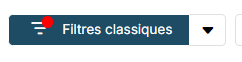
Appliquer un filtre classique

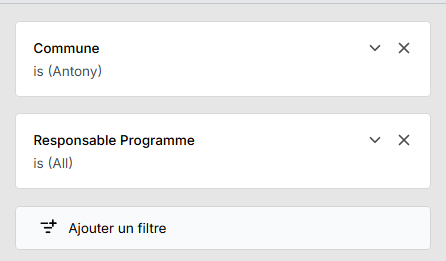
Cliquer sur la petite flèche à droite du nom d'une colonne, puis cocher les valeurs souhaitées. Une pastille apparaît sur la colonne dès qu'un filtre est actif. 

Les filtres classiques se cumulent : chaque filtre ajouté restreint encore le résultat (par exemple responsable ET réception planning dans l'année).

Limite des filtres classiques

Impossible avec un filtre classique de dire « je veux les opérations où je suis responsable de programme ou celles où je suis assistante » : ce type de condition nécessite un filtre avancé.
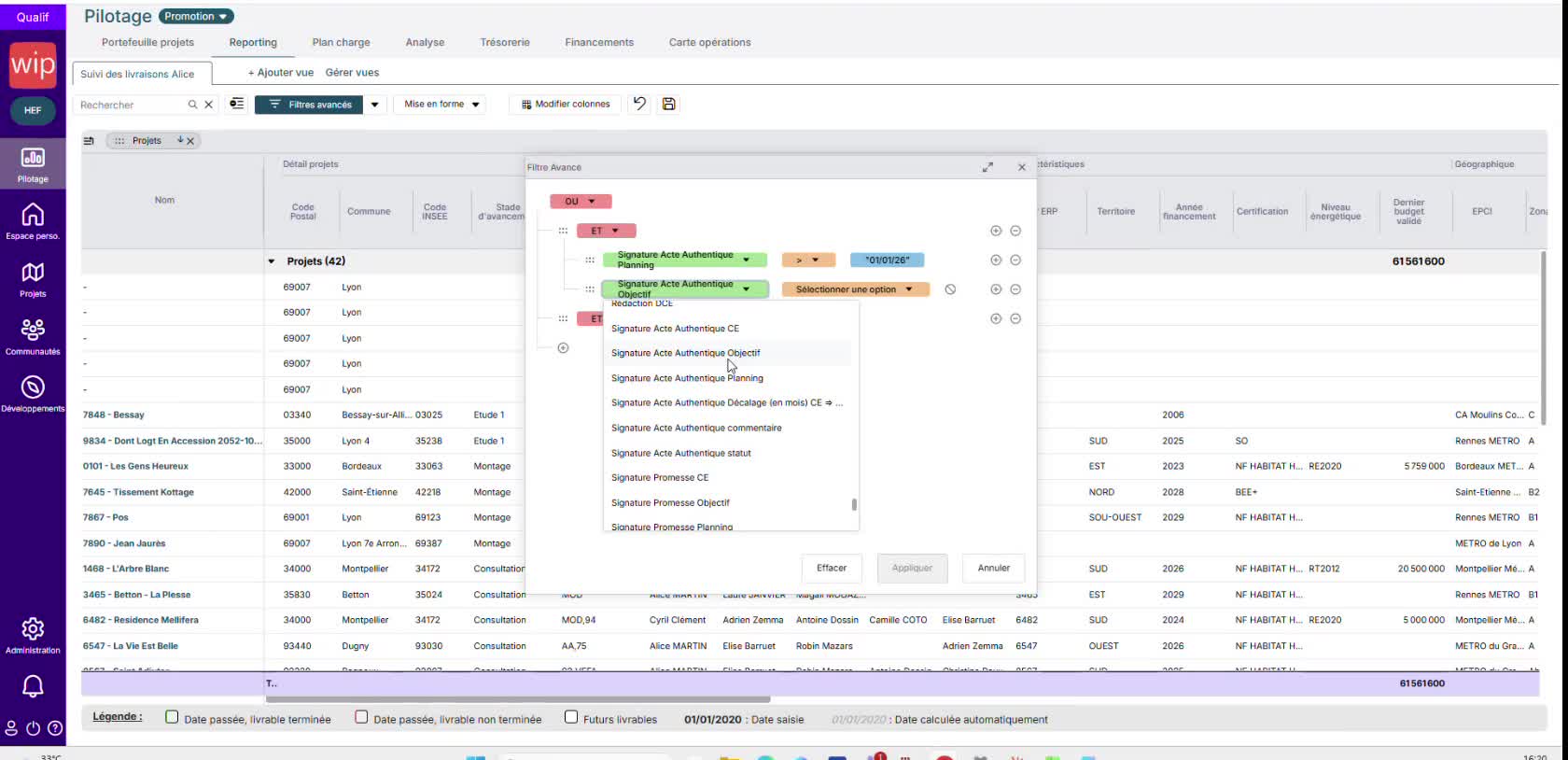
Construire un filtre avancé
  1. Ouvrir Filtre avancé en cliquant sur la fleche à coté de filtres classiques 
  2. Choisir Filtres avancés 
  3. Choisir un premier critère (par exemple un champ texte comme « responsable programme contient... »)
  4. avec le petit +, ajouter un second critère relié par un « ou » pour élargir la recherche, ou un « et » pour la restreindre.

Le type de champ (texte ou date) est reconnu automatiquement et adapte les options proposées. Pour un intervalle de dates, combinez deux conditions avec « et » (par exemple : date après le 1er janvier et avant le 31 décembre).

La fenêtre « Filtre Avancé » : groupes OU / ET combinables à volonté
À éviter

Lorsque vous comparez un intervalle sur plusieurs dates du planning (date objectif, date CO...), veillez à bien reprendre le même livrable clé d'un critère à l'autre, sous peine d'obtenir un résultat incohérent.

Bon à savoir

Le bouton Effacer retire tous les filtres appliqués. Une fois un filtre avancé qui vous convient trouvé, pensez à sauvegarder la configuration : sans cela, il disparaît à la prochaine connexion.


5

Modifier les colonnes et regrouper les données
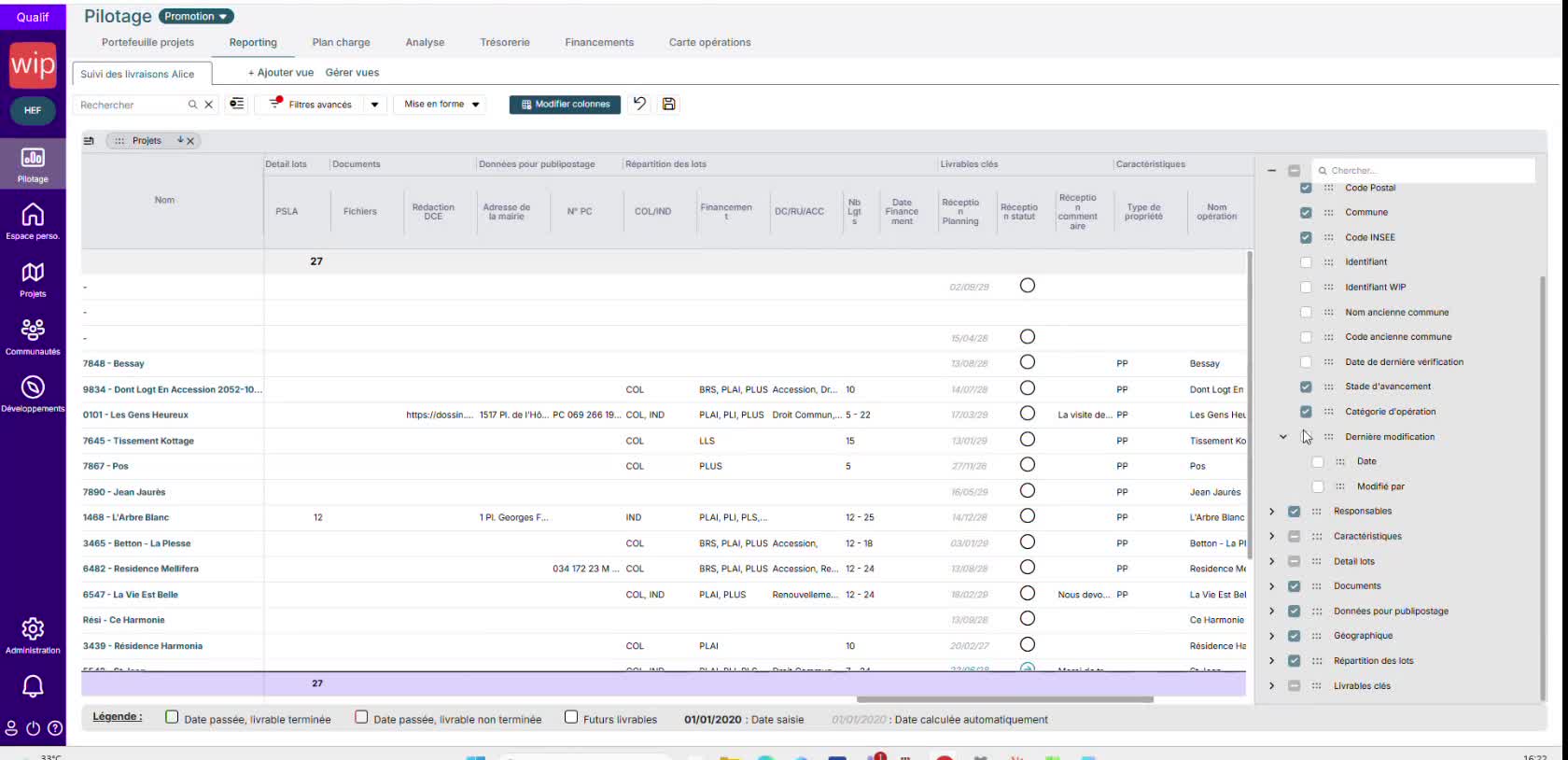
Choisir les colonnes affichées

Cliquer sur Modifier colonne pour retrouver toutes les caractéristiques disponibles, classées par ordre alphabétique — y compris des champs que vous n'avez pas saisis directement, comme l'adresse, l'identifiant WIP ou la dernière date de modification.

Le panneau « Modifier colonnes » : cocher ou décocher les caractéristiques à afficher
Regrouper les lignes par un critère

Sur l'en-tête d'une colonne (par exemple « Commune »), cliquer sur la petite flèche puis choisir Groupement. Le tableau affiche alors chaque valeur (chaque commune) avec le détail des lignes qui lui correspondent.

Le menu de colonne avec l'option « Groupement » en bas de liste

6

Exporter son reporting en Excel ou en CSV

Que le tableau ait été récupéré ou créé, l'export fonctionne toujours de la même façon.

Exporter le tableau

Faire un clic droit n'importe où dans le tableau, choisir Exporter, puis le format souhaité.

? Export CSV
  • Format brut, plutôt destiné à être relu par d'autres outils ou systèmes
? Export Excel
  • Reprend simplement ce qui est affiché à l'écran
  • Conserve la mise en forme des dates (vert = terminé, rouge = en retard)
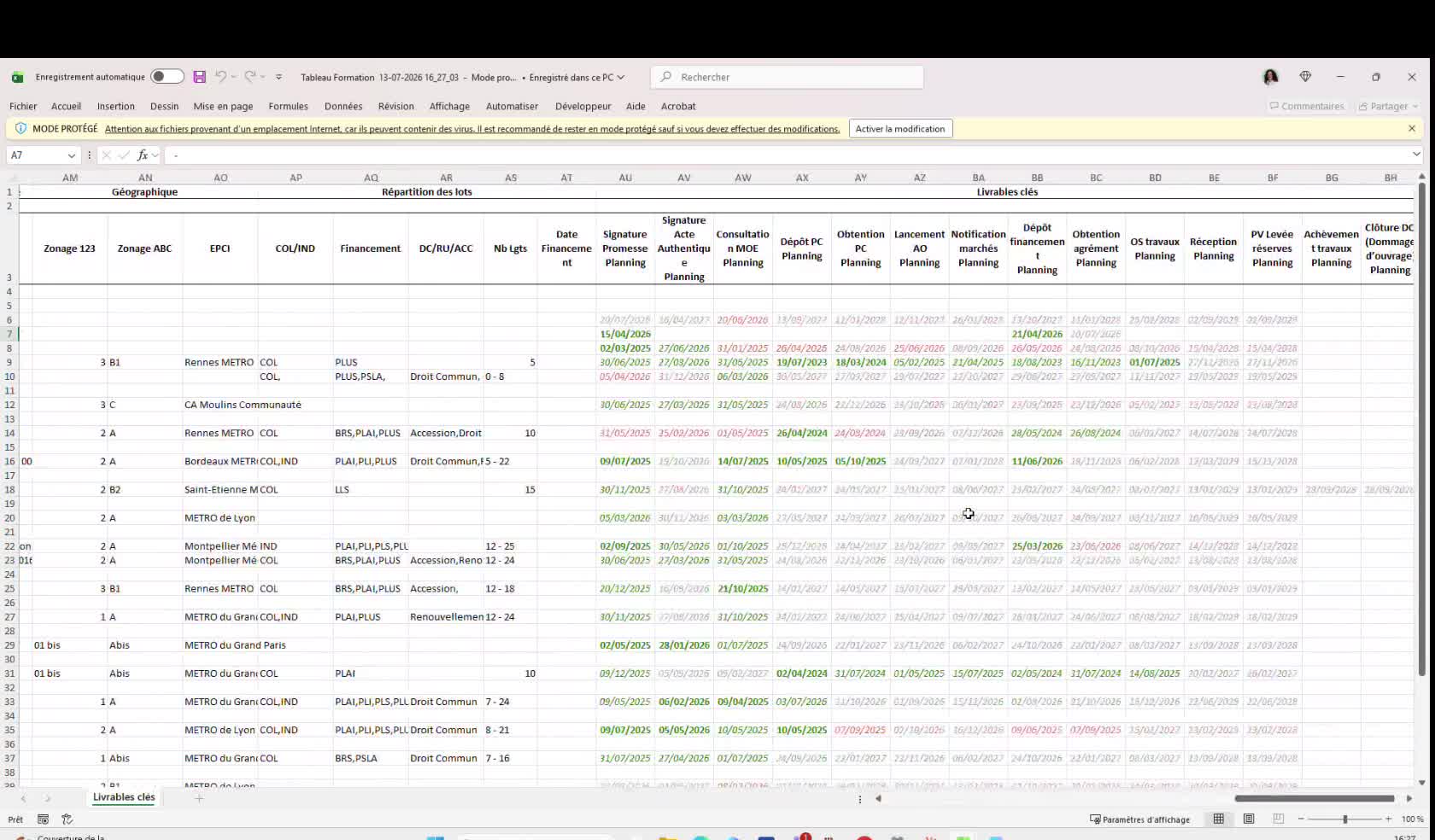
Le fichier Excel exporté : la mise en forme des dates (vert, rouge, gris) est conservée
Où retrouver le fichier

Le fichier exporté se trouve dans vos téléchargements, ou dans la barre de téléchargement de votre navigateur, généralement en haut à droite de l'écran.


7

Gérer ses vues au quotidien

Fermer un onglet sans perdre la vue

La petite croix à côté de l'onglet ferme simplement l'affichage : la vue reste disponible et peut être rouverte via Gérer les vues, puis un double-clic dessus.

À éviter

La suppression d'une vue est définitive, il n'y a pas de corbeille pour la récupérer. Vérifiez bien avant de confirmer.
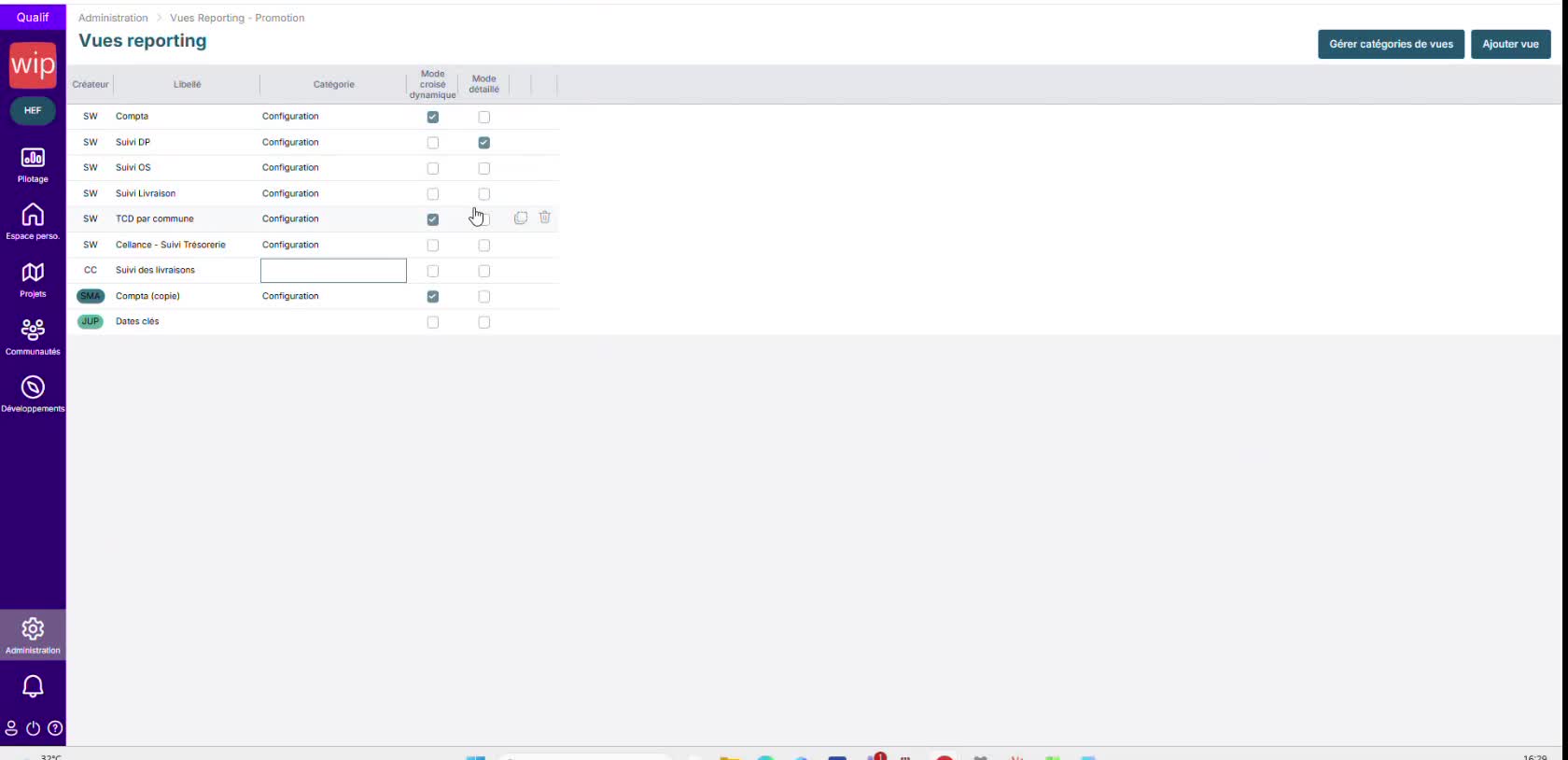
Retrouver toutes les vues créées

Aller dans Administration → Vue reporting pour voir l'ensemble des vues existantes : leur statut de partage, si le mode détaillé est activé, et éventuellement leur catégorie (par service, par phase, etc.).

L'écran Administration → Vues reporting : toutes les vues de l'organisation en un coup d'œil

Ressources complémentaires

La base de connaissances WIP est accessible depuis l'interface via le point d'interrogation en bas à gauche. Pour toute question sur le reporting, créer un ticket directement depuis l'interface.

Cet article a-t-il été utile ?

C'est super !

Merci pour votre commentaire

Désolé ! Nous n'avons pas pu vous être utile

Merci pour votre commentaire

Dites-nous comment nous pouvons améliorer cet article !

Sélectionner au moins l'une des raisons
La vérification CAPTCHA est requise.

Commentaires envoyés

Nous apprécions vos efforts et nous allons corriger l'article